


Depois que um aluno concluir o curso, um professor pode visualizar um relatório dos resultados.
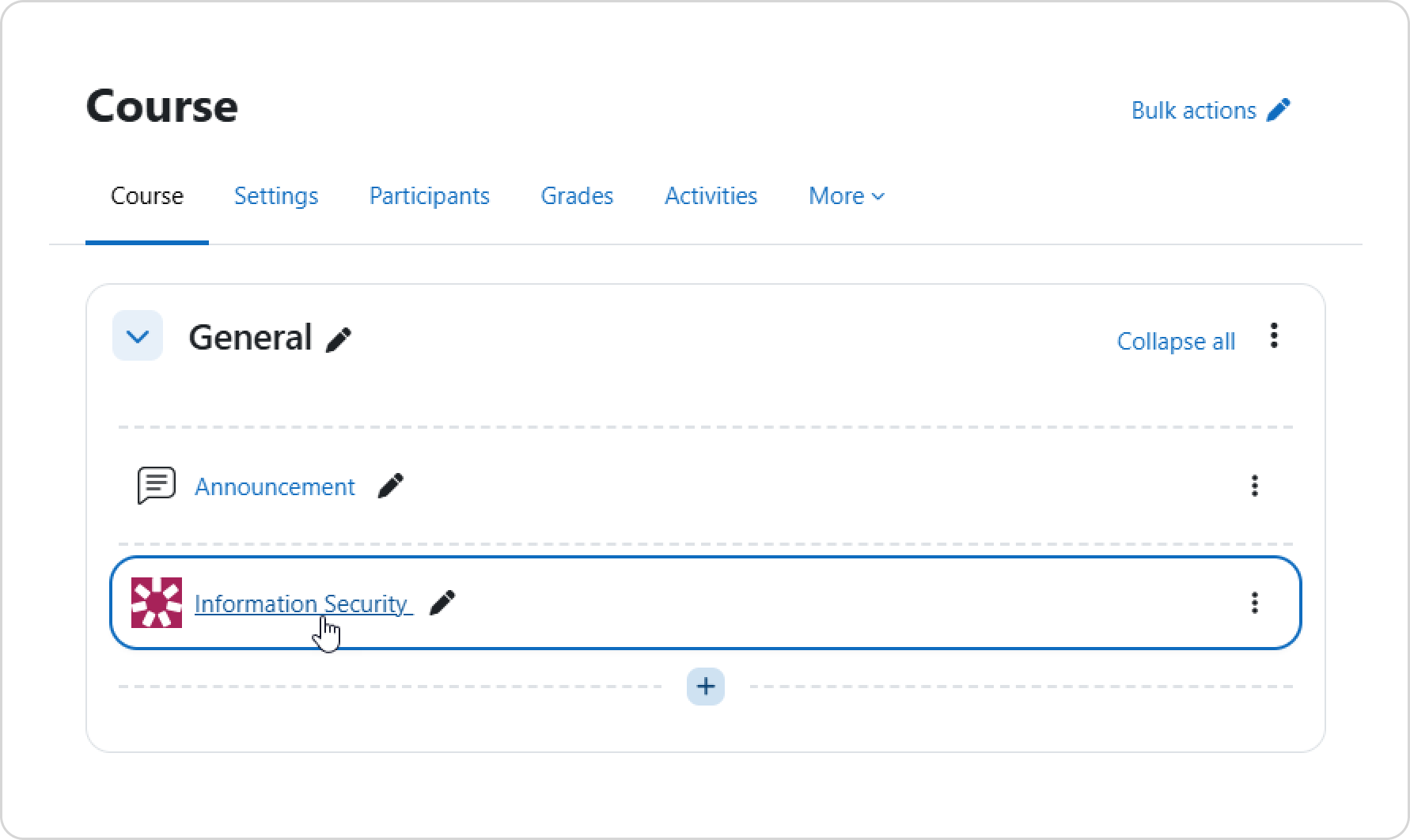
- Selecione o curso.
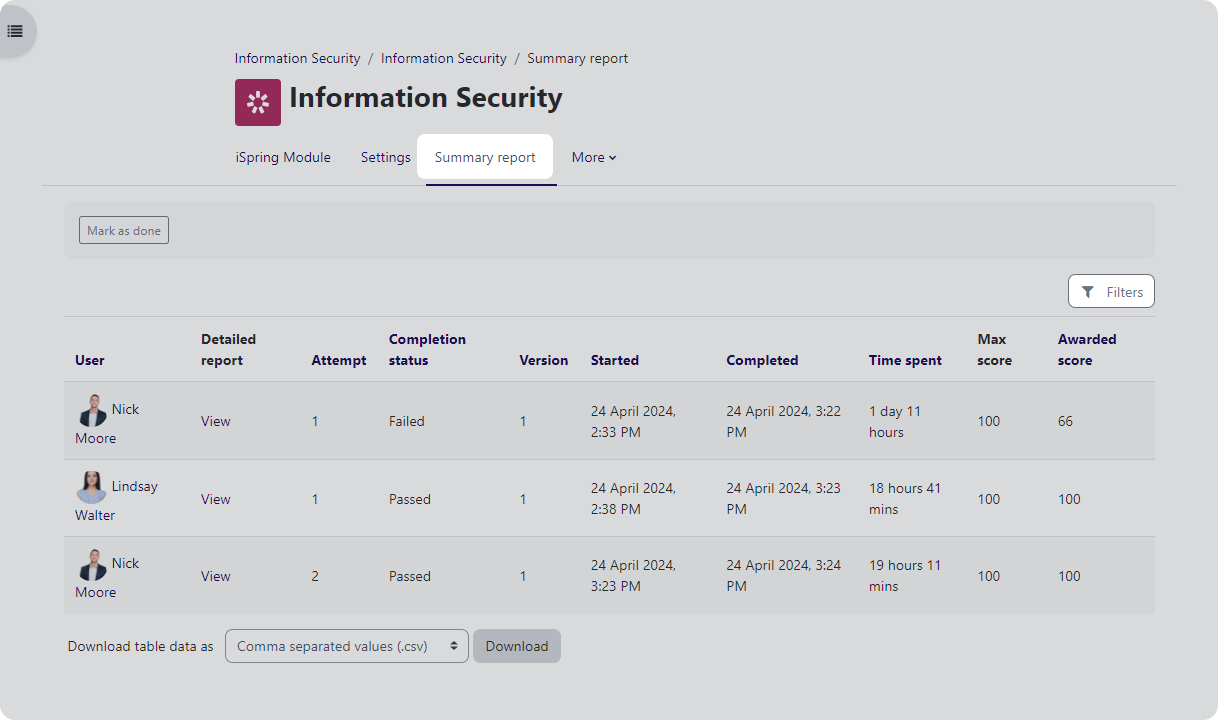
- Na guia Summary report (Resumo do relatório), um professor pode visualizar o relatório de todas as tentativas do usuário. O relatório pode ser filtrado. Por exemplo, o professor pode optar por ver apenas os resultados da primeira tentativa.
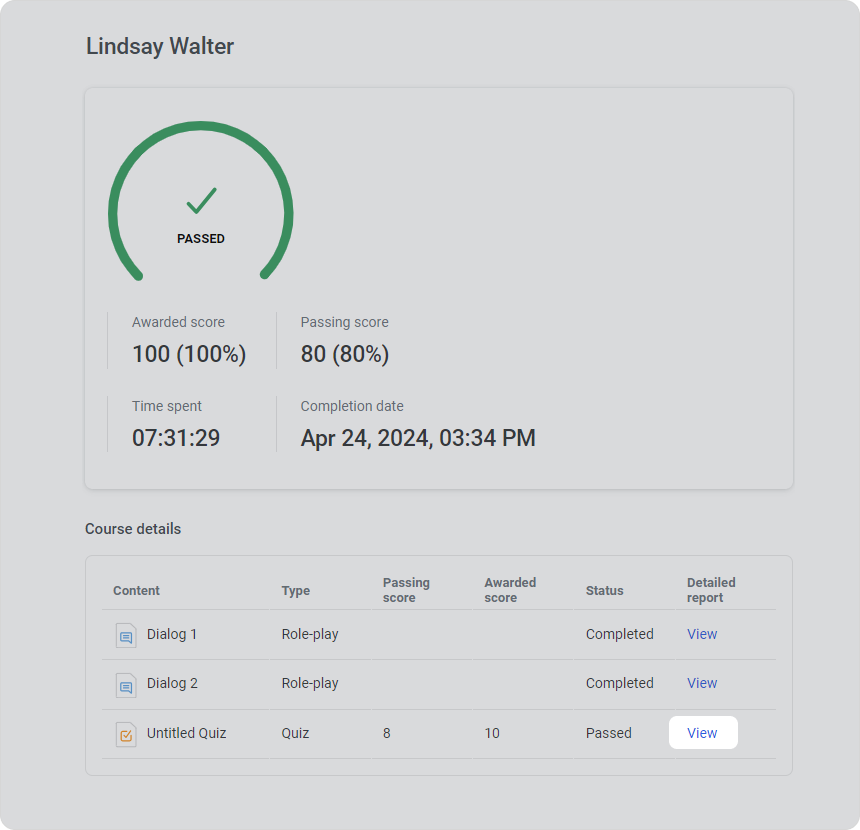
- Clique em View (Visualizar) na coluna Detailed report (Relatório detalhado) para ver um relatório detalhado da tentativa. Por exemplo, podemos ver se o aluno concluiu os diálogos e quantos pontos obteve no teste. Para ver as respostas em cada parte do conteúdo, clique em View (Visualizar).
Aí está! Temos as respostas corretas e as respostas do usuário.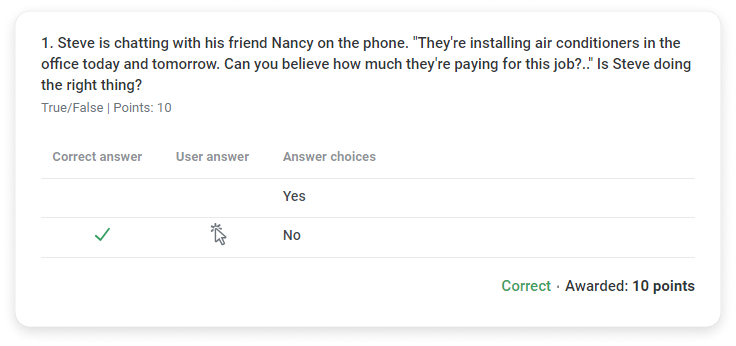
Descrições dos status de conclusão
Para quizzes e diálogos avaliados
Status | Descrição |
|---|---|
Em progresso | O usuário começou a visualizar o quiz ou diálogo, mas não viu todos os slides. |
Reprovado | O usuário concluiu o quiz ou diálogo, mas não obteve uma pontuação de aprovação. |
Aprovado | O usuário concluiu o quiz ou diálogo e obteve uma pontuação de aprovação. |
Para pesquisas e diálogos sem pontuação
Status | Descrição |
|---|---|
Em progresso | O usuário começou a visualizar o quiz ou diálogo, mas não viu todos os slides. |
Concluído | O usuário respondeu a todas as perguntas no questionário ou diálogo. |
As configurações para o número de tentativas, pontuação máxima e pontuação de aprovação são definidas no iSpring Suite.