Após Microsoft Teams estar conectado à sua conta do iSpring LMS, você pode começar a agendar e realizar reuniões do Microsoft Teams.
O Proprietário da conta, Administradores da conta, Administradores do departamento, e usuários com uma função personalizada habilitada para criar treinamentos podem todos adicionar uma reunião do Microsoft Teams.
Para criar uma reunião do Microsoft Teams:
- Acesse a seção Treinamentos e selecione Adicionar treinamento.
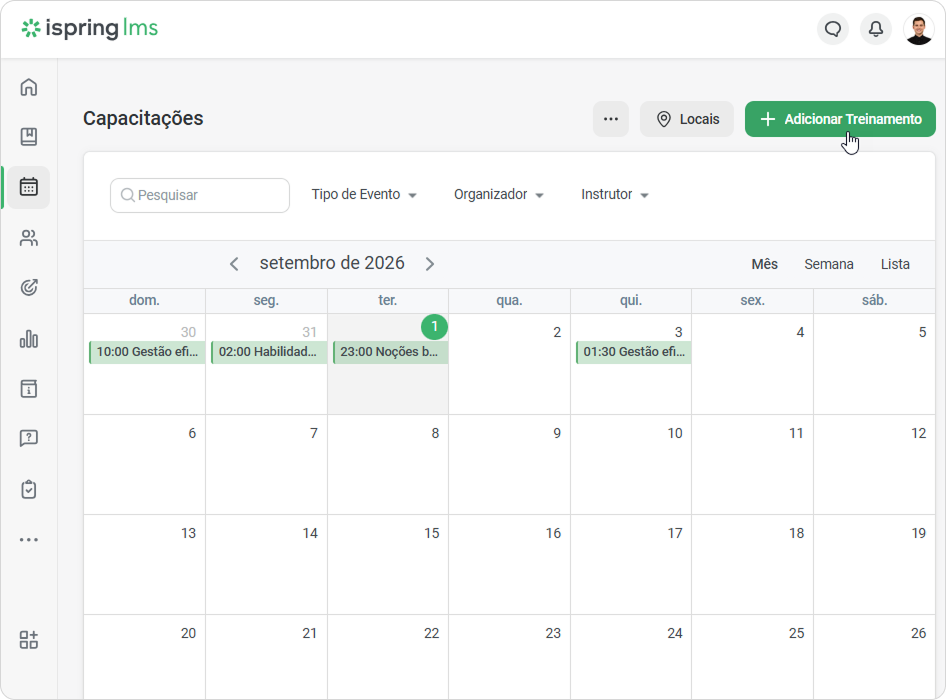
Em seguida, clique no link Adicionar reunião do Microsoft Teams.
Preencha todos os campos com as informações da reunião do Microsoft Teams e clique em Salvar.
Nome do campo Descrição Tema do treinamento O comprimento do tema não pode exceder 255 caracteres. O tema não precisa ser exclusivo. Tipo de treinamento Selecione o tipo de treinamento: uma reunião, um webinar ou um novo tipo de treinamento que você pode criar por conta própria.
Uma reunião é um evento em que alguns tópicos importantes são discutidos. Por exemplo, antes de o curso começar, o mentor do curso normalmente organiza uma reunião com os alunos para explicar como o processo de aprendizagem é organizado.
Um webinar é um evento educacional durante o qual um instrutor compartilha seu conhecimento com os alunos, e eles fazem perguntas.Data de início Aqui, você pode especificar a data e a hora de início da reunião, bem como o fuso horário da localização onde ela ocorrerá. Assim que isso for feito, todos os participantes inscritos na reunião receberão uma notificação sobre o início da reunião (e não quando o organizador iniciar a reunião).
Você pode selecionar qualquer data de início para o seu treinamento, tanto no passado quanto no futuro. Criar um treinamento com data e hora no passado será útil se o treinamento já tiver sido concluído e você precisar incluí-lo em um relatório.
Se você criou uma reunião do Microsoft Teams com uma data e/ou hora no passado, seu status será Não iniciado. Para fazer com que a reunião do Microsoft Teams mude para Terminada, inicie e encerre a reunião.
Se você inscrever usuários em uma reunião que já tenha terminado, as notificações de inscrição e de início não serão enviadas a eles.
Se você alterar a data de início da reunião no Microsoft Teams, ela será alterada no iSpring LMS, e vice-versa.
Duração A duração estimada do treinamento.
A duração máxima de um treinamento é 23 horas e 59 minutos.Se você alterar a duração do treinamento no Microsoft Teams, ela será alterada no iSpring LMS, e vice-versa.
Título da reunião O título da reunião pode ser o mesmo que o tema do treinamento.
Se você especificar o tema do treinamento antes de clicar no link Adicionar reunião do Microsoft Teams, o título da reunião será preenchido automaticamente e coincidirá com o tema.
Depois que a reunião for criada, você não poderá editar o título dela no iSpring LMS. A única maneira de alterar o título será modificá-lo em sua conta do Microsoft Teams.
Conta Aqui você selecionará a conta do usuário que conduzirá a reunião.
Se, além do administrador, houver mais 5 usuários na conta do Microsoft Teams que tenham o aplicativo Calendário instalado, então:
Isto é feito para permitir que os usuários agendem reuniões uns para os outros.
Nota:- O organizador padrão da reunião é o usuário que a criou no iSpring LMS. Depois que a reunião for criada, esse usuário será exibido no campo Organizador na guia Geral, e somente esse usuário poderá iniciar e encerrar a reunião.
Mas, se você selecionar outro usuário (não você mesmo) no campo Conta, certifique-se de atribuí-lo como organizador para que ele possa iniciar e encerrar a reunião. Isso pode ser feito na guia Geral.
Esse usuário deve atender às seguintes condições:
- Eles devem ter permissão para visualizar treinamentos no iSpring LMS (o Proprietário da conta, Administradores de conta, Administradores do departamento e funções personalizadas habilitadas para visualizar treinamentos são adequados)
- Os emails deles na conta do iSpring LMS e na conta do Microsoft Teams devem coincidir
- Eles devem pertencer à mesma conta do Microsoft Teams que o usuário que conectou o Microsoft Teams ao iSpring LMS
- O aplicativo Calendário deve estar instalado em sua conta do Microsoft Teams
Local Para uma reunião do Microsoft Teams, escreva "online" ou especifique uma sala de conferência onde a reunião ocorrerá. Capacidade Especifique o número máximo possível de participantes do treinamento. Se você deixar o campo em branco, a capacidade será ilimitada.
Este campo é opcional e pode ser deixado em branco.
Instrutor O nome da pessoa que conduz o treinamento. Esta pode ser qualquer pessoa, independentemente de ela ter acesso à sua conta do iSpring LMS ou não. - O organizador padrão da reunião é o usuário que a criou no iSpring LMS. Depois que a reunião for criada, esse usuário será exibido no campo Organizador na guia Geral, e somente esse usuário poderá iniciar e encerrar a reunião.
- Seu treinamento foi criado. Agora há apenas uma sessão de treinamento sob a guia Estrutura. Saiba como adicionar mais sessões.
Algumas novas guias aparecerão na página do treinamento:
• Geral
• Notificações
• Disponibilidade
• Finalização
• Participantes
• ResultadosO administrador da conta do Microsoft Teams verá a reunião tanto no calendário da conta do iSpring LMS quanto no calendário da conta do Microsoft Teams.
Os usuários inscritos em um treinamento verão a reunião na seção Meus treinamentos do Portal do usuário. A reunião não aparecerá no calendário do Microsoft Teams do usuário.
- Os dados sobre os alunos que participaram de uma reunião do Microsoft Teams são preenchidos automaticamente na guia Resultados e nos relatórios.
- Os dados na guia Resultados e nos relatórios são preenchidos apenas para os alunos que foram inscritos em uma reunião por meio do iSpring LMS e participaram da reunião clicando no botão Participar agora no portal do usuário.
- Para preencher a guia Resultados e os relatórios com o fato da participação e com a duração da participação, duas condições devem ser atendidas:
• O usuário deve fazer login em sua conta do Microsoft Teams
• Os emails do usuário no iSpring LMS e Microsoft Teams devem coincidir. Para que isso ocorra, os emails dos usuários devem estar localizados no espaço do Office 365 e não nos servidores corporativos. - Assim que o organizador iniciar a reunião no portal do administrador do iSpring LMS e fizer login em sua conta do Microsoft Teams (onde a reunião foi criada simultaneamente com o iSpring LMS), o status da reunião será alterado para Já iniciado e o botão Participar agora aparecerá na página da reunião no portal do usuário.
- Se o organizador lançar a reunião no Microsoft Teams, então o status da reunião no portal do usuário não será alterado para Já iniciado e o botão Participar agora não aparecerá no portal do usuário.
- Para fazer com que os dados de uma reunião do Microsoft Teams apareçam na guia Resultados, você precisa encerrar a reunião no iSpring LMS.
- A duração da participação do usuário será calculada a partir do momento em que ele clicar no botão Junte-se agora até:
• O organizador encerra a reunião no iSpring LMS - Clicar no botão Encerrar não encerra de fato a reunião no Microsoft Teams, mas se torna um ponto final para coletar estatísticas (duração da participação) que aparecerão na guia Resultados e nos relatórios do iSpring LMS.
Na verdade, a reunião será encerrada automaticamente 24 horas após a data de início, ou você pode encerrá-la manualmente em sua conta do Microsoft Teams. - Se o organizador iniciou a reunião antes da data de início ou a encerrou depois do horário especificado, então, antes de encerrá-la, ele pode editar a sessão e especificar uma data de início e duração diferentes.
Nesse caso, o tempo de participação dos usuários será calculado com base nos novos dados.
Se o usuário participou da reunião antes da data de início e permaneceu na reunião por mais tempo do que a duração especificada, então o tempo excedente não será usado no cálculo da duração da participação do usuário. As estatísticas da reunião aparecerão na guia Resultados e nos relatórios Treinamentos, Detalhes da sessão e Detalhes do participante, bem como nos relatórios sobre cursos que incluem uma reunião.
- Mesmo que os dados sobre a participação dos usuários sejam preenchidos automaticamente, você pode alterar manualmente o status de participação de cada aluno na guia Resultados.
- Uma sessão que seja uma reunião do Microsoft Teams não pode ser editada se:
• Microsoft Teams estiver desconectado do iSpring LMS
• a reunião tiver sido excluída no Microsoft Teams