Faça upload de fontes não padrão para páginas e crie cursos exclusivos que reflitam o estilo da marca.
As fontes podem ser enviadas para páginas e quizzes online e, em seguida, usadas em outros conteúdos do espaço de trabalho. Ao transferir páginas entre contas, a nova fonte estará disponível para visualização na conta do destinatário.
Como preparar arquivos de fonte para upload
Antes de adicionar uma nova fonte, verifique se:
- Você tem o direito de usá-la;
- A fonte é compatível com o seu idioma;
- O formato da fonte é WOFF ou WOFF2.
Se o formato necessário não estiver disponível, você pode convertê-lo para o formato WOFF online usando um serviço como Transfonter.
Por exemplo, você tem uma fonte no formato .ttf. Para obtê-la no formato .woff, siga estas etapas:
- Acesse o site Transfonter e selecione WOFF ou WOFF2 ao lado de Formats.
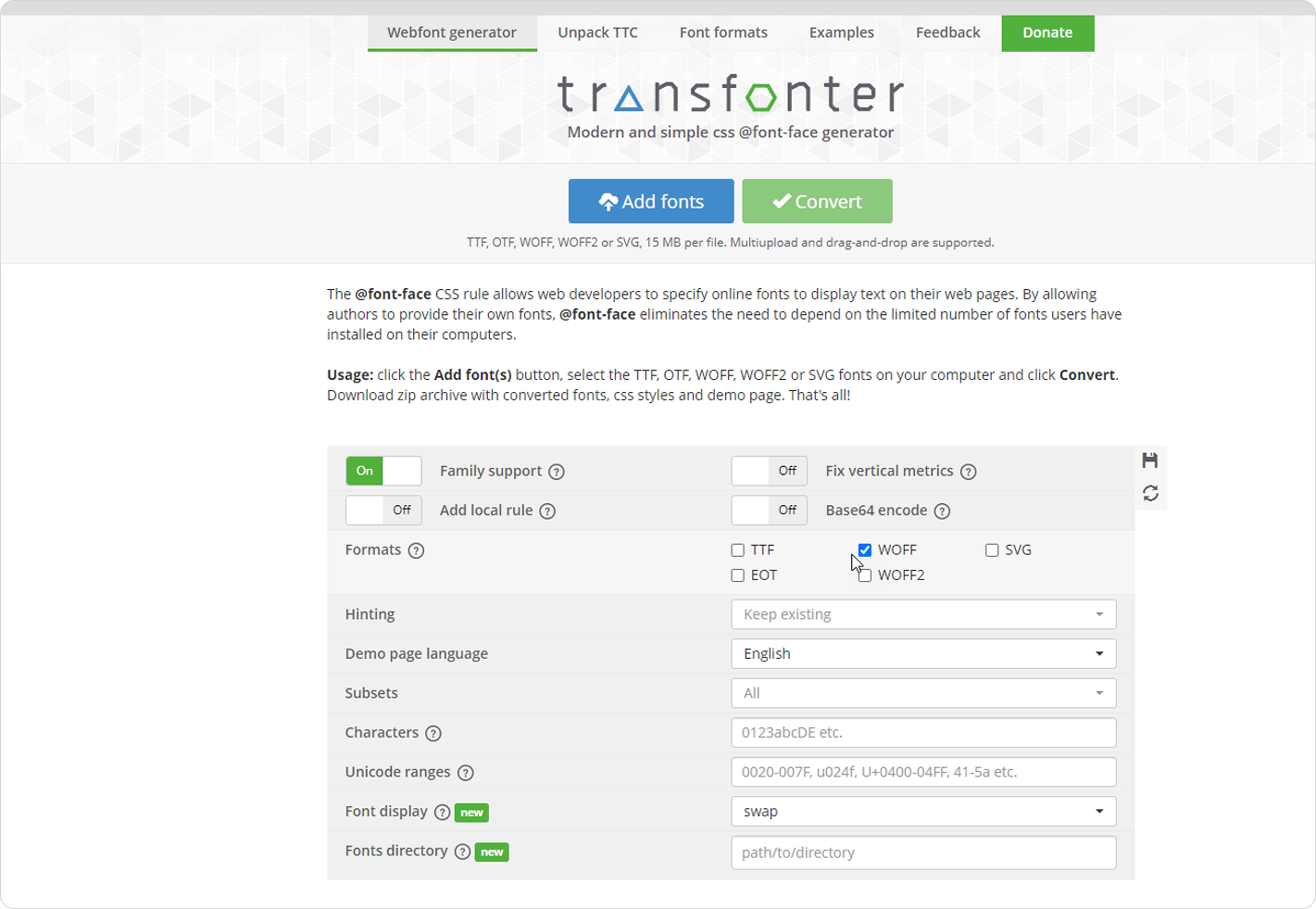
- Em seguida, clique em Add fonts (Adicionar fontes).
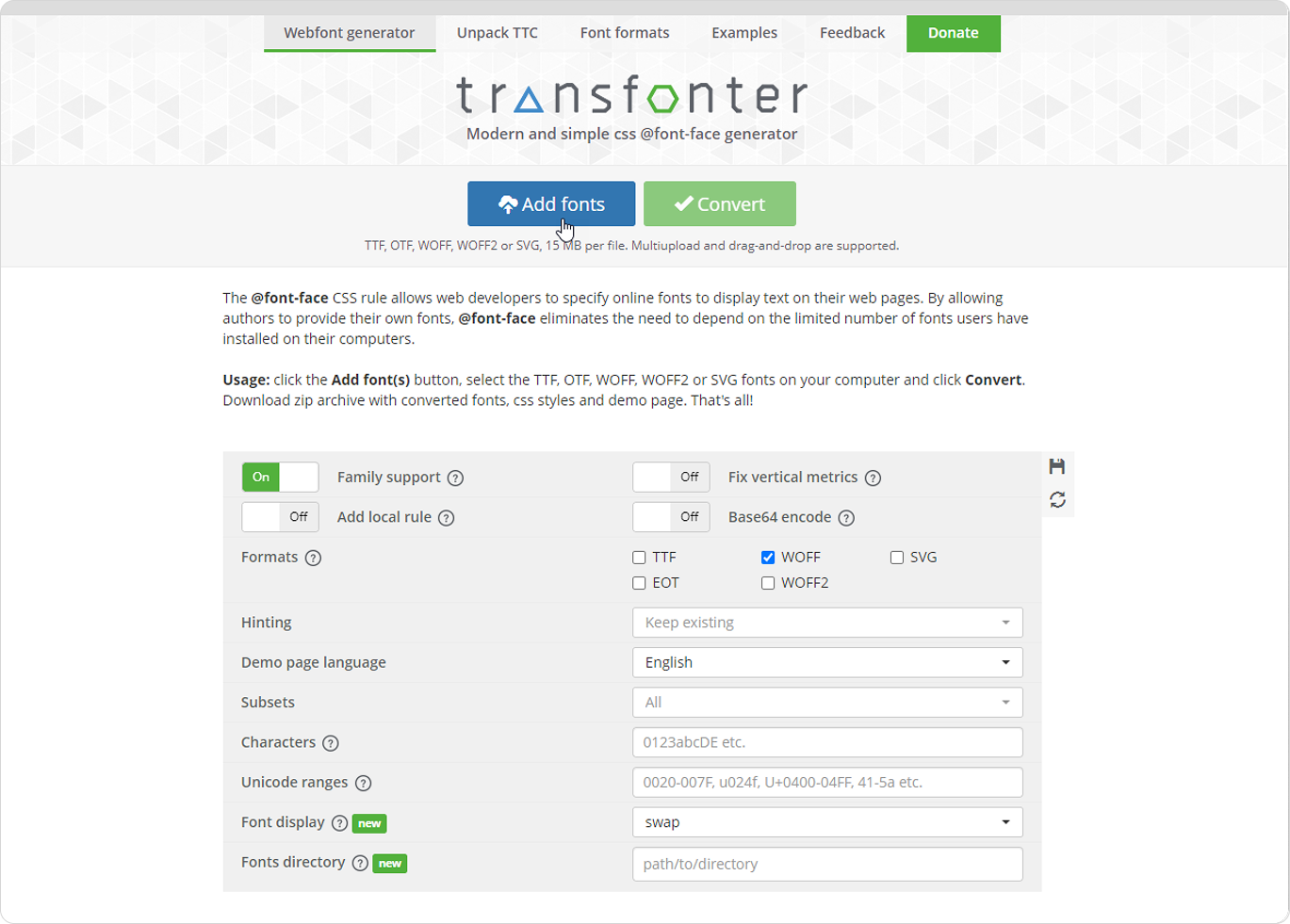
- Faça upload dos arquivos da fonte.
- Em seguida, selecione Convert (Converter).
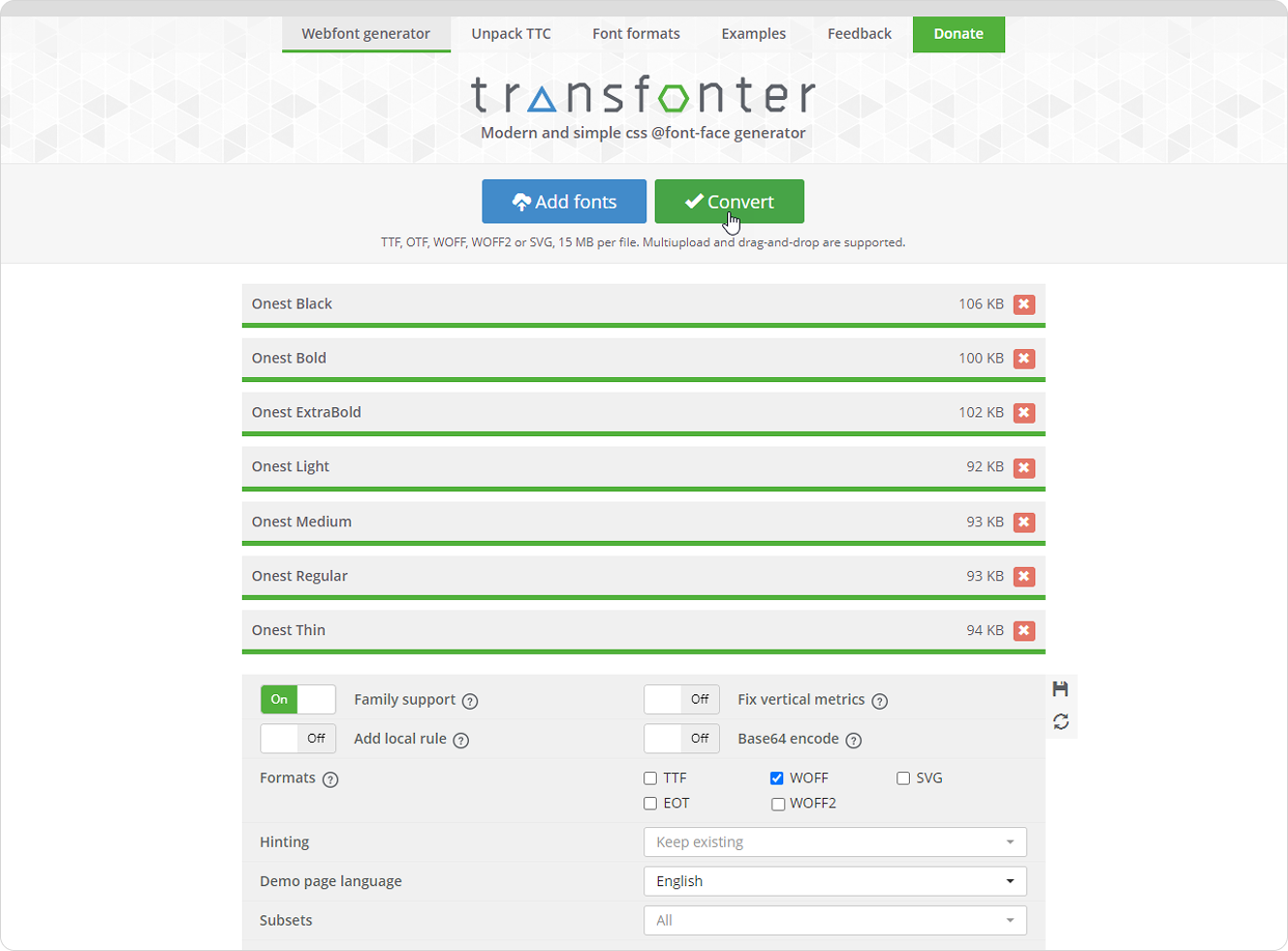
- Clique em Download (Baixar) e descompacte o arquivo.
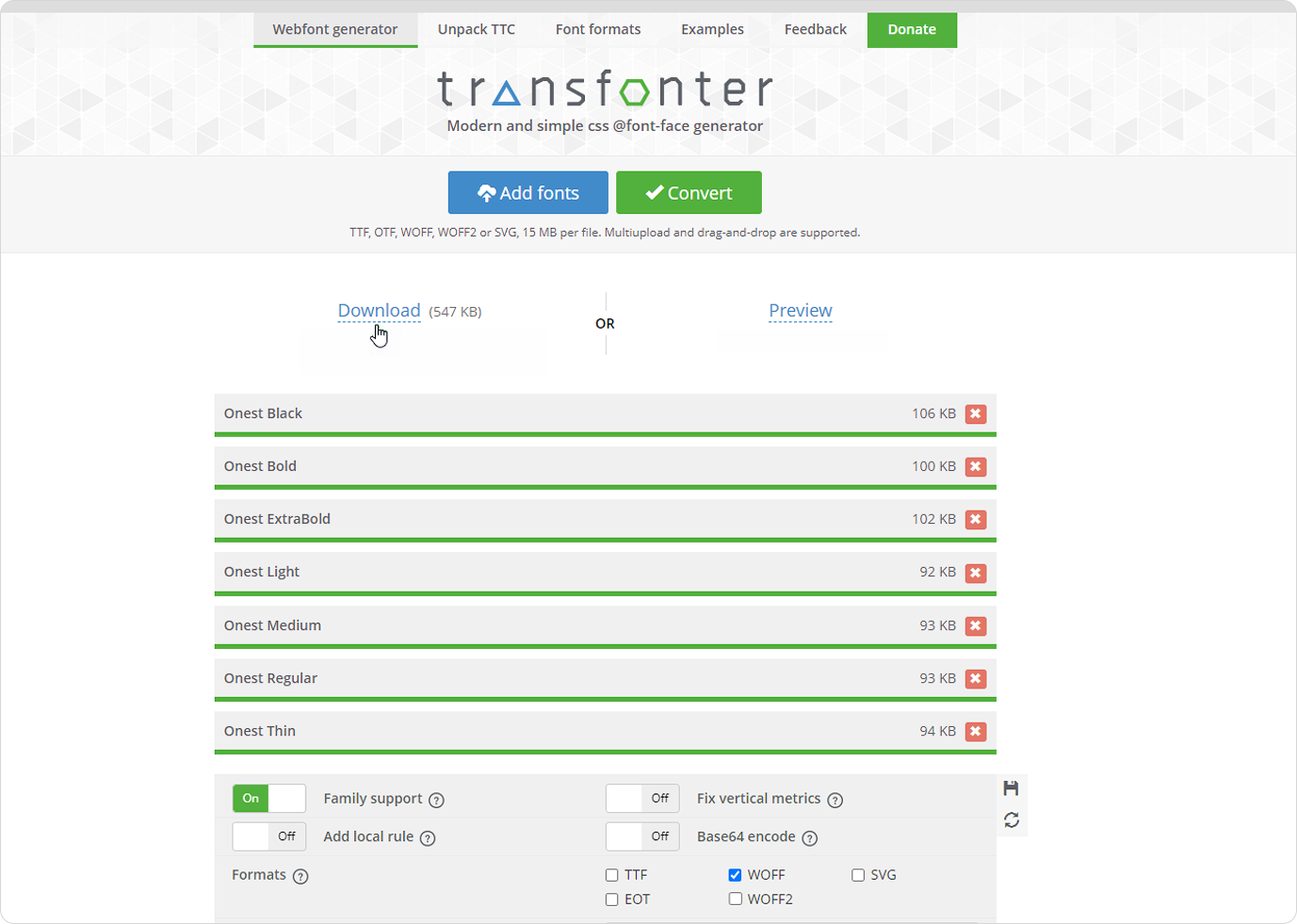
Pronto! Os arquivos de fonte com diferentes pesos estão prontos para serem enviados para a sua página.
Como adicionar uma fonte
As funções de usuário que podem adicionar uma fonte personalizada ao espaço de trabalho são Proprietário da conta e Autor do curso.
Veja como fazer isso:
- Acesse Configurações > Design.

Abra a lista suspensa Fonte do texto do corpo e clique em Adicionar fonte.
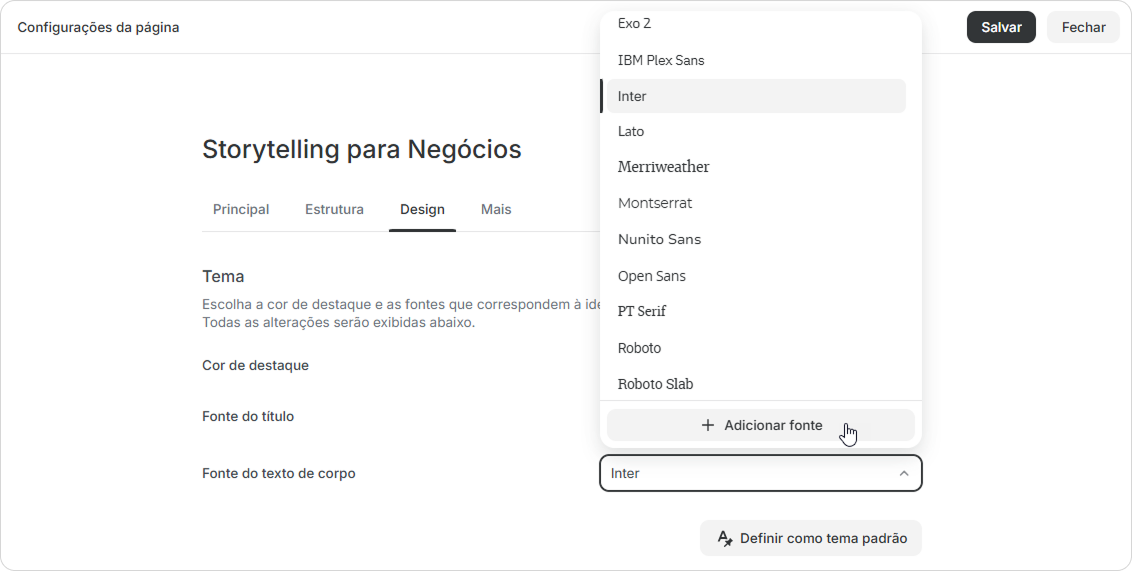
Após adicioná-lo na lista de Fonte do texto, a fonte também aparecerá na lista de fontes do Cabeçalho. Você pode adicionar novas fontes por meio de ambas as listas.
- Clique no campo Fazer upload do arquivo de fonte ou arraste e solte arquivos no campo.
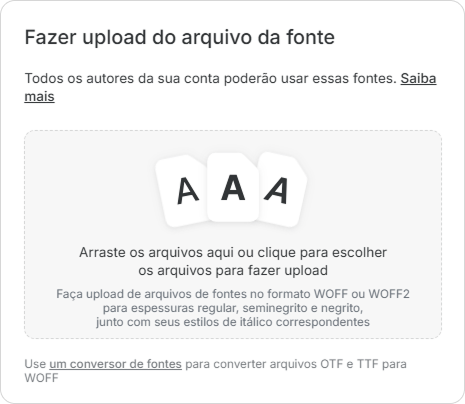
- Selecione os arquivos nos formatos WOFF ou WOFF2.
Você pode editar o nome da fonte que o sistema obteve dos arquivos baixados.
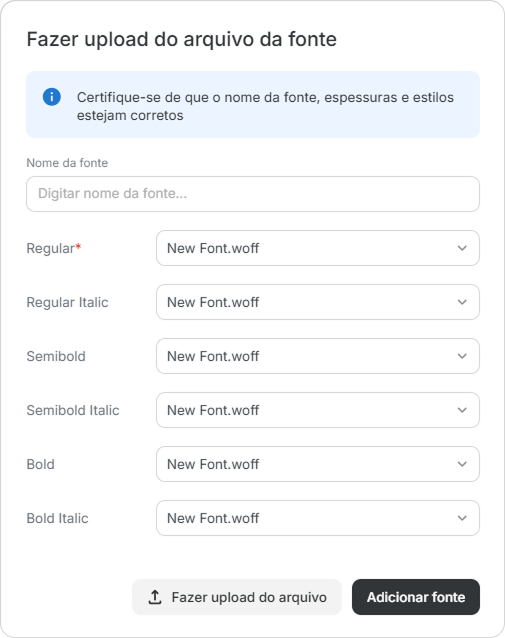
O comprimento máximo do nome da fonte é de 255 caracteres. Ela deve ter um nome para ser salva.
Em seguida, verifique se o sistema fez a correspondência dos arquivos carregados com seus pesos. Se necessário, selecione o arquivo com o peso correto na lista.
Se a fonte selecionada não tiver um estilo regular, coloque no campo o arquivo com qualquer outro estilo. O sistema então o reconhecerá como regular.O upload de pesos e estilos adicionais não tem limites. Você pode fazer upload do mesmo arquivo para todos os pesos ou escolhê-los em conjuntos de fontes diferentes.
Se os arquivos de fonte contiverem dígitos como 100, 500 ou 900, o sistema reconhecerá o peso e fará a correspondência dos arquivos adequadamente.- Clique em Adicionar fonte.
Pronto! Você adicionou uma nova fonte ao seu espaço de trabalho. Ela agora está disponível para uso em outros conteúdos também.
Como excluir uma fonte
Você pode excluir a fonte para que seus colegas não possam usá-la em novas páginas ou em outros conteúdos. Todos os autores podem excluí-la.
Depois de excluída, a fonte desaparecerá da lista de fontes disponíveis, mas será preservada no conteúdo em que já havia sido usada anteriormente.
Veja como excluir uma fonte:
- Acesse Configurações > Design.
- Abra a lista suspensa de Fonte do texto de corpo.
- Na seção Adicionadas, selecione a fonte que deseja excluir e clique no ícone Lixeira.
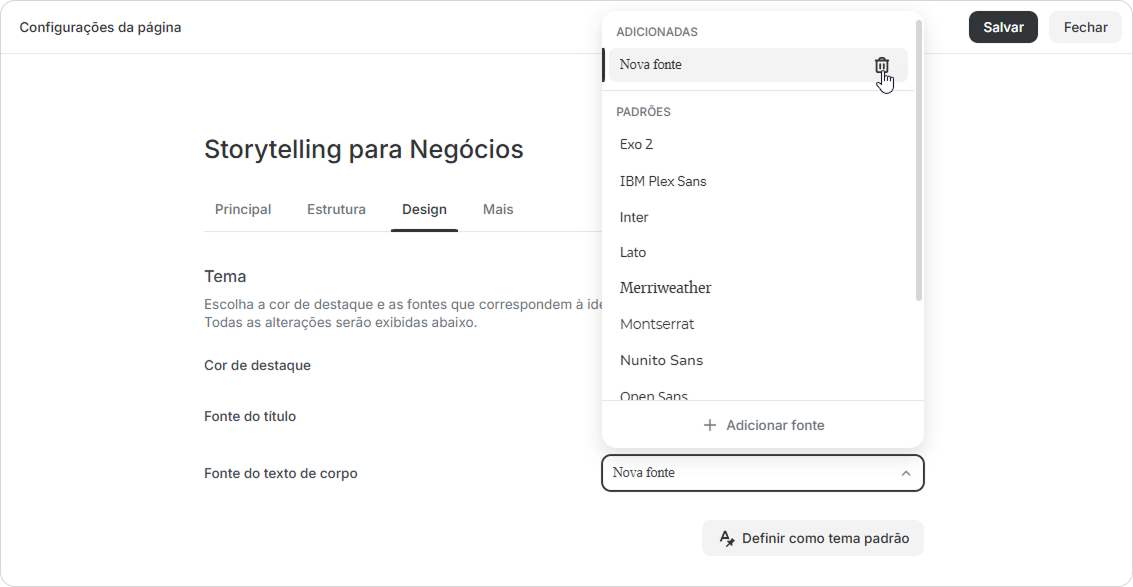
- Em seguida, clique em Excluir.
É isso! Você removeu a fonte personalizada. Ela não estará mais disponível para novos conteúdos.