


- Abra la Sección de Contenido de aprendizaje.
En la esquina superior derecha, haga clic en Crear curso con IA.
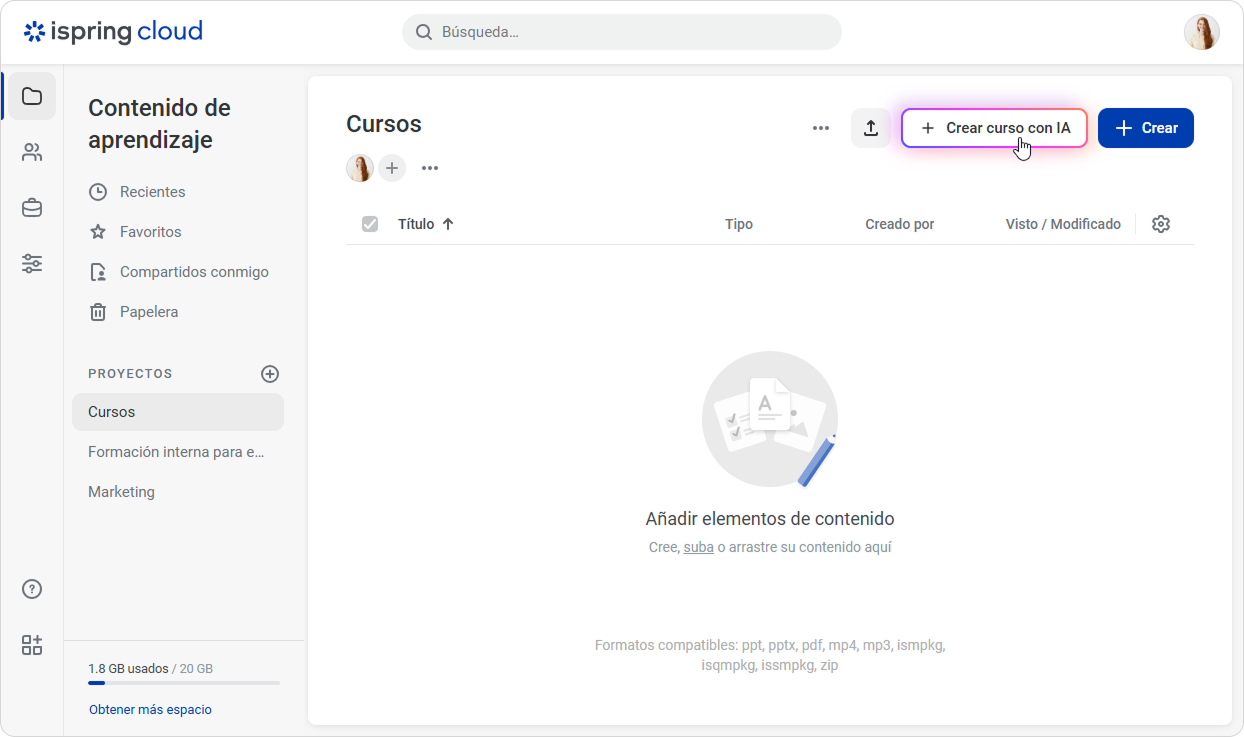
Complete estos cuatro pasos para generar un borrador del curso:
Paso 1. Fuentes — describa su curso y añada materiales
Paso 2. Detalles del curso — refine los objetivos, el público y el estilo
Paso 3. Estructura — revisar y ajustar la estructura
Paso 4. Borrador del curso — generar y refinar el curso
Fuentes
Describa su curso. Escriba una o dos frases para definir el tema. Incluya detalles adicionales si están disponibles, como el público objetivo del curso y sus objetivos de aprendizaje clave.
Por ejemplo: “Curso para nuevos agentes de soporte: cómo responder a los clientes y gestionar los tickets.”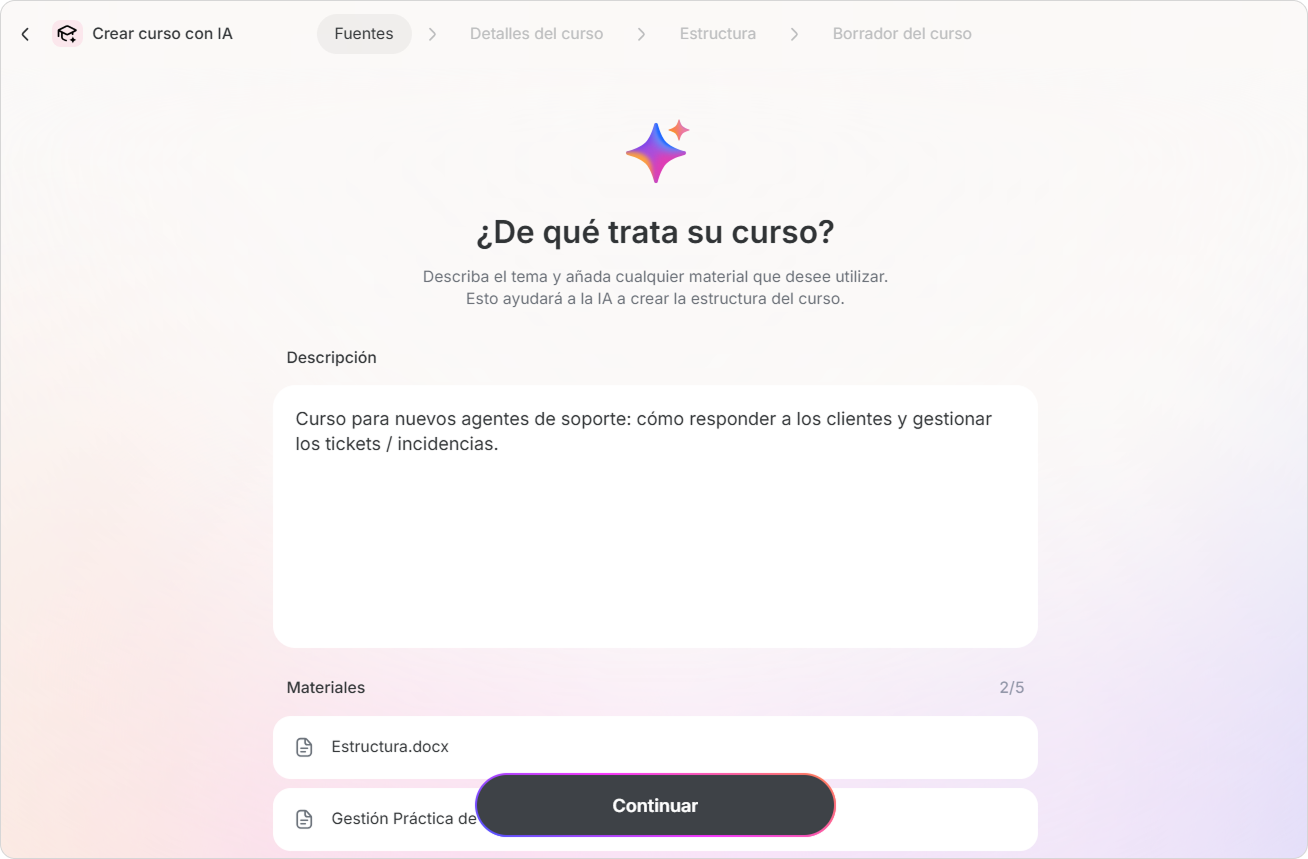
En la sección Materiales, puede subir archivos para que la IA los utilice al generar el curso, tales como un resumen, esquema o requisitos.
Si no añade ningún archivo, la IA generará el curso basándose solo en su descripción.Puede subir hasta 5 archivos.
Formatos compatibles: TXT, PDF, DOCX.- Haga clic en Continuar.
Detalles del curso
La IA generará los detalles del curso basándose en su descripción. Revíselos cuidadosamente porque determinarán la estructura y el contenido del curso.
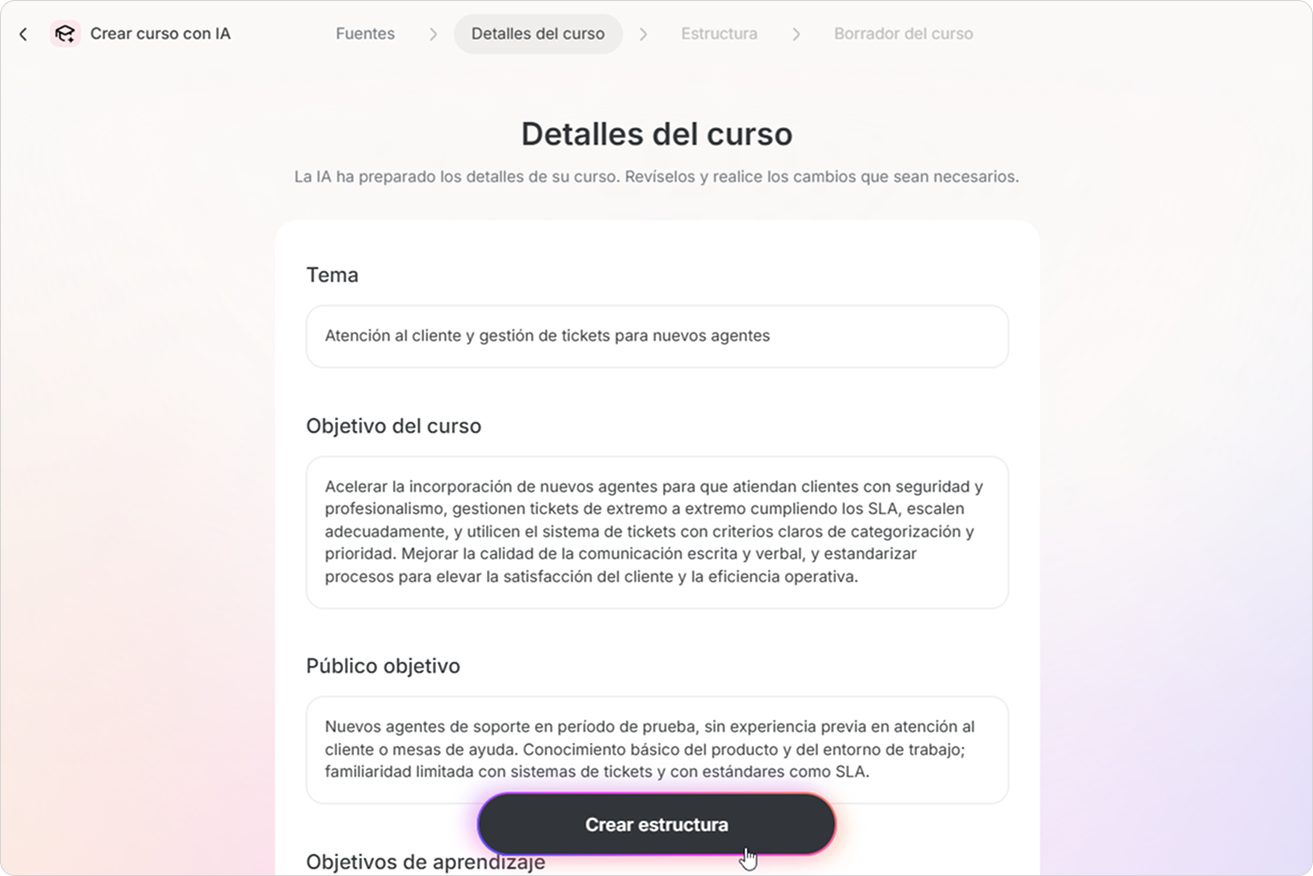
Tema Una breve descripción de qué trata el curso. Objetivo del curso El propósito del curso y el resultado que espera, como un mejor rendimiento o una mayor eficiencia.
Ejemplo:
Capacite a nuevos agentes de soporte para responder a los clientes con precisión y eficiencia, usar guiones y preguntas frecuentes, y gestionar correctamente los tickets.
Reduzca el tiempo de resolución de solicitudes comunes y mejore la calidad general del servicio.Público objetivo Para quién es el curso: roles, niveles de experiencia y antecedentes. Esto afecta a la terminología y a la complejidad del contenido. Objetivos de aprendizaje Qué podrán hacer los alumnos tras completar el curso. Haga clic en Añadir objetivo para incluir varios elementos.
Ejemplos:
- Procesar solicitudes de soporte entrantes
- Usar un sistema CRM
- Gestionar consultas complejas de clientes
- Seguir los estándares de comunicación
Estilo de redacción Seleccione un estilo o defina el suyo propio:
- Informativo
- Business
- Coloquial
- Técnico
- Personalizado
- Académico
Si selecciona Personalizado, descríbalo. Por ejemplo: “Tono formal, lenguaje profesional, frases breves.”
Haga clic en Crear estructura de curso.
Esquema
La IA generará un esquema del curso, incluyendo el título, la descripción y los módulos. Revíselo y haga los cambios necesarios.
Puede:
- Editar el texto manualmente o hacer clic en Editar con IA.
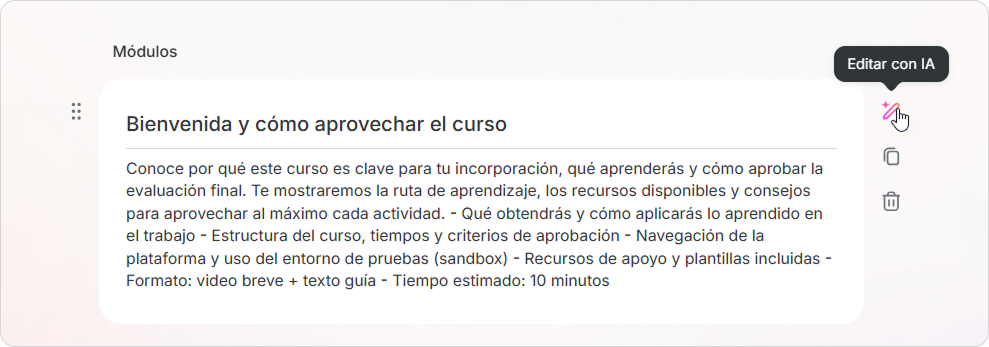
- Duplicar o eliminar módulos.
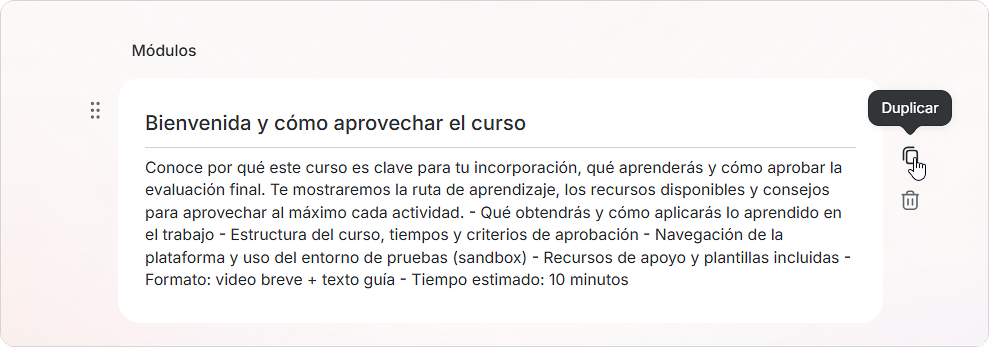
- Añada un módulo haciendo clic en + o en Añadir módulo.
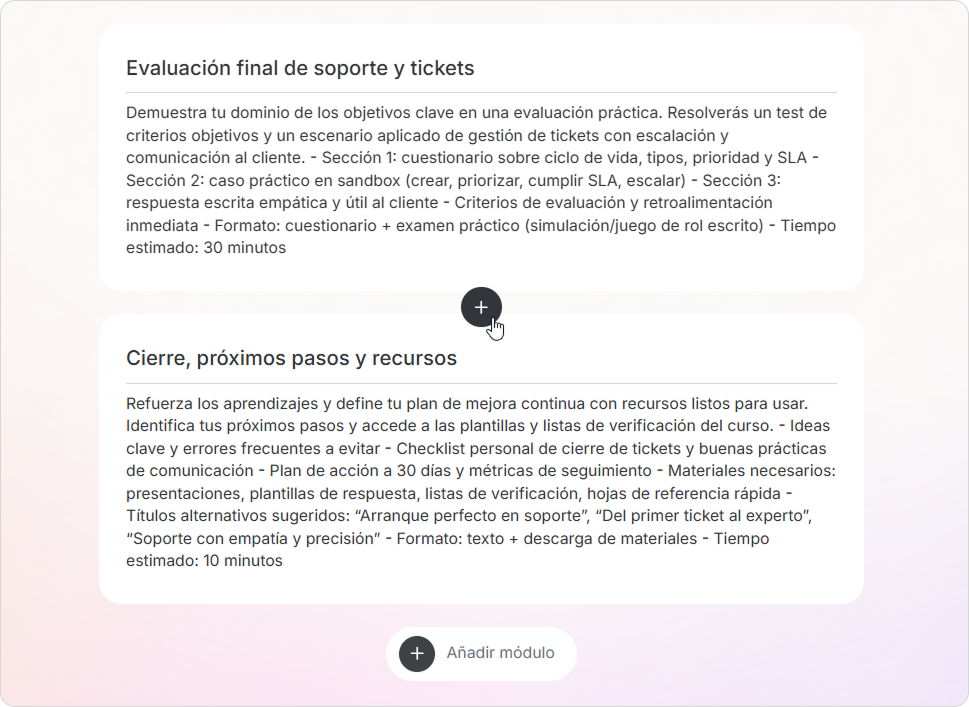
- Cambie el orden de los módulos arrastrándolos con el control ⋮⋮.
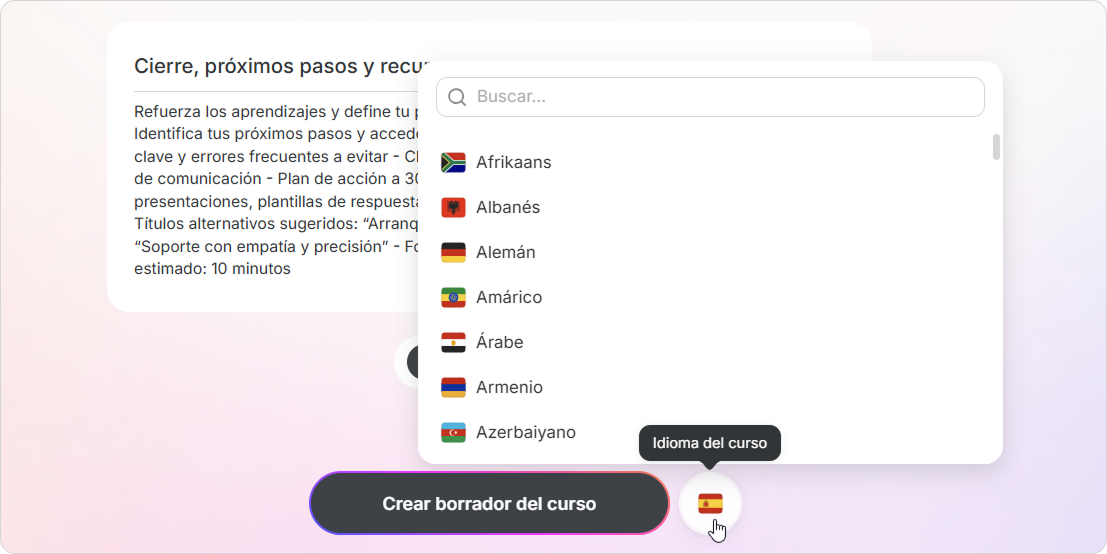
Elija un idioma diferente para el curso haciendo clic en la bandera y seleccionándolo de la lista.
Hay 104 idiomas y sus variantes regionales disponibles. Por ejemplo, puede elegir español de España o de México.
Borrador del curso
Cuando todo esté listo, haga clic en Crear borrador del curso.
En unos minutos, su curso aparecerá como una página. Haga clic en Abrir en el editor para continuar trabajando en el curso.
No necesita esperar a que finalice la generación. Puede cerrar o minimizar la pestaña y volver al curso más tarde; estará listo.
- Antes de publicar, refine el borrador del curso. Por ejemplo, añada bloques interactivos, imágenes o una evaluación final. Puede editar el texto igual que en un curso normal.
Editar la estructura del curso
Haga clic en Esquema IA.
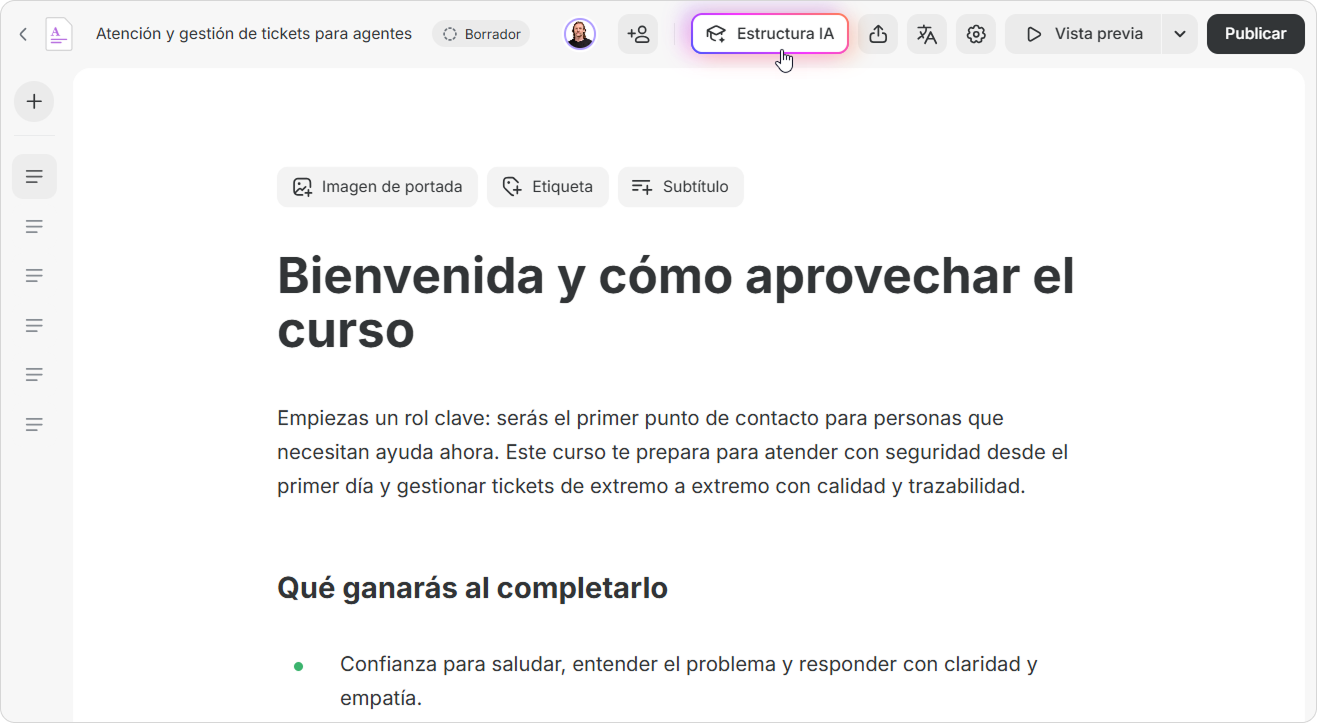
Realice los cambios deseados y haga clic en Crear borrador del curso. Elija Crear un nuevo borrador o Reemplazar el borrador original. La IA regenerará el curso según sus actualizaciones.

¡Listo! Utilice la IA para crear cursos más rápido y céntrese en mejorar la calidad del contenido.