


iSpring Learn: Adicionando um treinamento ao catálogo
Adicione um treinamento ao catálogo e permita que seus alunos se inscrevam nele por conta própria.
| Panel | ||
|---|---|---|
| ||
Você pode adicionar um treinamento ao catálogo somente se tiver selecionado Habilitar o catálogo de treinamentos nas configurações do Catálogo de cursos e treinamentos. |
Adicionando treinamento ao catálogo
Para adicionar um treinamento ao
...
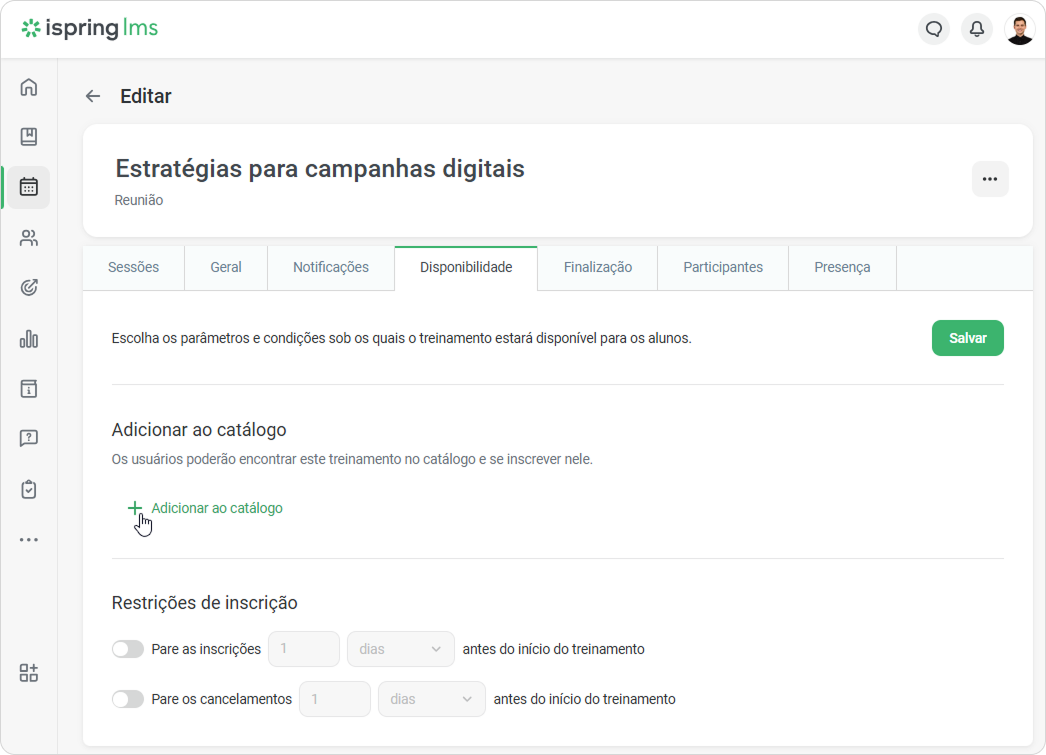
- Na página Editar Treinamento, abra a guia Disponibilidade.
...
- Selecione Adicionar
...
- ao catálogo e escolha a categoria à qual o treinamento pertencerá.
...
- Se a opção
...
- Exige aprovação para acesso estiver desabilitada, os alunos poderão simplesmente abrir o treinamento na seção Catálogo e clicar no botão Inscrever no treinamento.
Se você habilitar a opção
...
- Exige aprovação para acesso, os alunos precisarão enviar uma solicitação para se inscrever.
...
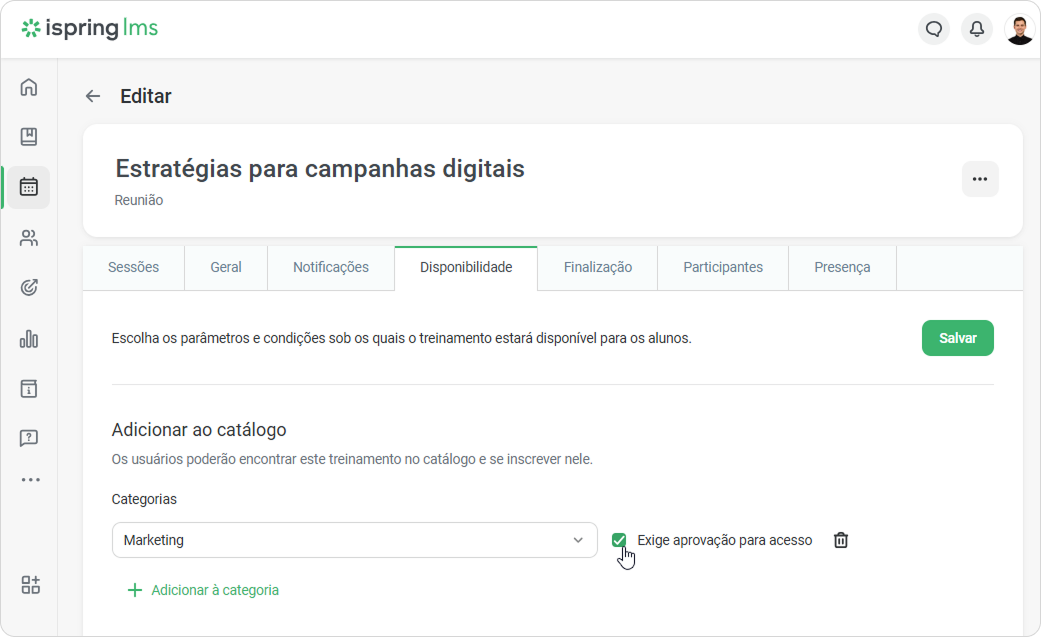
- Por fim, salve as alterações.
...
Solicitação de treinamento
Para enviar uma solicitação para participar de um treinamento:
- Acesse a seção
...
- Treinamentos do portal do usuário.
...
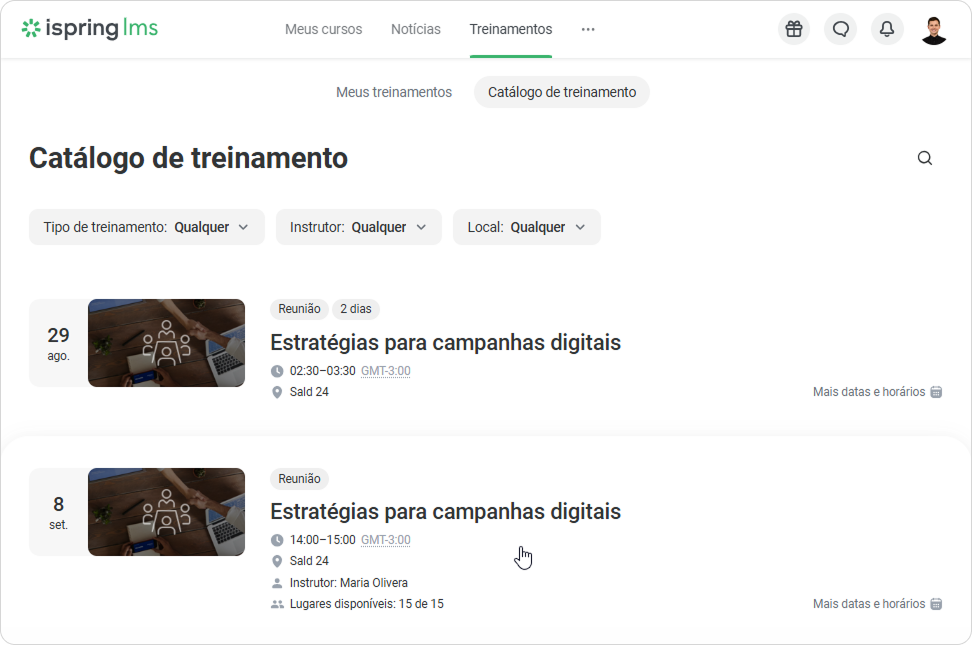
- Selecione a guia
...
- Catálogo de treinamento.
- Em seguida, localize o treinamento desejado e clique nele.
...
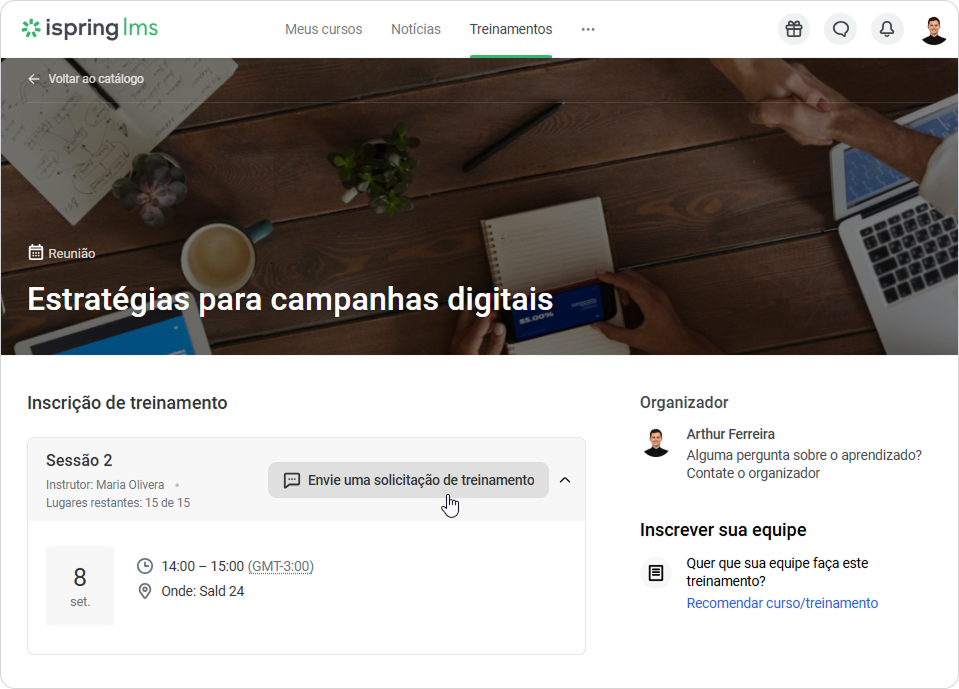
- A próxima etapa é selecionar a sessão desejada com vagas disponíveis e clicar em
...
- Envie uma solicitação de treinamento.
...
| Panel | ||
|---|---|---|
| ||
Você só pode se inscrever em uma sessão que ainda tenha algumas vagas disponíveis. |
Para aprovar ou recusar a solicitação de um aluno:
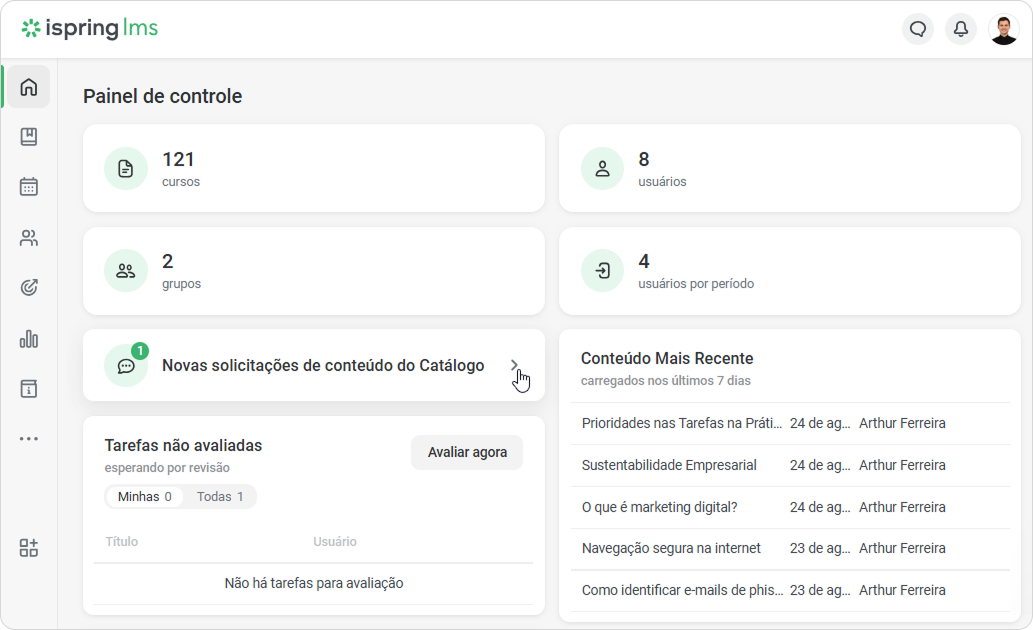
- Clique no número de solicitações exibido no Painel de controle.
...
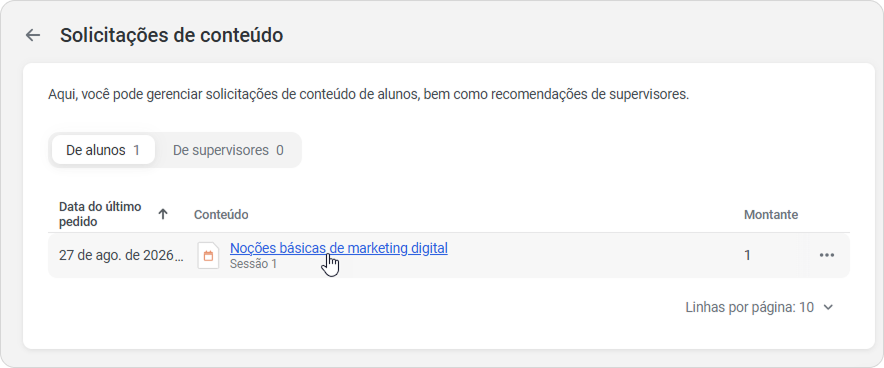
- Na página Solicitações de aprendizagem, clique na solicitação.
...
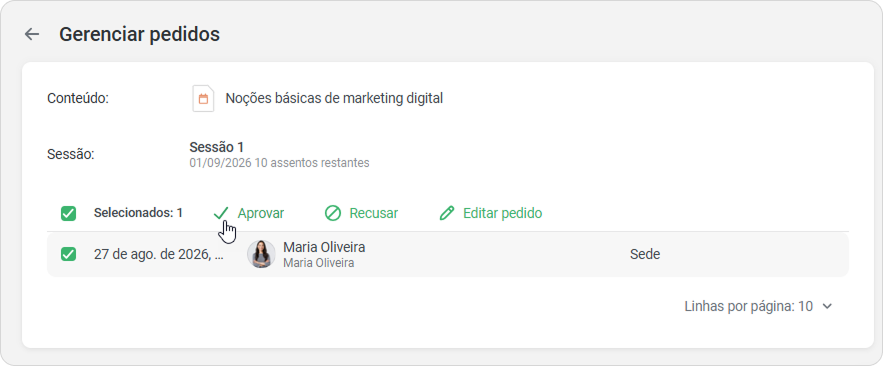
Em seguida, selecione uma das opções:
Aprovar Se você aprovar a solicitação, confirme sua escolha mais uma vez clicando no botão Aprovar.
Após a aprovação, o aluno receberá uma notificação em sua conta e por email. O treinamento aparecerá na seção Meus treinamentos do portal do usuário, e o usuário será inscrito nesse treinamento.
...
Recusar Se você recusar a solicitação, o aluno receberá uma notificação no portal do usuário e não será inscrito no treinamento.
Editar
...
pedido Você pode inscrever um usuário em outra sessão. Selecione uma nova sessão no menu e clique em Aprovar.
O usuário receberá uma notificação sobre a aprovação da solicitação e um alerta sobre a data e a hora da sessão na qual foi inscrito, tanto na conta quanto por email
...

Anexos:
...
.
...
Documento gerado pelo Confluence em 26 de ago. de 2026 às 04:40
...