- Seleccione Planes de Desarrollo > Planes Asignados > Crear Plan de Desarrollo.
...
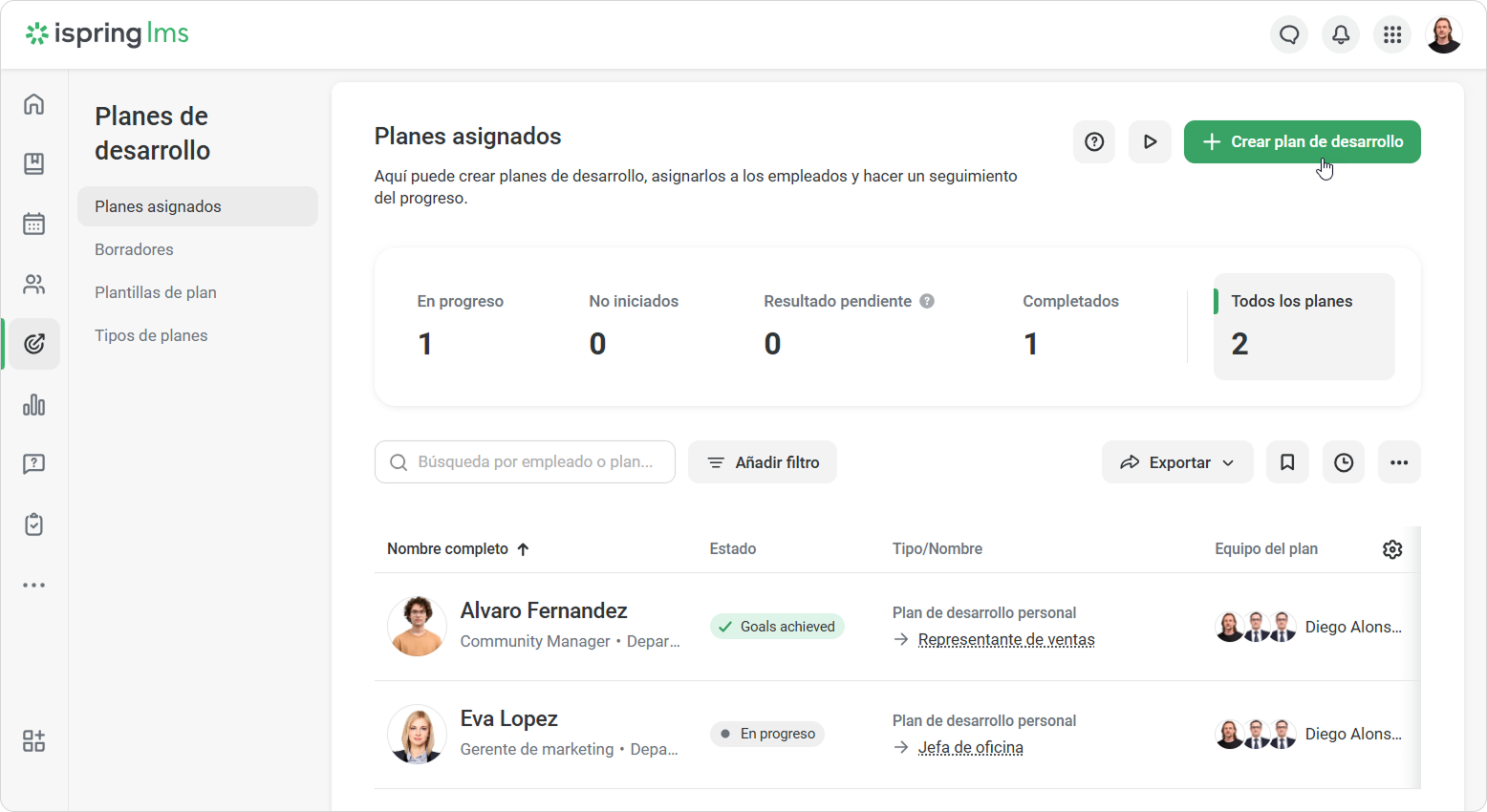
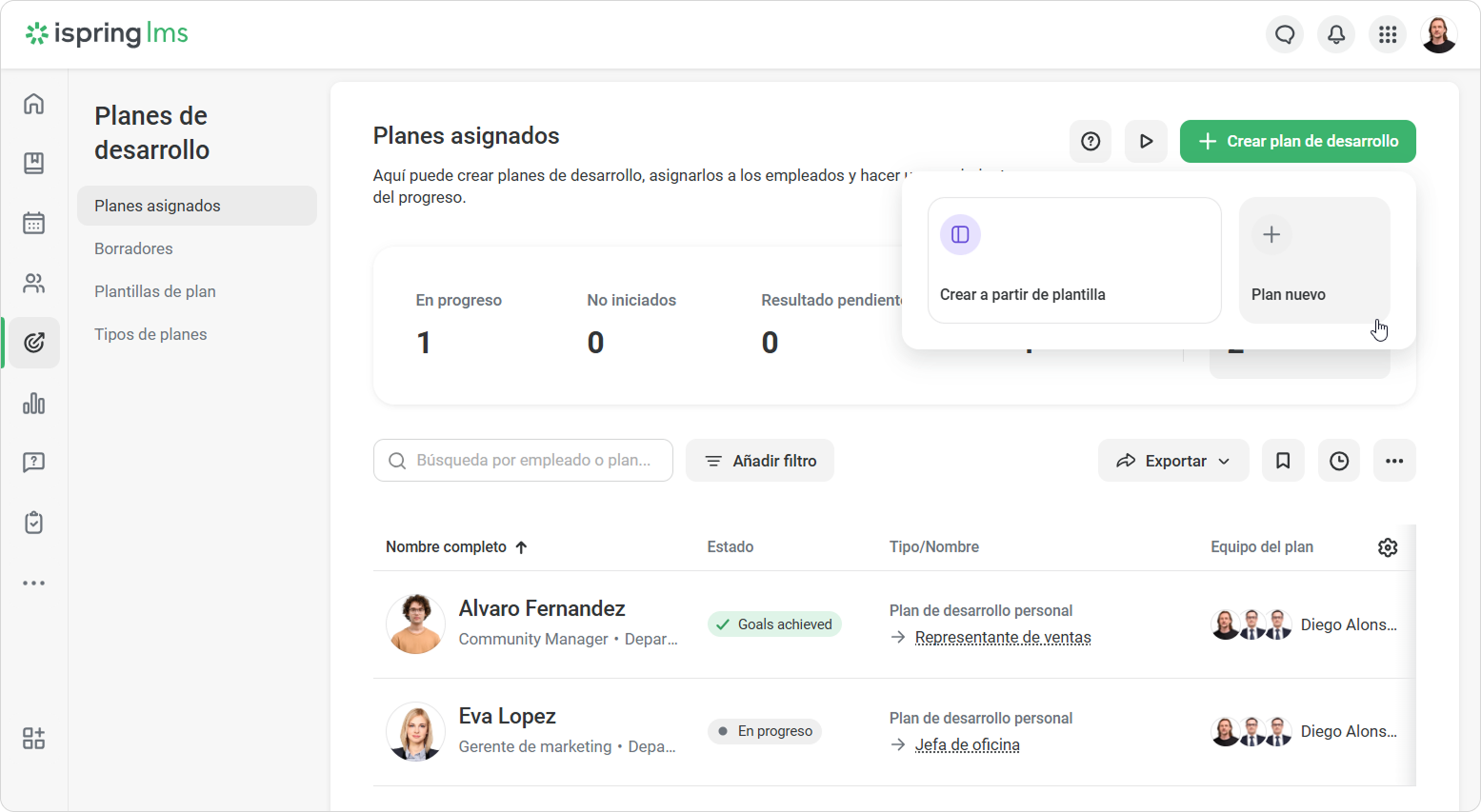
Como alternativa, puede ir a Planes de desarrollo > Plantillas de plan > Crear plantilla.- Haga clic en Nuevo Plan.
...
- Introduzca un nombre para el plan en la pestaña General.
- Después, seleccione un tipo de plan. Los tipos de plan predeterminados incluyen el proceso de incorporación y planes de desarrollo personal.
...
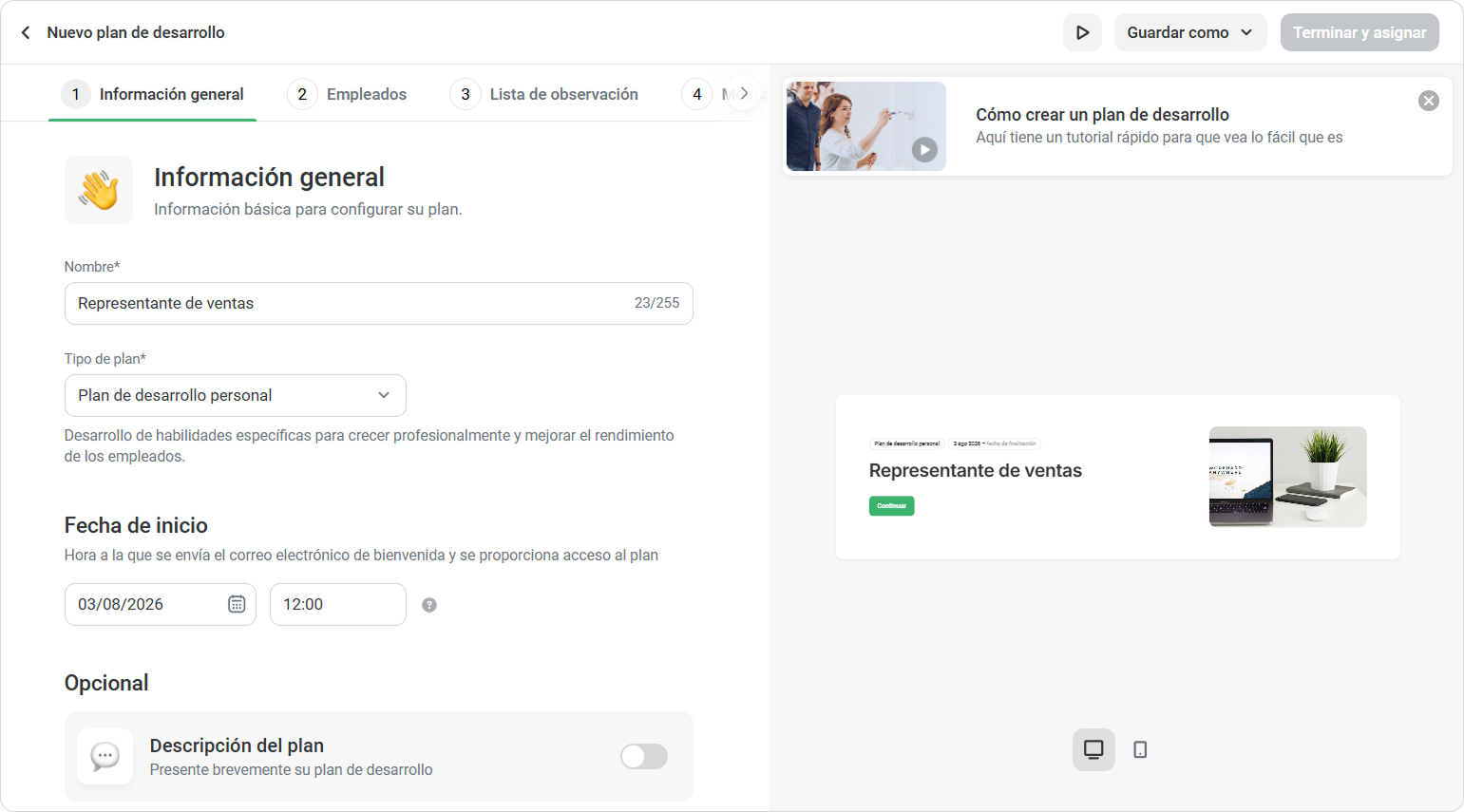
A continuación, seleccione la fecha de inicio. Normalmente, este es el primer día de trabajo del empleado. Por defecto, el plan comienza el siguiente lunes a las 12:00 PM.
...
Panel bgColor #eaf4fd Asegúrese de añadir al nuevo empleado como usuario en iSpring LMS con antelación, usando su correo electrónico laboral.
- En la sección Opcional, puede habilitar Descripción del plan y Objetivos para hacerlos visibles para el empleado.
Añada la descripción como texto, una lista con viñetas o una lista numerada.
...
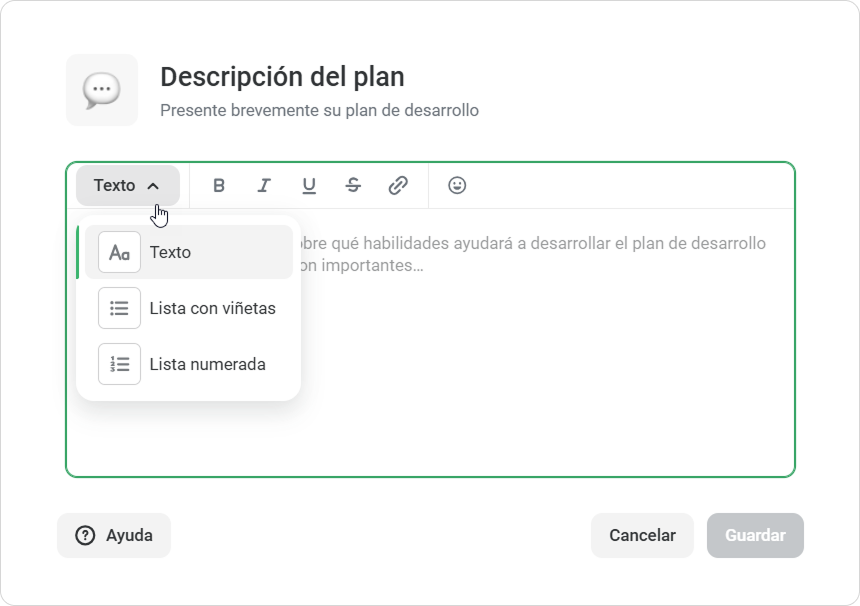
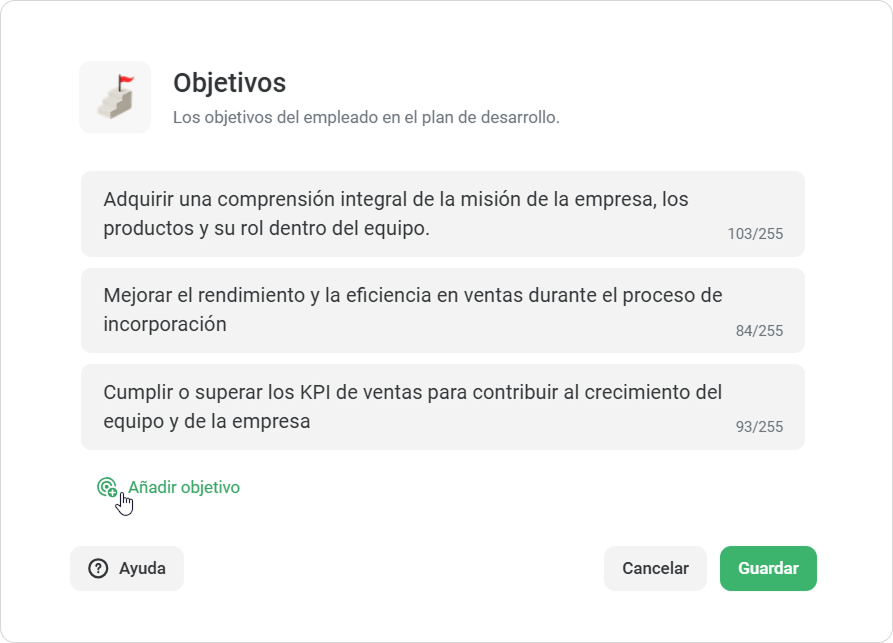
Una vez que haya completado la descripción, haga clic en Guardar.- A continuación, introduzca los objetivos del plan. Si hay más de tres objetivos, haga clic en Añadir objetivo. Guarde los cambios.
...
Después, seleccionaremos a los empleados que recibirán un plan de desarrollo
...
Archivos adjuntos:
...
- .
...
Documento generado por Confluence el 27 jul 2026 05:42
...