


Veja como os usuários da sua conta estão avançando por itens de conteúdo específicos.
Abra a seção Relatórios e clique em Itens de conteúdo.
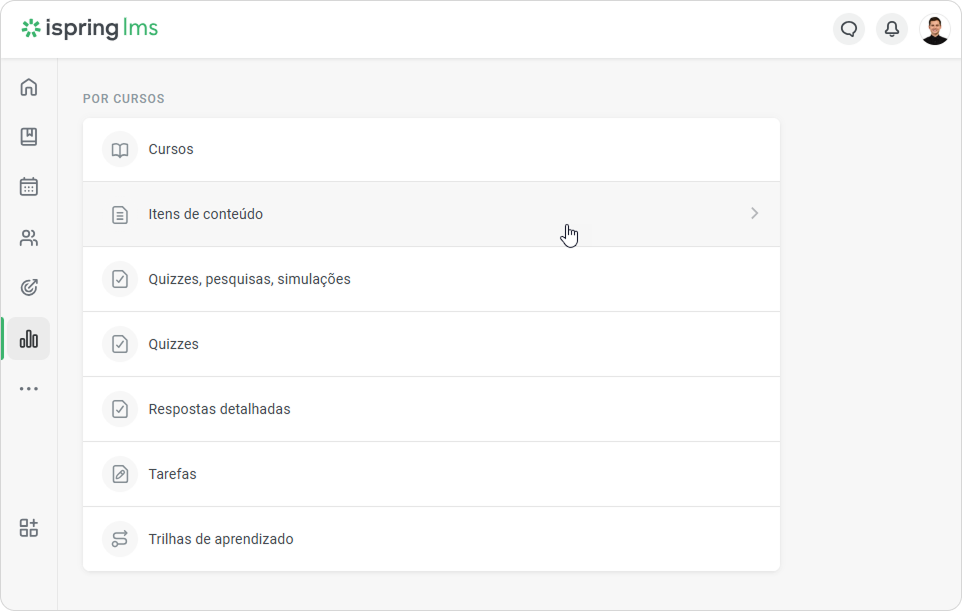
- O relatório de Itens de conteúdo será aberto, mas estará vazio; portanto, selecione os itens de conteúdo sobre os quais deseja gerar o relatório.
- Abra o filtro de nome Item de conteúdo (ele não pode ser excluído, mas pode ser editado) e selecione os itens de conteúdo que estão incluídos nos cursos. Em seguida, clique em Adicionar.
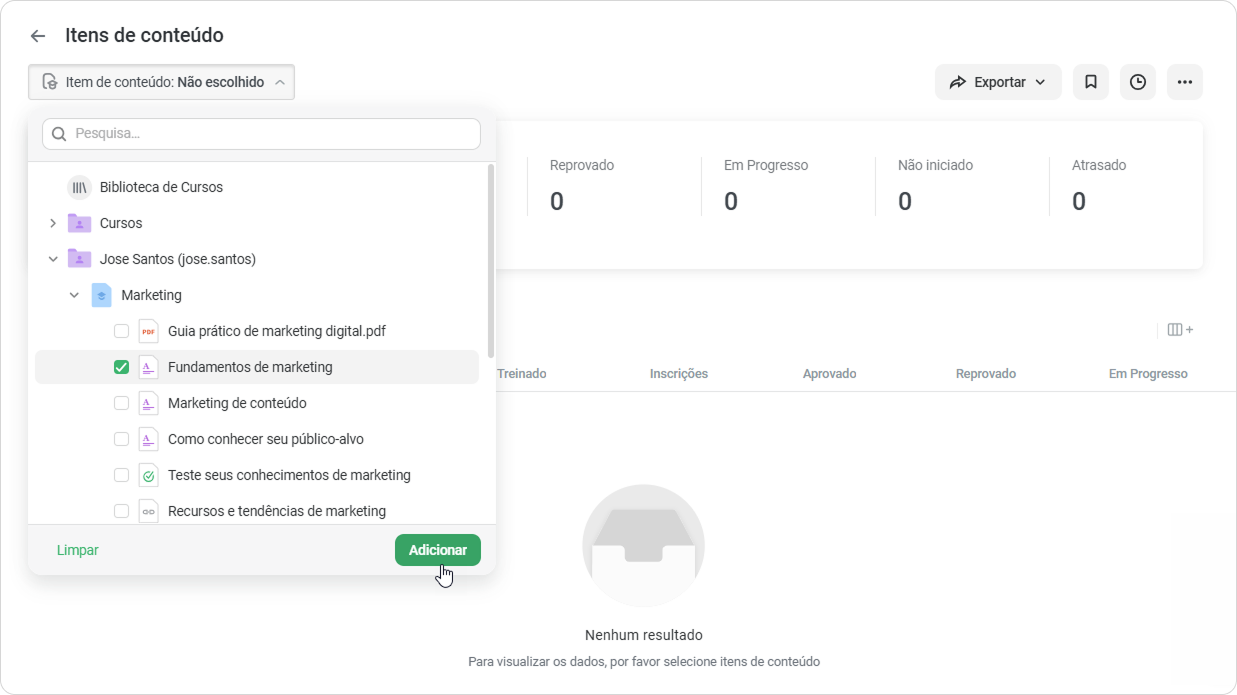
- No relatório aberto, selecione um ou vários itens de conteúdo e clique no botão Progresso do aprendiz.
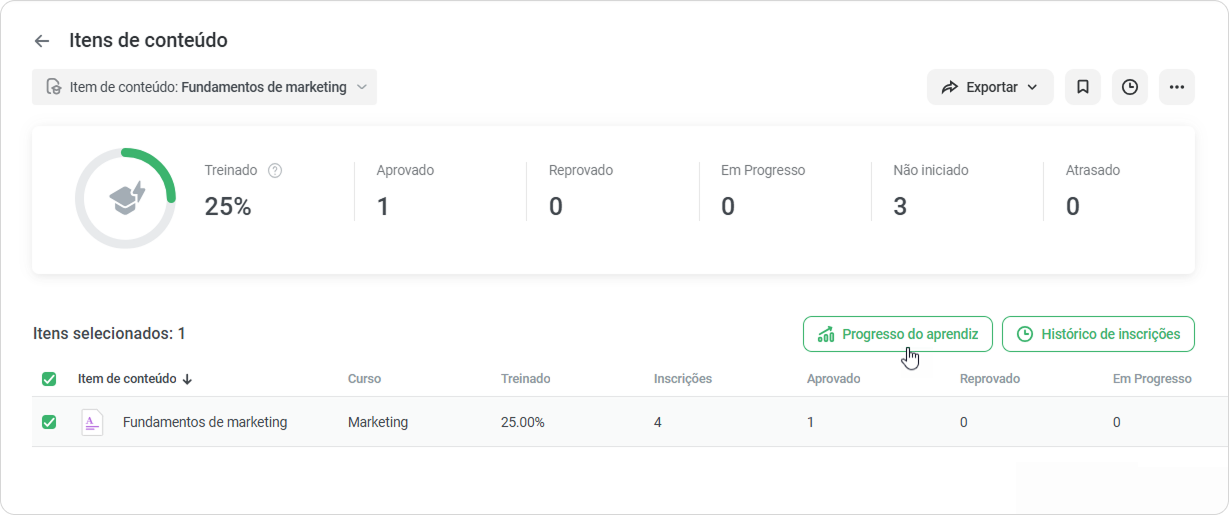
No relatório de Progresso do aluno em Item de conteúdo, você verá como os usuários estudaram o item de conteúdo selecionado ou os itens de conteúdo selecionados.
Treinado Nível de treinamento dos alunos. Para calcular este valor, você precisa dividir o número de itens de conteúdo concluídos pelo número total de itens de conteúdo atribuídos.
Aprovado O número total de itens de conteúdo concluídos. Em progresso O número total de itens de conteúdo que os usuários iniciaram, mas ainda não concluíram. Não iniciado O número total de itens de conteúdo que os alunos ainda não iniciaram. Atrasado O número total de cursos cujas datas de vencimento já expiraram. 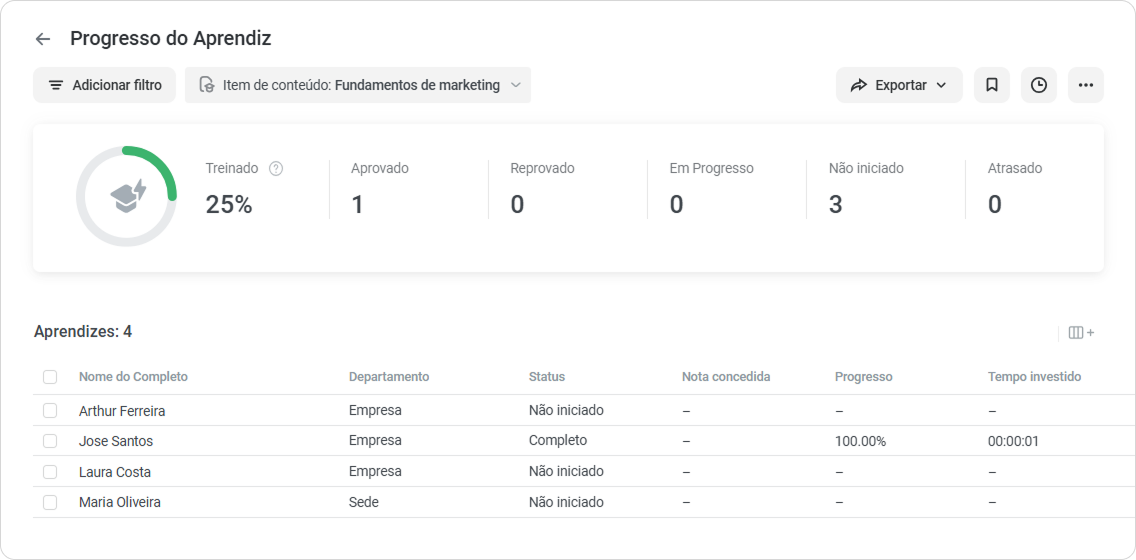
- No filtro de nome Item de conteúdo, você pode selecionar até 10 itens de conteúdo de todos os cursos disponíveis.
- Se o item de conteúdo selecionado não tiver sido atribuído a ninguém, ele não será incluído no relatório.
Digamos que você tenha selecionado 5 itens de conteúdo no filtro de nome Item de conteúdo, mas dois deles não foram atribuídos a ninguém. O relatório conterá então apenas dados sobre os 3 itens de conteúdo com usuários inscritos. - Você só pode escolher itens de conteúdo que estejam incluídos em cursos. Para descobrir como os usuários estão progredindo através de pesquisas, quizzes e diálogos incluídos nas apresentações criadas pelo iSpring Suite, execute o relatório de Quizzes.
- Para os filtros Data de início, Data de conclusão, Data de vencimento, Último Login e Data de criação do Usuário, você pode escolher um intervalo de tempo de até 740 dias (~2 anos).
- Se você executar o relatório em dois ou mais itens de conteúdo, adicione e exclua colunas para o resumo do item de conteúdo e para cada item de conteúdo individualmente.
Artigos recomendados:
- Filtro do relatório
- Colunas do relatório
- Modelos de relatório
- Exporte seus relatórios para os formatos CSV e XLSX
- Enviando um relatório por e-mail
- Relatórios agendados
- Navegando por um relatório
- Status do conteúdo nos relatórios