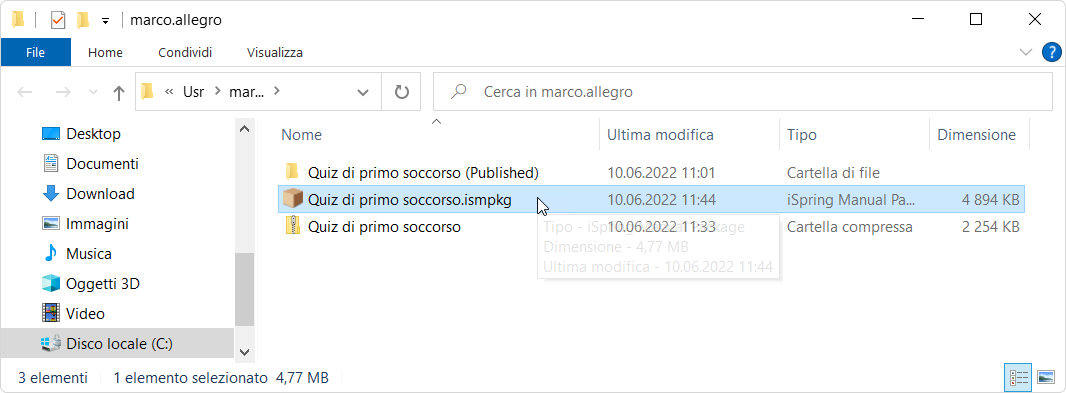
Se il tuo computer non è connesso a internet oppure se la pubblicazione online non può essere completata a causa di un programma antivirus o un errore del server proxy, puoi caricare il quiz su iSpring LMS manualmente.
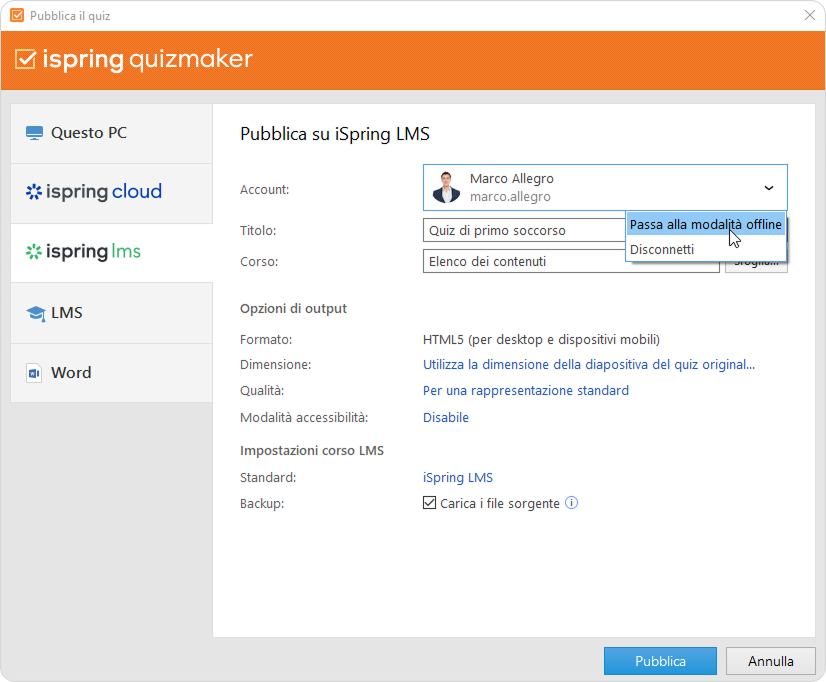
- Vai al menu Account e seleziona Passa alla modalità offline.
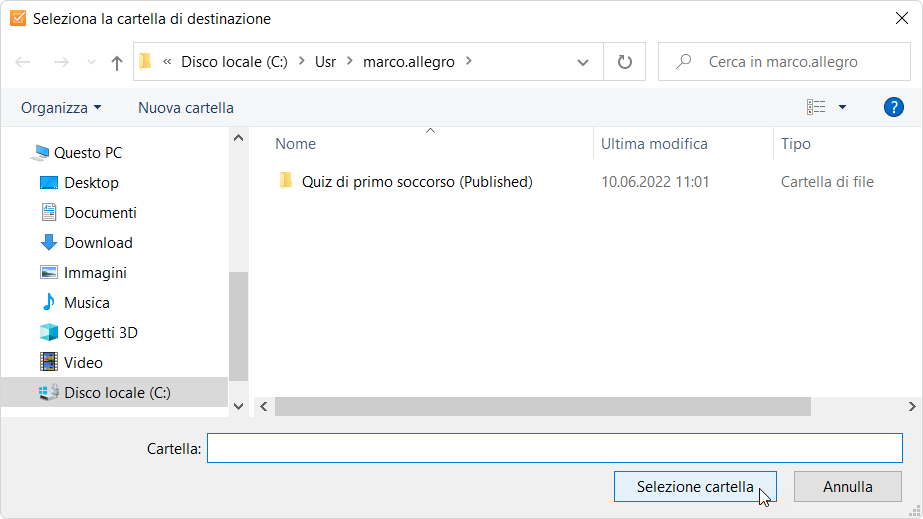
- Specifica la cartella locale o di rete nella quale verrà salvato il contenuto nel campo Corso. Per fare questo, fai clic sul pulsante Sfoglia... a destra.
- Poi, imposta le opzioni di output:
- Specifica come si comporta il quiz sul browser
- Seleziona il livello di qualità di immagini, file video e audio
- Pubblica le diapositive in modalità accessibilità
- Fai clic sul link iSpring LMS accanto a Standard per modificare le informazioni su autore dei contenuti, tag e descrizione.
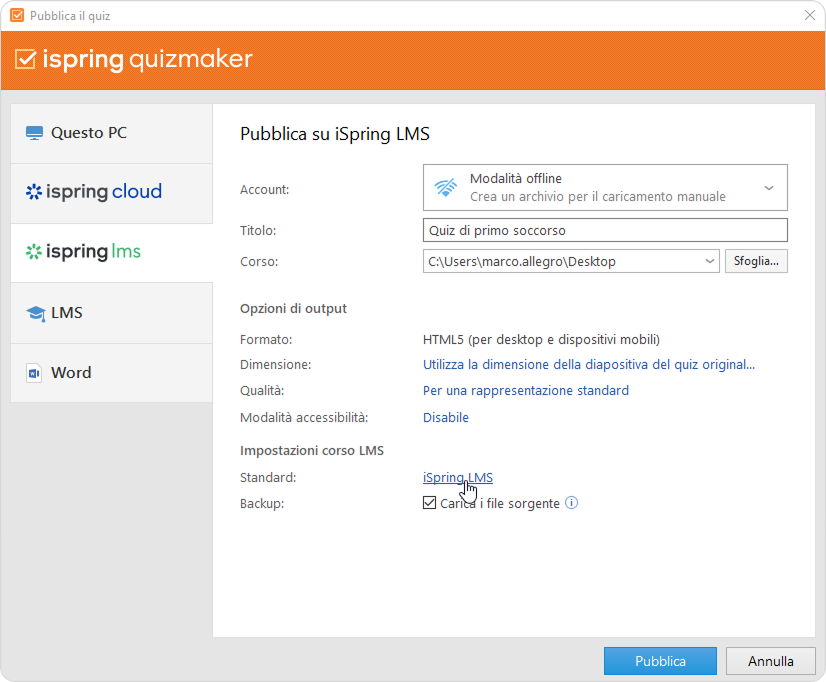
Nel campo Backup, seleziona Carica i file sorgente in modo che tu e i tuoi amministratori possiate scaricare i file di origine del quiz in iSpring LMS.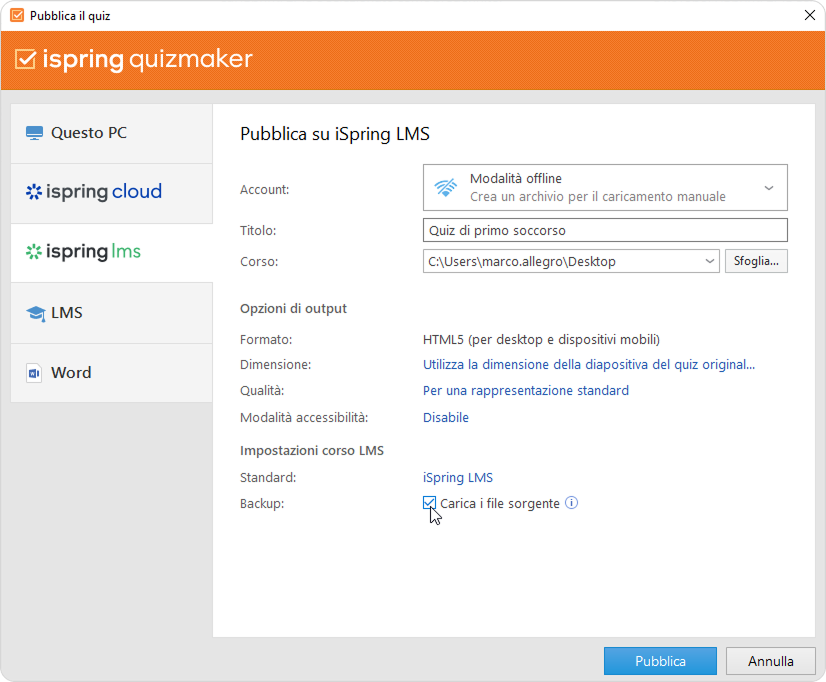
- Infine, fai clic sul pulsante Pubblica.
- Al termine della pubblicazione, fai clic sul pulsante Apri la cartella.
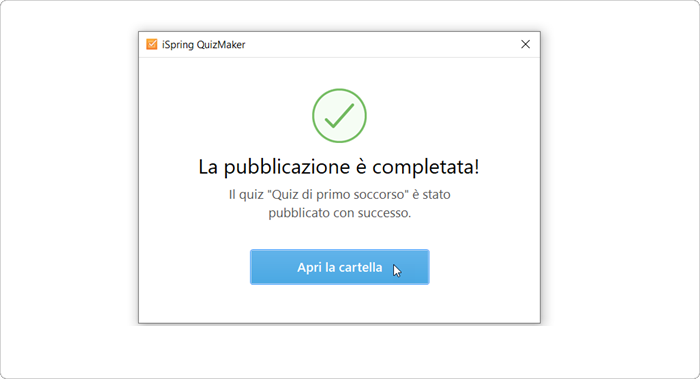
- iSpring Suite crea un pacchetto che è pronto per essere caricato su iSpring LMS. Ora puoi accedere al tuo account iSpring LMS e caricare questo pacchetto in un corso in qualsiasi momento. Per scoprire di più, leggi le istruzioni dettagliate per caricare i contenuti tramite un’interfaccia web.