Quando avrai terminato di modificare il tuo quiz, caricalo su iSpring LMS, una piattaforma per erogare corsi di formazione a distanza a dipendenti e studenti con verifiche online e webinar.
Scopri come caricare manualmente un elemento su iSpring LMS se il tuo computer non è connesso a internet o se la pubblicazione online non può essere completata a causa di un programma antivirus o di un errore del server proxy.
Per pubblicare il tuo quiz su iSpring LMS:
- Fai clic su Pubblica sulla barra degli strumenti di iSpring QuizMaker.

- Scegli la scheda iSpring LMS.
Sfoglia la galleria di immagini e fai clic su Avvia ora. - Crea un nuovo account iSpring LMS gratuito direttamente nella finestra di pubblicazione. Inserisci la tua email, il tuo nome e numero di telefono, poi fai clic su Crea account. Riceverai un’email con i tuoi dati di accesso.
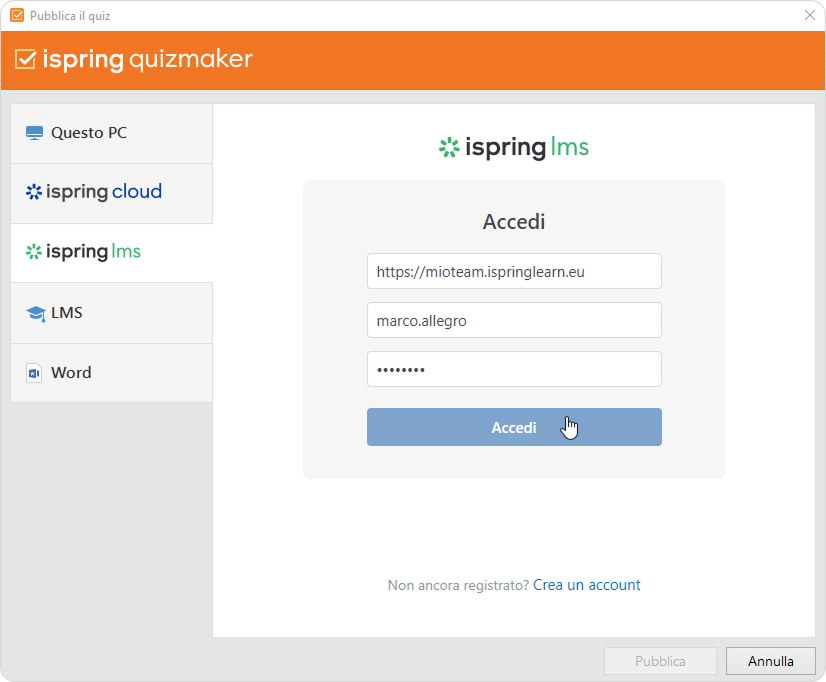
- Se sei già registrato, fai clic sul link Accedi nella parte inferiore della finestra e inserisci l’email e la password per il tuo account iSpring LMS. Poi, fai clic su Accedi. I dati indicati verranno salvati su iSpring QuizMaker e non dovrai inserirli ogni volta.
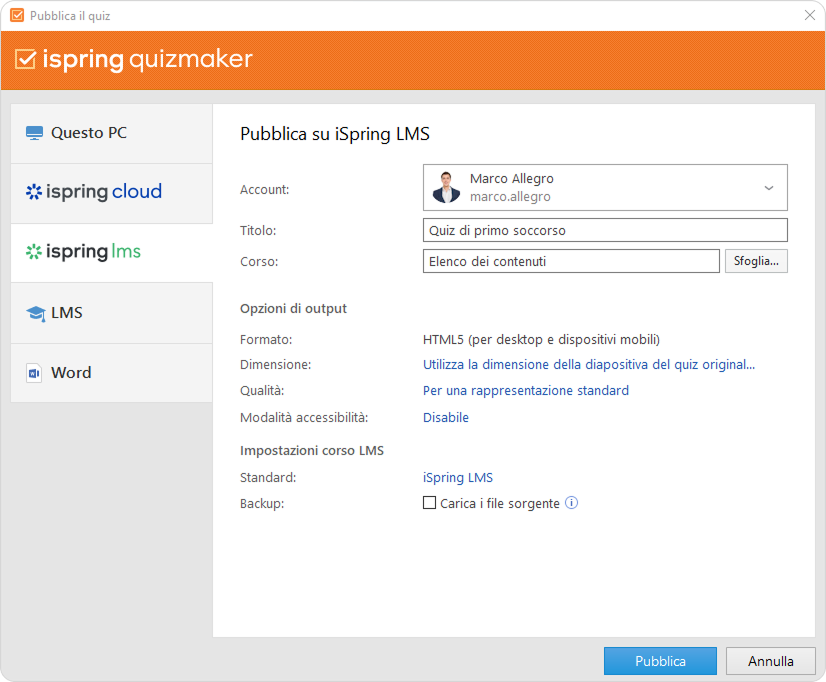
- Inserisci il titolo del contenuto nel campo Titolo. Per impostazione predefinita, il titolo è lo stesso della presentazione PowerPoint.
- Poi fai clic su Sfoglia... a destra del campo Corso e scegli un corso in cui vuoi caricare il contenuto. In seguito, fai clic su Seleziona.
Se vuoi sostituire uno dei moduli del corso, passa il mouse sul modulo in questione e fai clic su Seleziona. Scopri di più sulla funzione di sostituzione del modulo nell’articolo Sostituire i contenti durante la pubblicazione.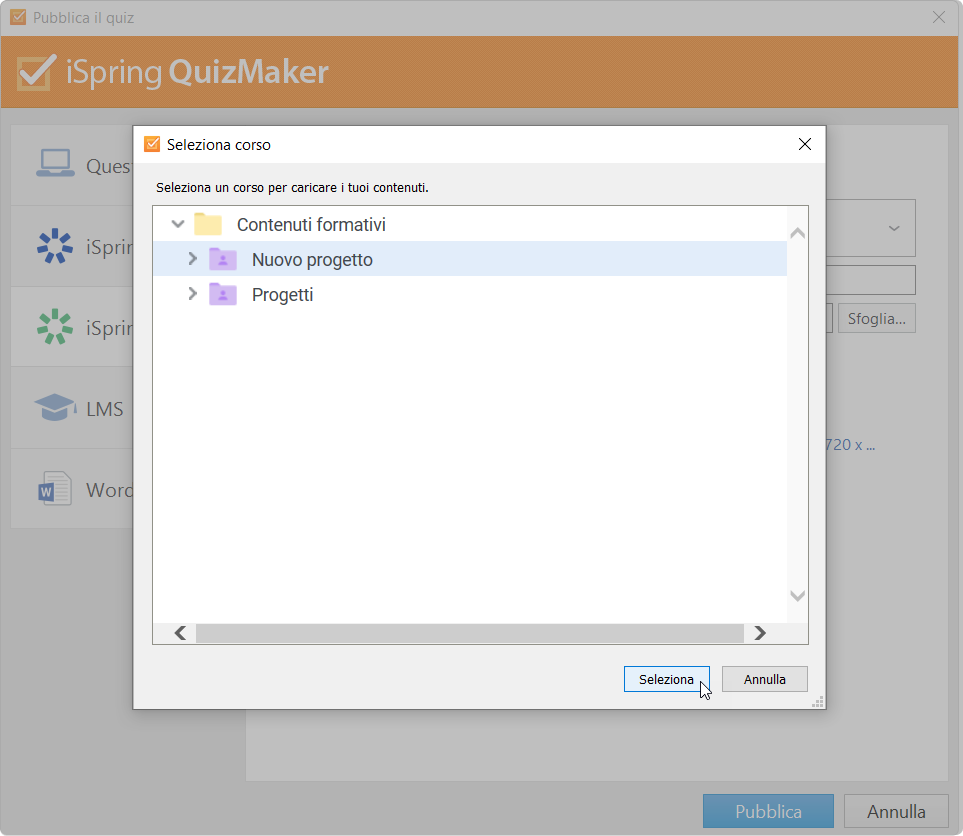
- Poi, imposta le opzioni di output:
- Specifica come si comporta il quiz sul browser
- Seleziona il livello di qualità di immagini, file video e audio
- Pubblica le diapositive in modalità accessibilità
- Fai clic sul link iSpring LMS accanto a Standard per modificare le informazioni su autore dei contenuti, tag e descrizione.
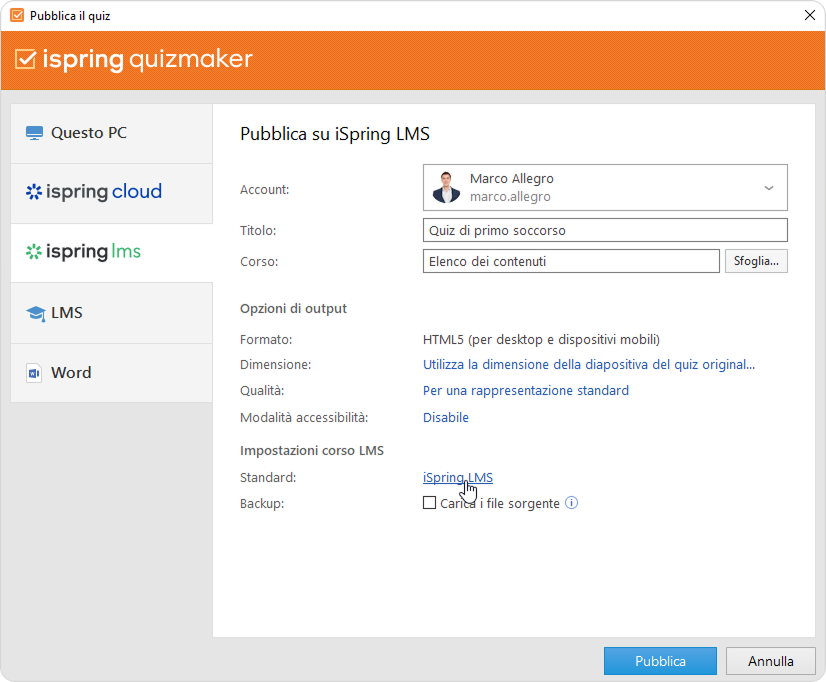
Nel campo Backup, seleziona Carica i file sorgente in modo che tu e i tuoi amministratori possiate scaricare i file di origine del quiz in iSpring LMS.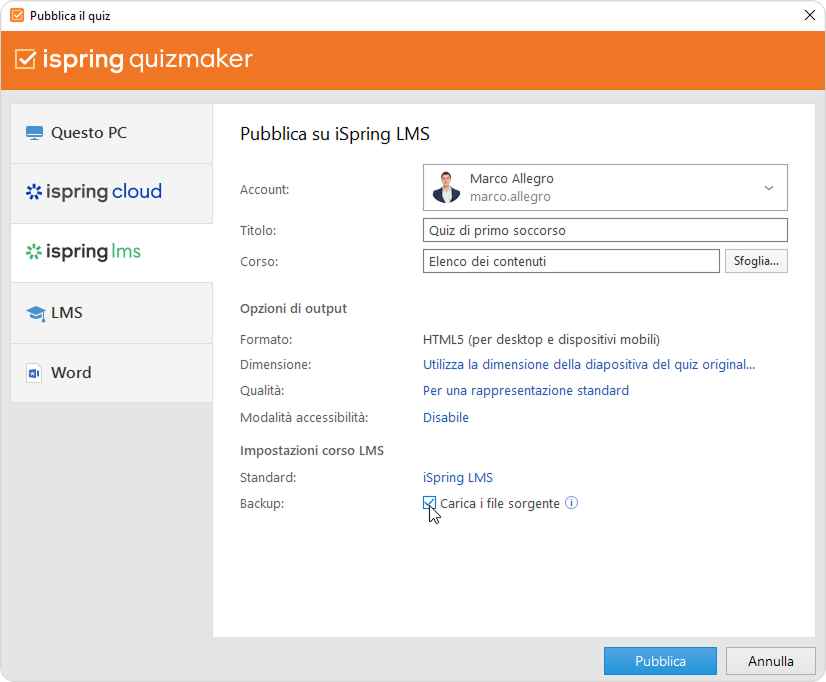
- Infine, fai clic sul pulsante Pubblica.
- Quando il processo di pubblicazione sarà terminato con successo, si aprirà una nuova finestra. Per aprire il quiz pubblicato nell’interfaccia di iSpring LMS, fai clic su Gestisci il contenuto.
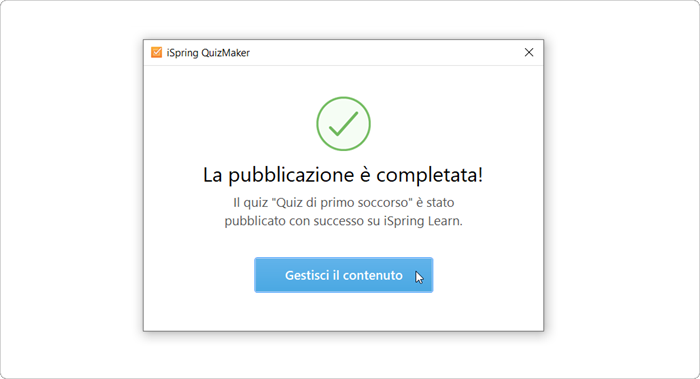
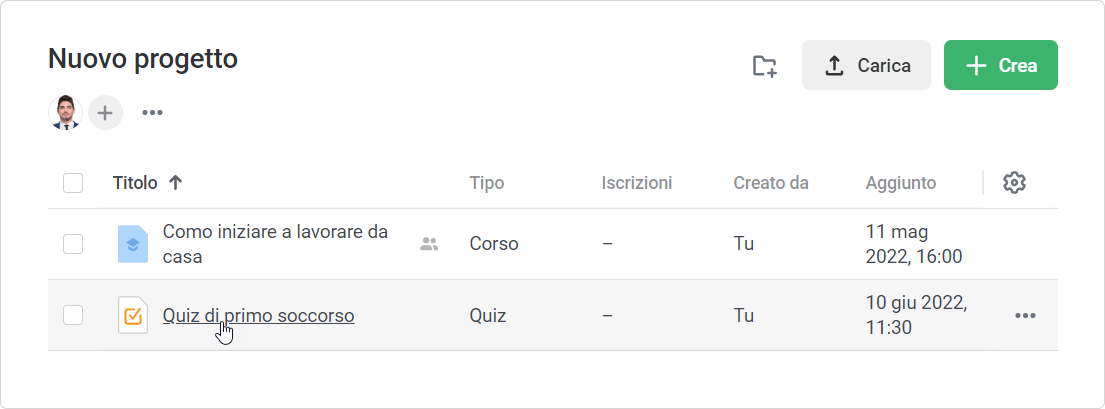
- Visualizzerai il quiz aggiunto al corso nel tuo account iSpring LMS.