Exclua as estatísticas atuais de qualquer item de conteúdo de um curso para permitir que um aluno o inicie novamente do zero. Por exemplo, cancele o progresso em um quiz em que um usuário foi reprovado para dar a ele outra chance de ser aprovado no exame.
Para redefinir o progresso de um item de conteúdo em um curso:
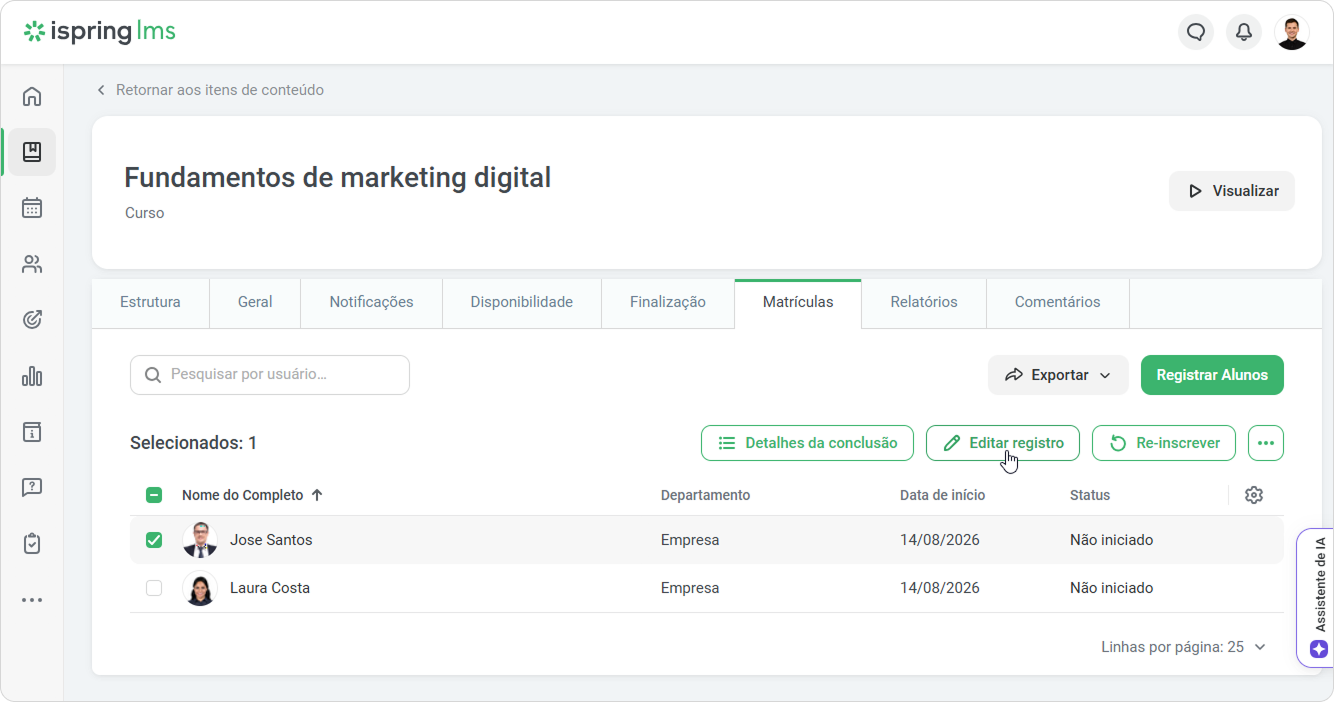
- Escolha um curso na lista e vá para a guia Matrículas.
- Em seguida, selecione um ou mais usuários para os quais deseja redefinir o progresso e clique em Editar registro.
- Uma barra lateral será aberta. Aqui você pode especificar o cronograma de inscrição e gerenciar o acesso ao curso após sua finalização.
Você verá o status de finalização do curso e uma tabela com a lista de itens de conteúdo deste curso.
Agora, clique no menu à direita ••• e escolha Redefinir progresso.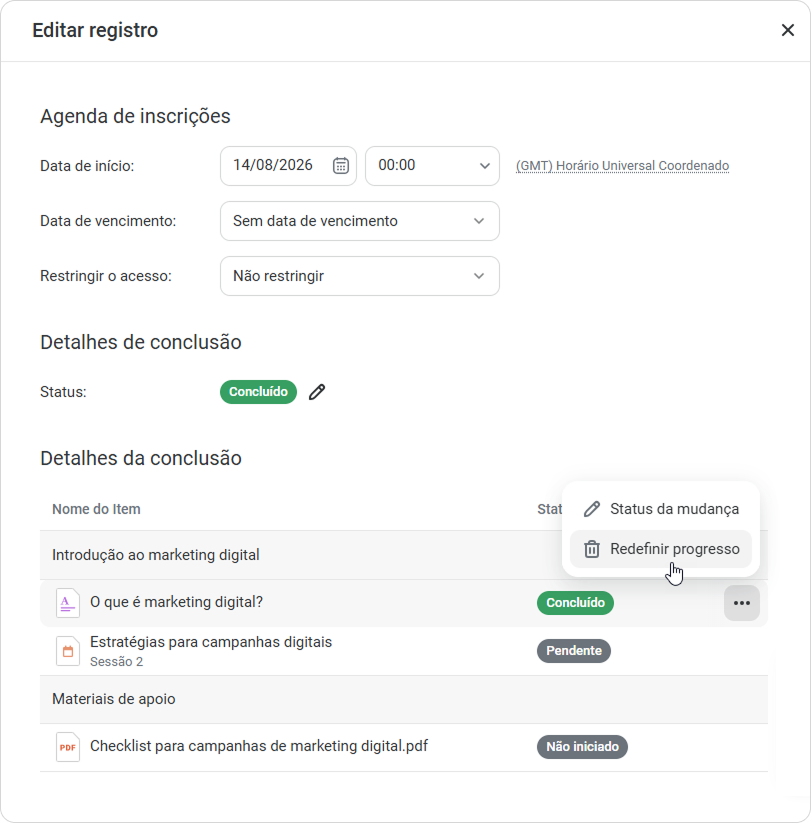
- O status do item de conteúdo será redefinido para Não iniciado. Para aplicar suas alterações, clique em Salvar na parte inferior da barra lateral.
- Isso modificará a pontuação geral e o status do curso. Se o curso tiver sido concluído anteriormente, ele será movido de volta para a seção Inscrito no portal de aprendizagem.
O usuário receberá uma notificação no portal do usuário, uma mensagem push no aplicativo e um email sobre esta alteração.
- Se um item de conteúdo não tiver sido iniciado, não há opção para redefinir o progresso dele.
- O status de todo o curso será recalculado depois que você clicar em Salvar na barra lateral.
Se você clicar em Cancelar, o status do item de conteúdo não será redefinido e o status do curso não mudará. - Para redefinir o progresso de todo o curso, reinscreva-o.
- Se você estiver editando inscrições para vários usuários, o status de finalização individual de cada um pode ser diferente. Nesse caso, o texto Valores diferentes será exibido abaixo da coluna Status.