Cuando un usuario inicia sesión en iSpring LMS por primera vez con una de las tecnologías de inicio de sesión único, su cuenta se crea en el LMS. El único campo que siempre se pasa a iSpring LMS al autorizarse a través de SSO es el campo de Usuario.
Si ya tiene un servicio para SSO (por ejemplo, ADFS u Okta) que puede aprobar campos del perfil de usuario a iSpring LMS, quizá quiera que el perfil de usuario en el LMS se rellene automáticamente. Sin embargo, los campos en iSpring LMS y en un servicio SSO podrían tener nombres diferentes. Por ejemplo, el campo Puesto en el LMS podría correlacionarse con el campo job_title en SSO.
Para que todos los campos del perfil de usuario se completen correctamente, establezca la correlación de los campos en iSpring LMS y en el servicio SSO.
- Tenga en cuenta esto al configurar inicialmente la tecnología SSO que eligió o realice cambios más tarde en la página de ajustes de integración SSO.
Lea las instrucciones detalladas sobre cómo habilitar SAML, JWT y OpenID en su cuenta de iSpring LMS.
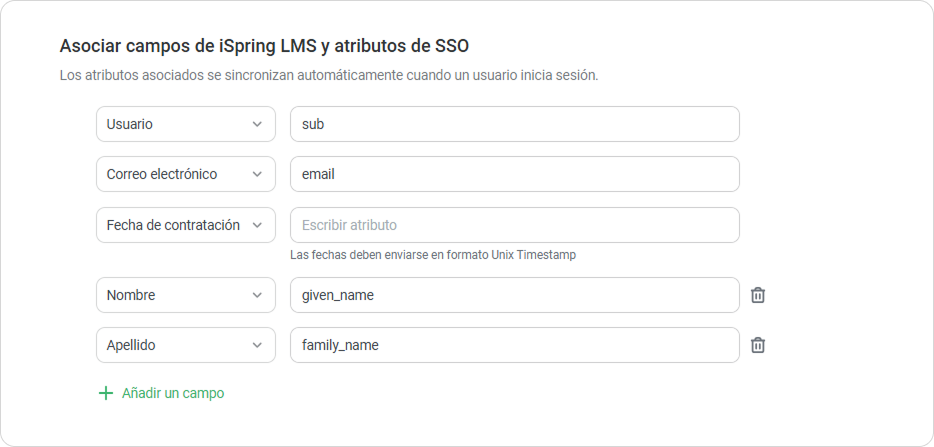
- En la sección de Asociar campos de iSpring LMS y atributos de SSO, conecta los campos en iSpring LMS y en el servicio SSO.
Cuando se configura una sección, se deben tener en cuenta los campos obligatorios del perfil de usuario de iSpring LMS.
En ADFS, en la columna de Tipo de Reclamo Saliente, algunos valores de campo deben ser ingresados manualmente, por ejemplo sub.
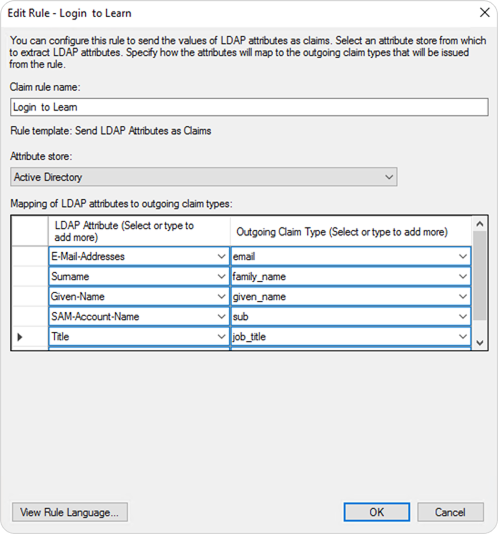
Los campos añadidos se sincronizarán cuando un usuario inicie sesión en el LMS. Es decir, el valor del campo Title (Título) en SSO se pasará al campo del Puesto en iSpring LMS.
Los datos sincronizados sobrescriben los valores introducidos previamente manualmente en el campo del perfil.
Por ejemplo, ha introducido 'secondary' en el campo Educación del LMS. Después de que un usuario se autoriza, el valor será reemplazado por el valor aprobado por el servicio SSO, digamos, 'higher'. |
Si los datos no se aprobaron o el nombre del campo se escribió incorrectamente, la información en iSpring LMS no se actualizará y no aparecerá ningún mensaje de error.
Después de autorizar a un nuevo usuario que no estaba previamente en iSpring LMS, el usuario no se creará y no se proporcionará acceso a la cuenta del usuario. |
En el perfil de usuario de Active Directory, el valor del campo Correo electrónico debe ser único o estar vacío.
El campo Correo electrónico puede estar vacío, siempre que no sea un campo obligatorio en el perfil de usuario de iSpring LMS. |
A 401 Unauthorized error may display in iSpring LMS after authorizing a user.
El motivo del error es que la cuenta personal del usuario estaba desactivada en el LMS.
El administrador necesita activar al usuario. |