Les pages peuvent être imprimées ou enregistrées au format PDF. Les utilisateurs disposant d’un accès en modification peuvent imprimer une page depuis l’éditeur. Les apprenants peuvent imprimer une page en mode d’affichage si l’impression est autorisée dans les paramètres de la page.
L’impression n’est pas prise en charge dans les packages SCORM. Si vous exportez une page au format SCORM et importez le package dans un LMS, les utilisateurs ne pourront pas imprimer le contenu, même si Autoriser l’impression est activé dans les paramètres.
Comment imprimer une page en cours d’édition
- Cliquez sur Exporter > Imprimer dans le coin supérieur droit.
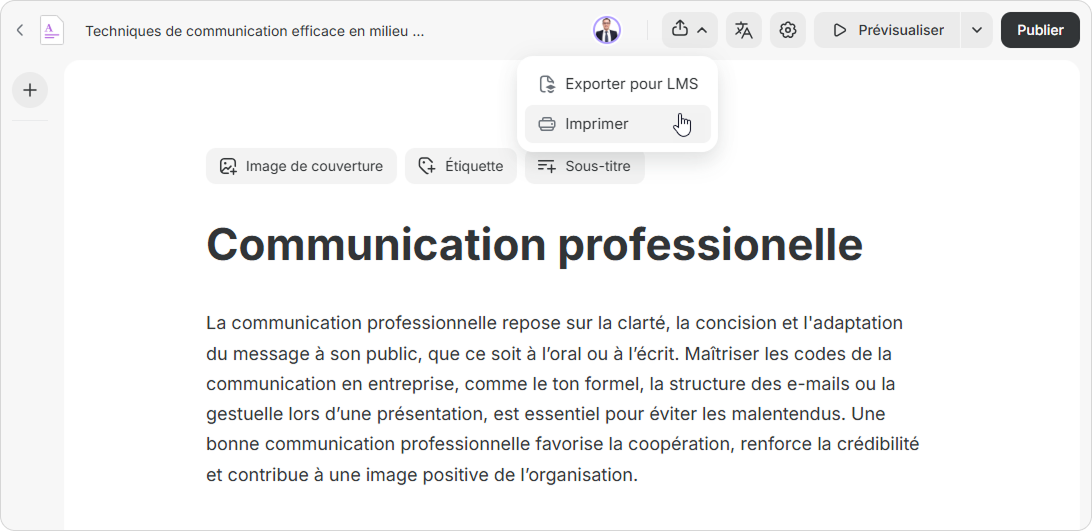
- La fenêtre d’impression standard du navigateur s’ouvrira. Sélectionnez une imprimante, puis cliquez sur Imprimer.
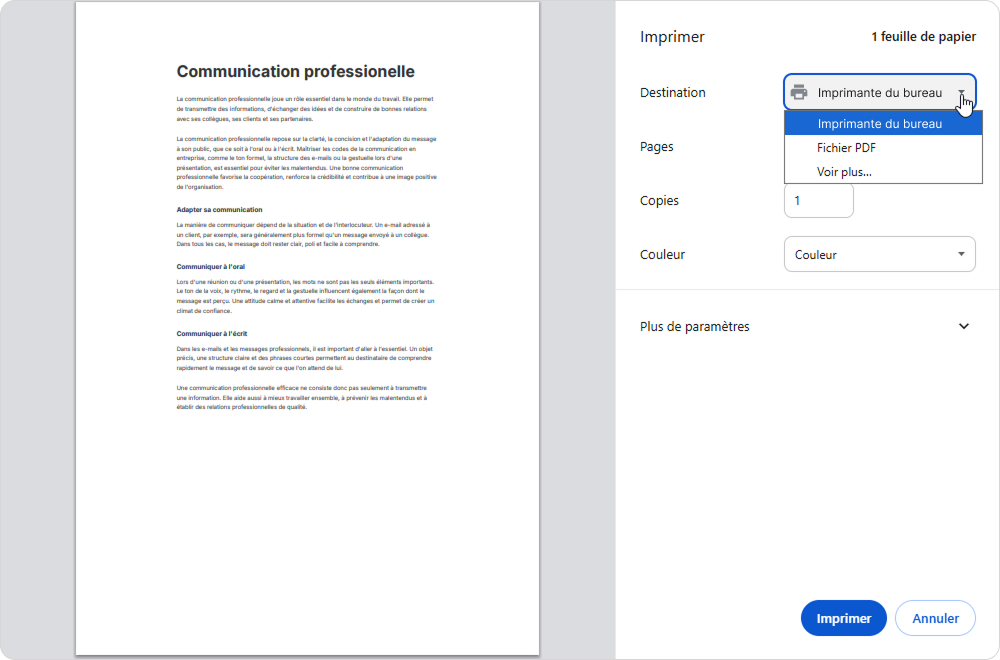
Pour enregistrer la page au format PDF, sélectionnez Fichier PDF dans le champ Destination.
C’est fait ! Vous pouvez maintenant utiliser la version imprimée de la page ou le fichier PDF.
Comment imprimer une page en mode d’affichage
En mode d’affichage, le bouton Imprimer apparaît si l’impression est autorisée dans les paramètres de la page.
- Cliquez sur l’icône de l’imprimante dans le coin supérieur droit.
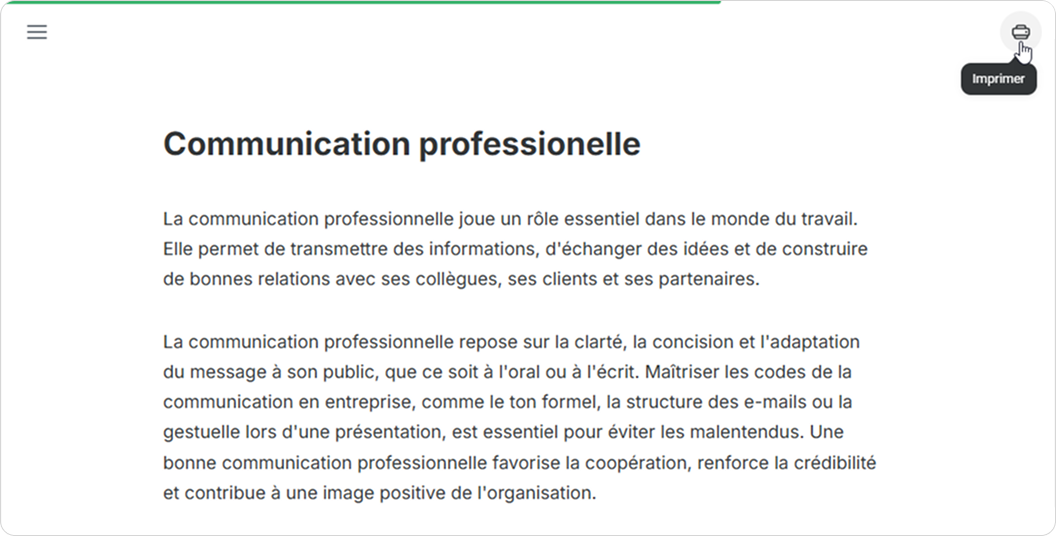
La fenêtre d’impression standard du navigateur s’ouvrira. Sélectionnez une imprimante et cliquez sur Imprimer.
Pour enregistrer la page au format PDF, sélectionnez Enregistrer au format PDF dans le champ Imprimante .
Comment activer ou désactiver l’impression
L’impression en mode d’affichage est désactivée par défaut.
- Ouvrez la page en cours d’édition. Cliquez sur Paramètres dans le coin supérieur droit.
- Activez ou désactivez Autoriser l’impression.
- Cliquez sur Enregistrer.
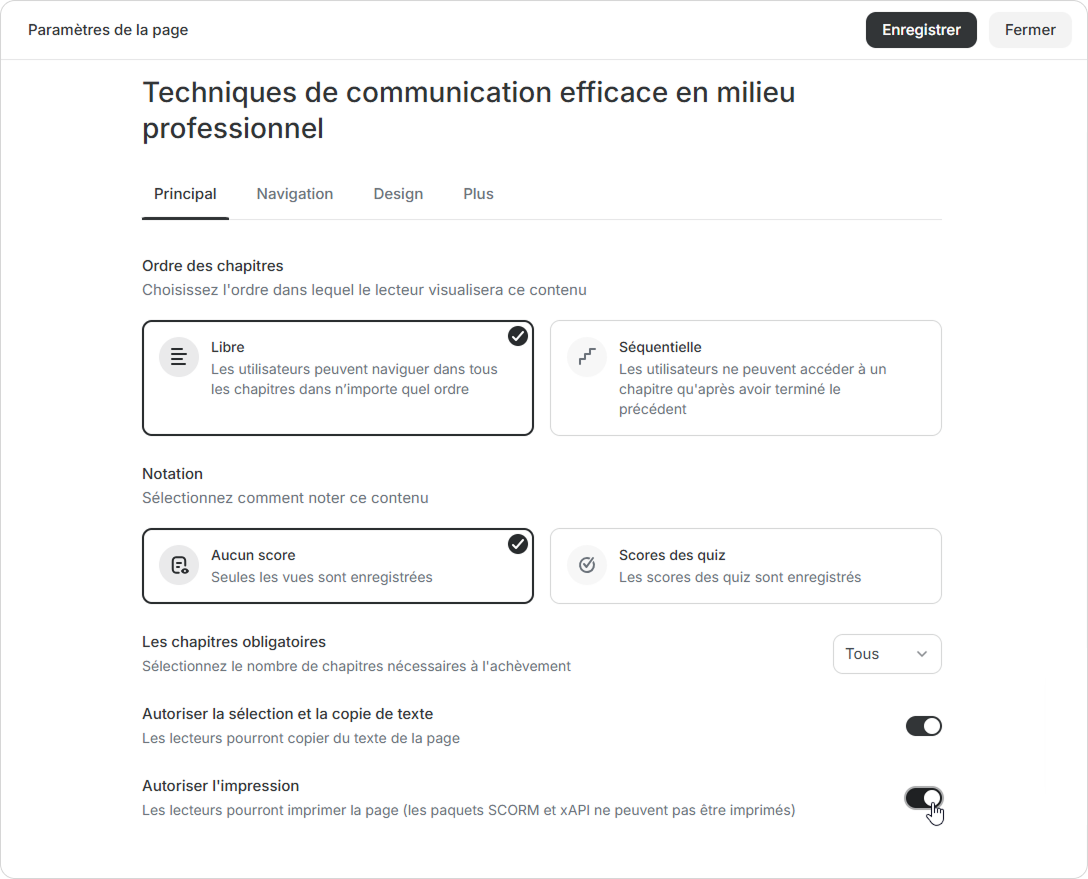
Si l’impression est désactivée, les apprenants ne verront pas le bouton Imprimer en mode d’affichage.