Você pode fazer upload de um certificado personalizado para o iSpring LMS. No entanto, esse certificado não inclui o nome do aluno, o título do curso nem outros detalhes pessoais por padrão.
Para adicionar informações personalizadas, use variáveis. Quando um certificado é emitido, o iSpring LMS substitui automaticamente essas variáveis pelos dados reais do usuário e do curso, como o nome do aluno, a data de conclusão do curso ou o título do curso.
Por padrão, o iSpring LMS reconhece atualmente os seguintes campos de formulário:
| Variável | Descrição |
|---|---|
| CERTIFICATE_ID | Um identificador exclusivo para cada certificado concedido. |
NAME | Nome do aluno que concluiu seu curso. |
| COURSE_NAME | Título do curso. |
| COURSE_SUBTITLE | Número de referência do certificado ou programa de aprendizagem ao qual o curso pertence. |
| DURAÇÃO | A quantidade de tempo que o aluno passou concluindo seu curso. |
| COURSE_DURATION | Duração recomendada. |
START_VIEW_DATE | A data de início do treinamento — a data em que o usuário abriu o curso pela primeira vez ou entrou no webinar. Formato da data: DD/MM/AAAA. Exemplo: 21/03/2026. |
DATA | Data em que o aluno concluiu seu curso no formato dia/mês/ano. |
| DATE_ONLY | Data em que o aluno concluiu seu curso (sem incluir a hora). |
| TIME_ONLY | Hora em que o aluno concluiu seu curso (sem incluir a data). |
| EXPIRATION_DATE | Data de expiração do certificado calculada automaticamente a partir da data em que o certificado foi emitido. |
| AWARDED_SCORE | Pontuação atribuída em pontos. |
| PASSING_SCORE | Pontuação de aprovação (o campo ficará vazio se não for especificada). |
| DATE_EN | Data e hora em que o aluno concluiu seu curso no formato de data americano: mês/dia/ano. |
| INSTRUTOR | Nome do instrutor que você escolheu ao adicionar uma nova sessão. |
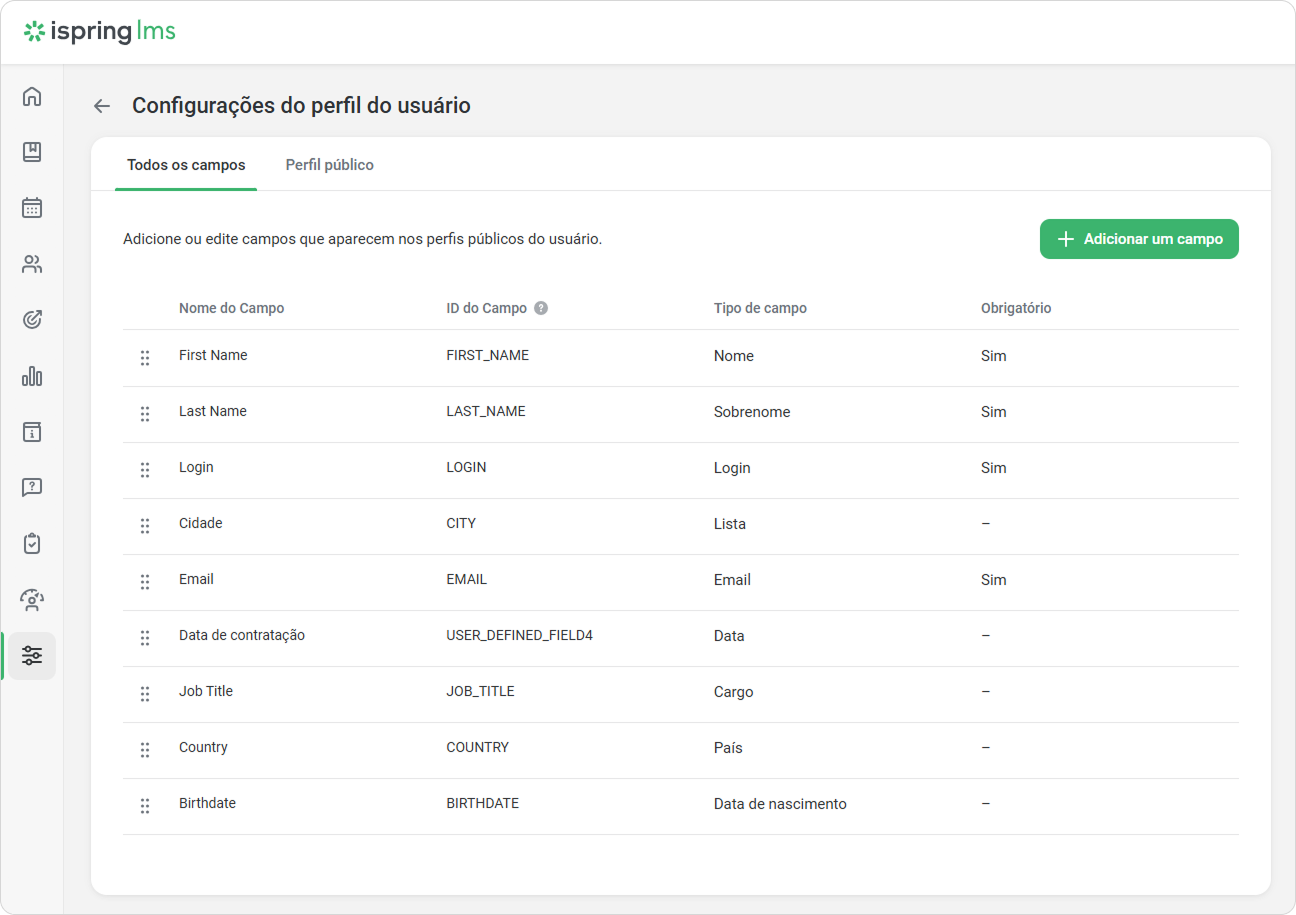
Confira como criar um novo campo personalizado e configurar o ID do campo na Configurações do perfil do usuário artigo.