Os administradores podem usar um campo de data para registrar eventos importantes na linha do tempo de um funcionário: contratação, fim do período de experiência, férias, licença-maternidade e muito mais.
- Datas são compatíveis em relatórios e importações de usuários. Basta inseri-las no formato YYYY-MM-DD — isso funciona em qualquer idioma.
- Você pode adicionar datas a partir de 1971. Anos anteriores, como 1970, não têm suporte.
Como adicionar uma data a um perfil do usuário
Vamos criar um campo de data, por exemplo, Data de contratação.
- Vá para Configurações > Opções Adicionais.
- Abra Configurações do perfil do usuário.
- Em seguida, clique em Adicionar um campo.
- Insira o nome e o ID do campo e, em seguida, selecione Data como o tipo de campo.
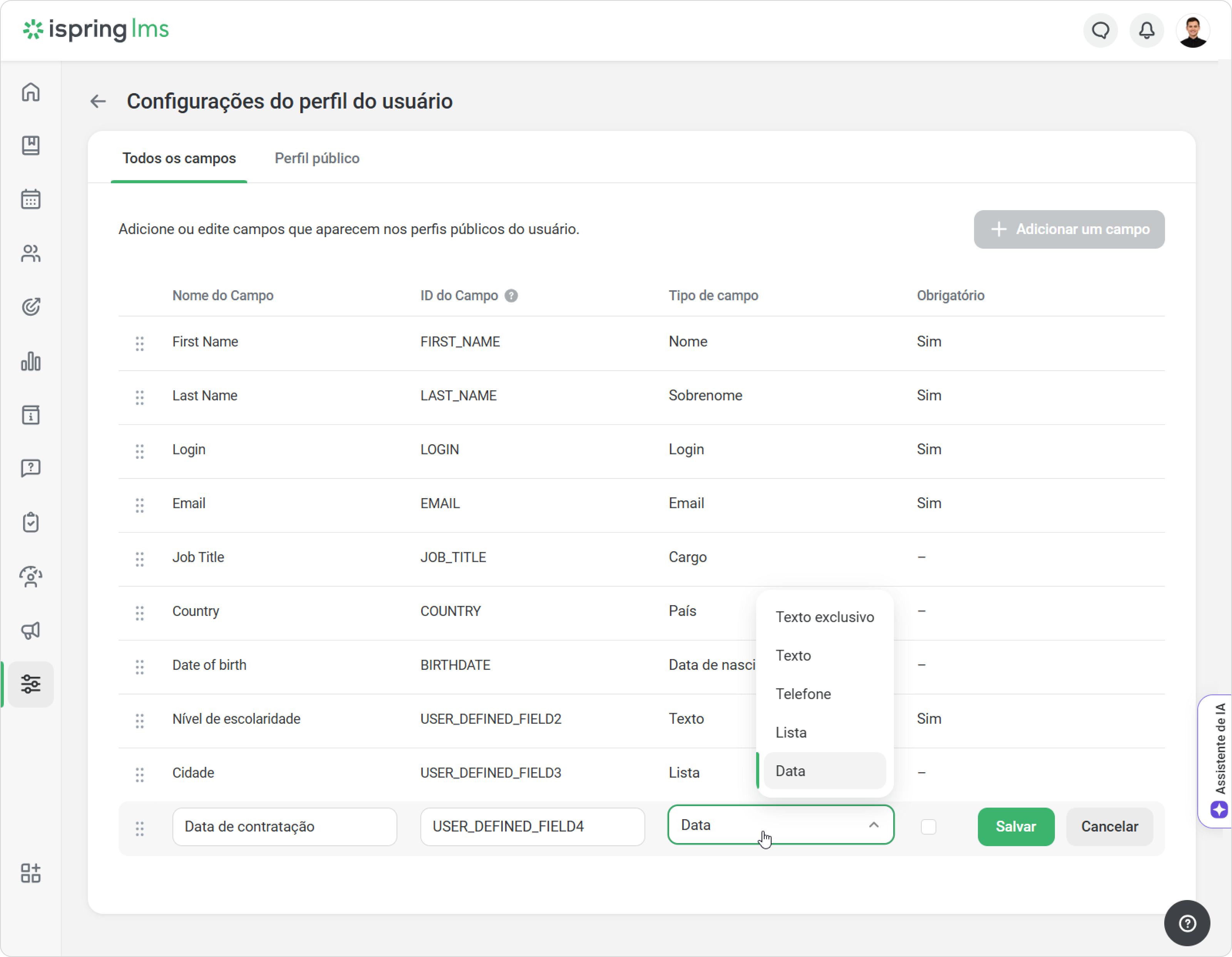
g - Marque a caixa para tornar o campo obrigatório e clique em Salvar.
Tudo pronto!
Agora você pode inserir a data de contratação no Perfil do usuário.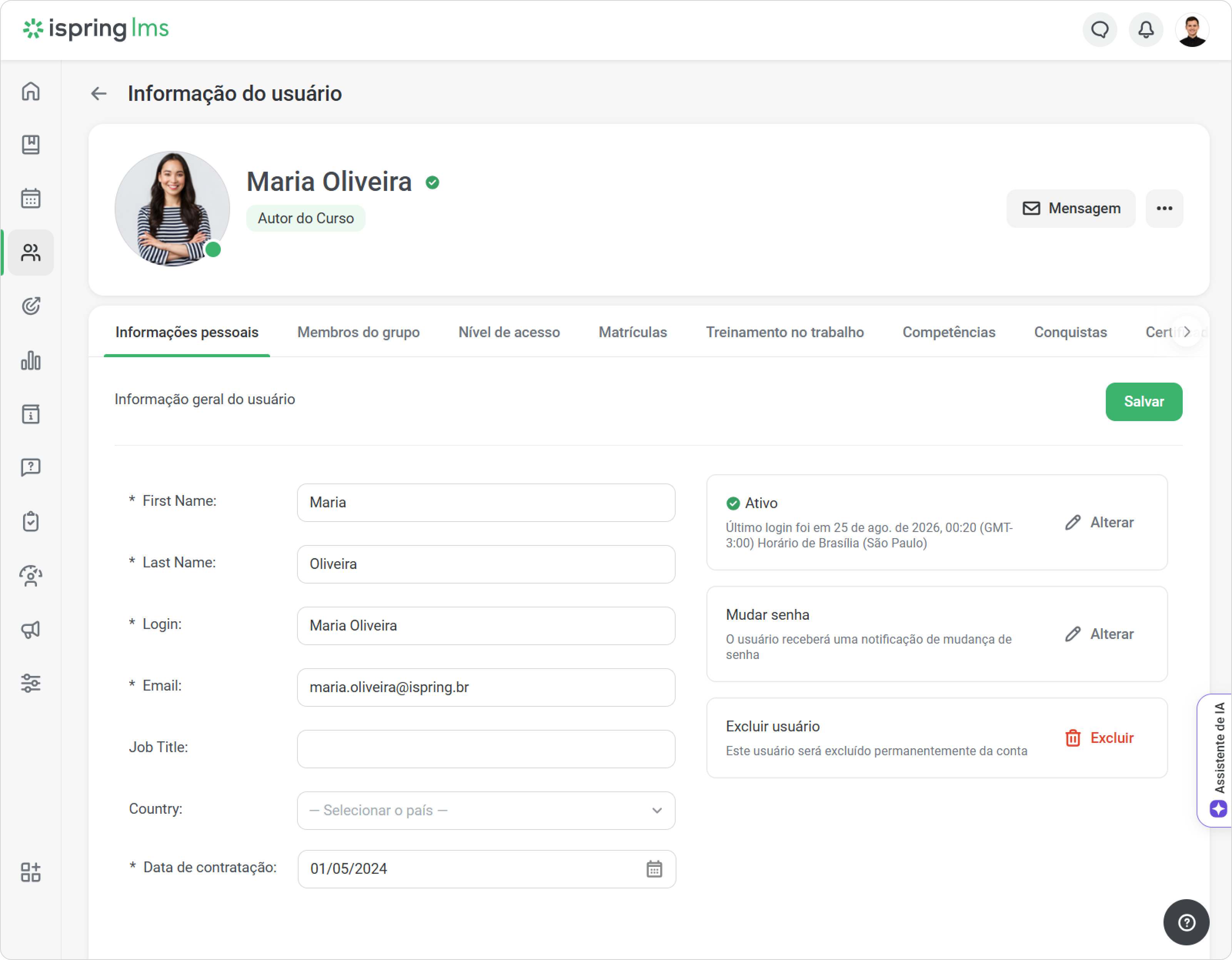
Como classificar e filtrar dados por data
Na seção Gerenciar usuários
- Vá para Gerenciar usuários > Usuários > Exibir colunas. Em seguida, adicione uma coluna de data, por exemplo, Data de contratação.
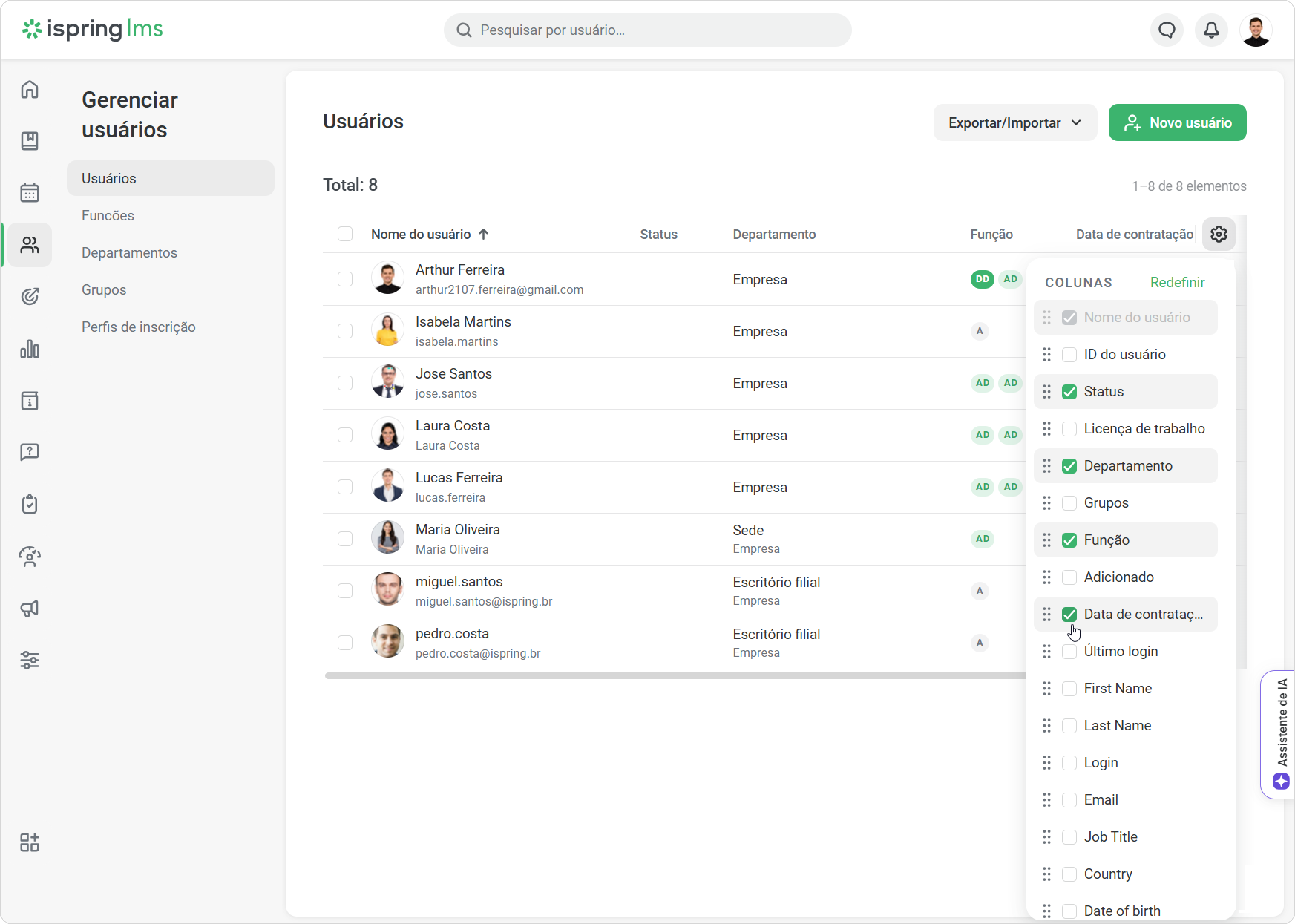
- Clique na seta no cabeçalho da coluna para classificar os funcionários por tempo de casa.
- Para filtrar a lista, selecione um intervalo de tempo e clique em Adicionar. Isso ajuda você a encontrar rapidamente funcionários pela data de contratação.
Pronto! Você verá a lista de funcionários que atendem aos critérios do filtro.
Para atribuir treinamento
- Selecione um curso e clique em Inscrever usuários.
- Na guia Usuários, aplique um filtro clicando em Pesquisa avançada > Mais > Data de contratação.
- Selecione um período e clique em Adicionar.
- Uma lista de funcionários que correspondem ao filtro será exibida. Clique em Próximo para definir os demais parâmetros da tarefa.
Como aplicar o filtro de data nos relatórios
Use datas para obter insights mais profundos nos relatórios. Por exemplo, compare como os funcionários com 5 anos de experiência aprendem em comparação com aqueles que entraram na empresa mais recentemente.
O filtro de data está disponível nestes relatórios:
- Progresso do Aprendiz
- Quizzes, surveys, simulações de diálogo
- Usuários ativos
- Certificados
- Abra um relatório, por exemplo, Progresso do Aprendiz.
- Clique em Adicionar filtro > Data de contratação.
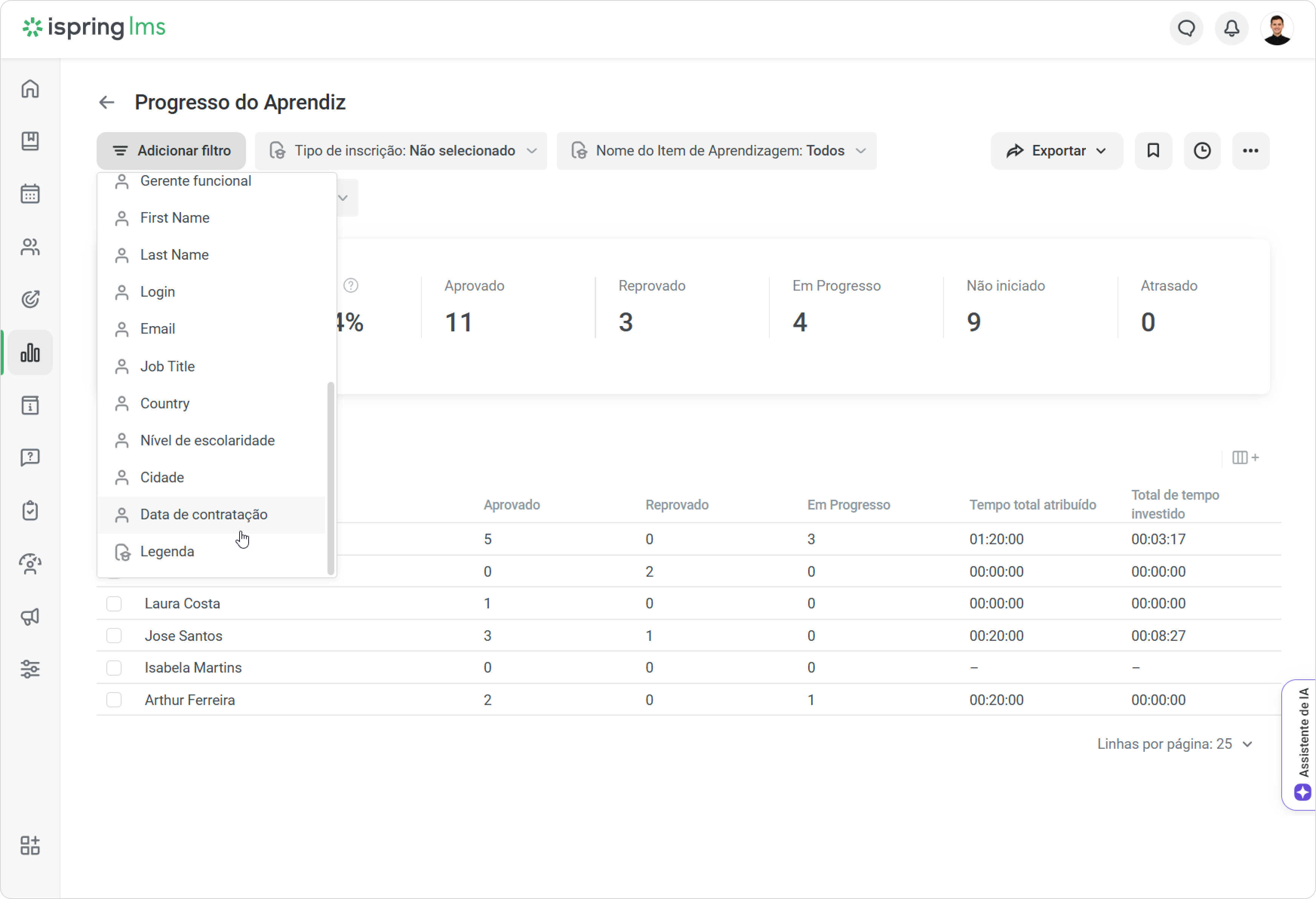
- Selecione um período e clique em Adicionar.
Tudo pronto! O relatório mostrará o progresso dos funcionários que entraram na empresa este ano.