Crie um post e publique-o para um grupo ou departamento específico. Os alunos receberão emails e notificações push sobre novos posts.
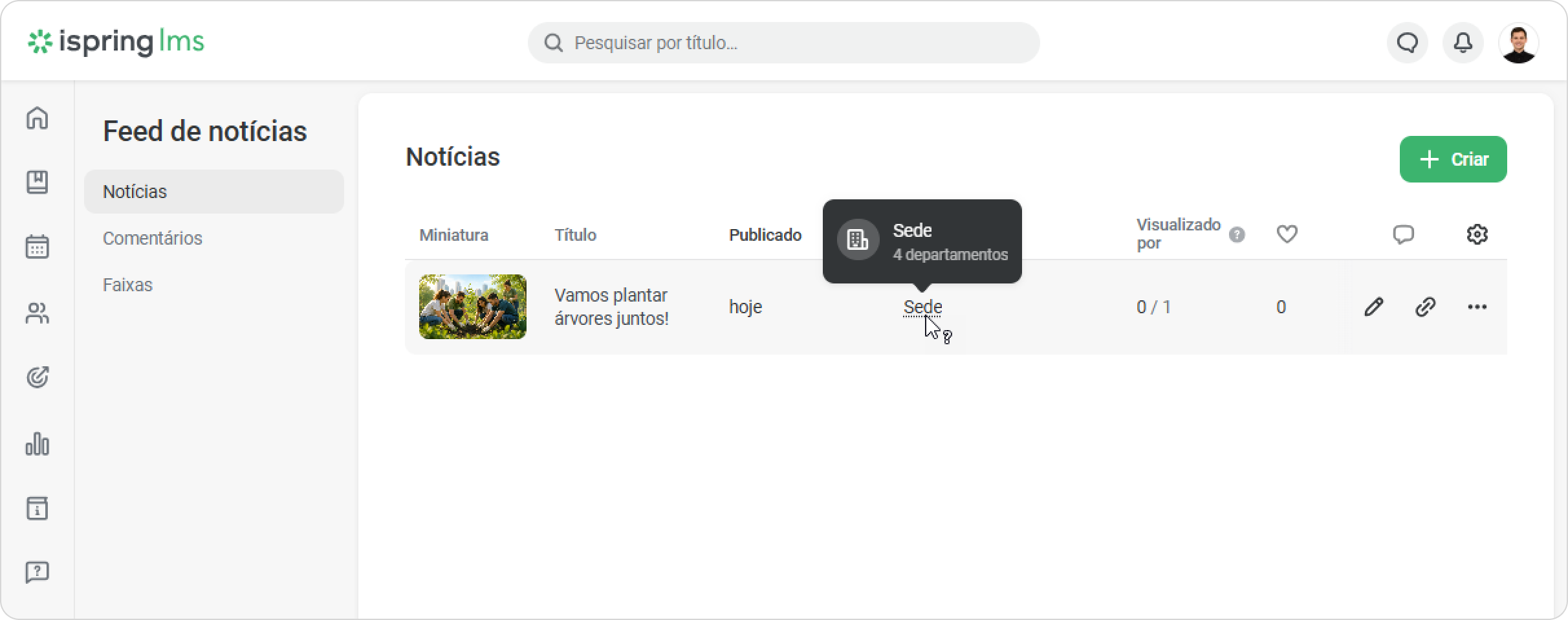
Como Mostrar Notícias para Grupos Específicos
Você pode selecionar quais grupos e departamentos podem ver seus posts ao criar e editar notícias.
- Crie um post e vá para publicar.
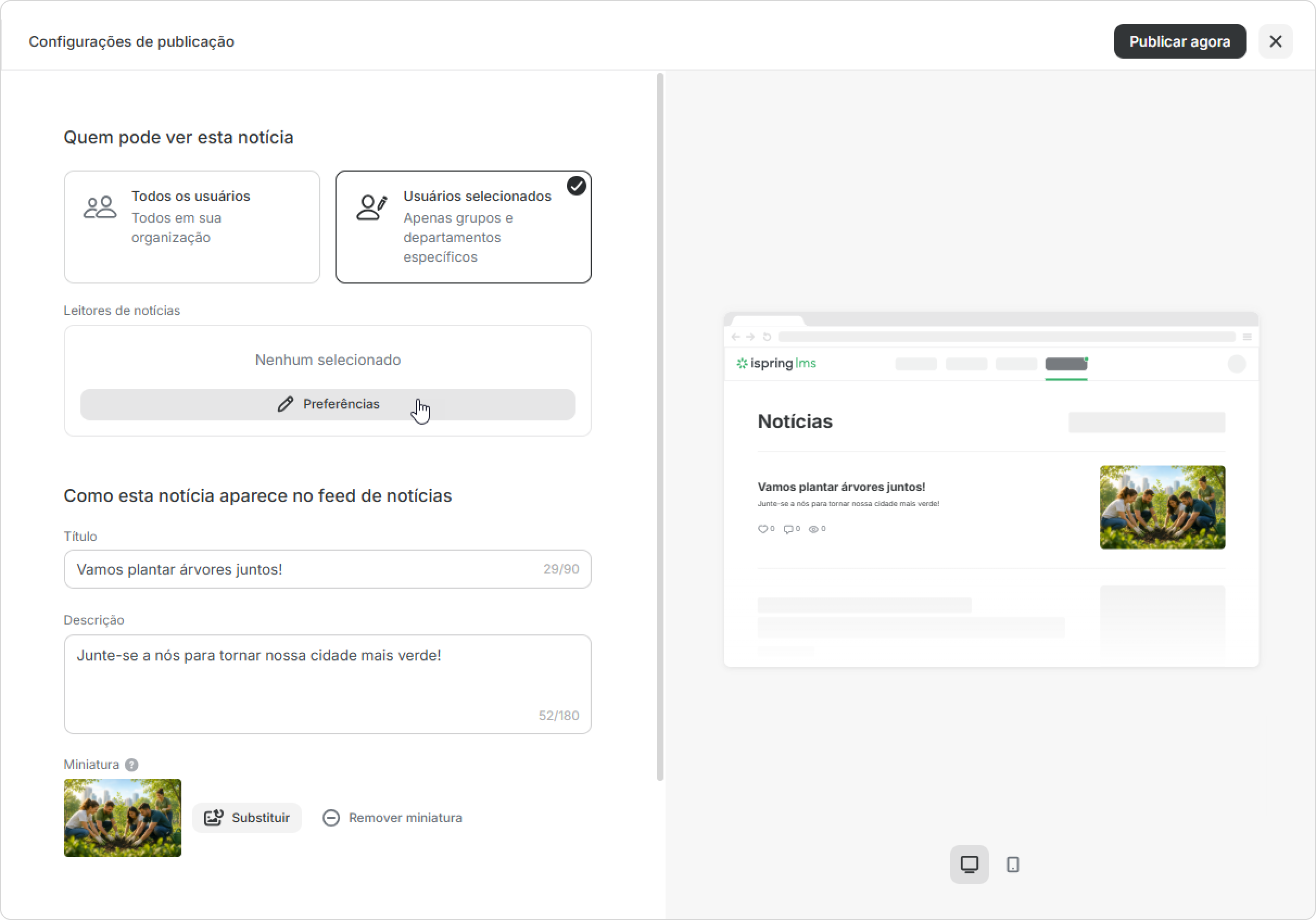
- Na seção Quem pode ver este post, selecione Usuários selecionados e clique em Preferências.
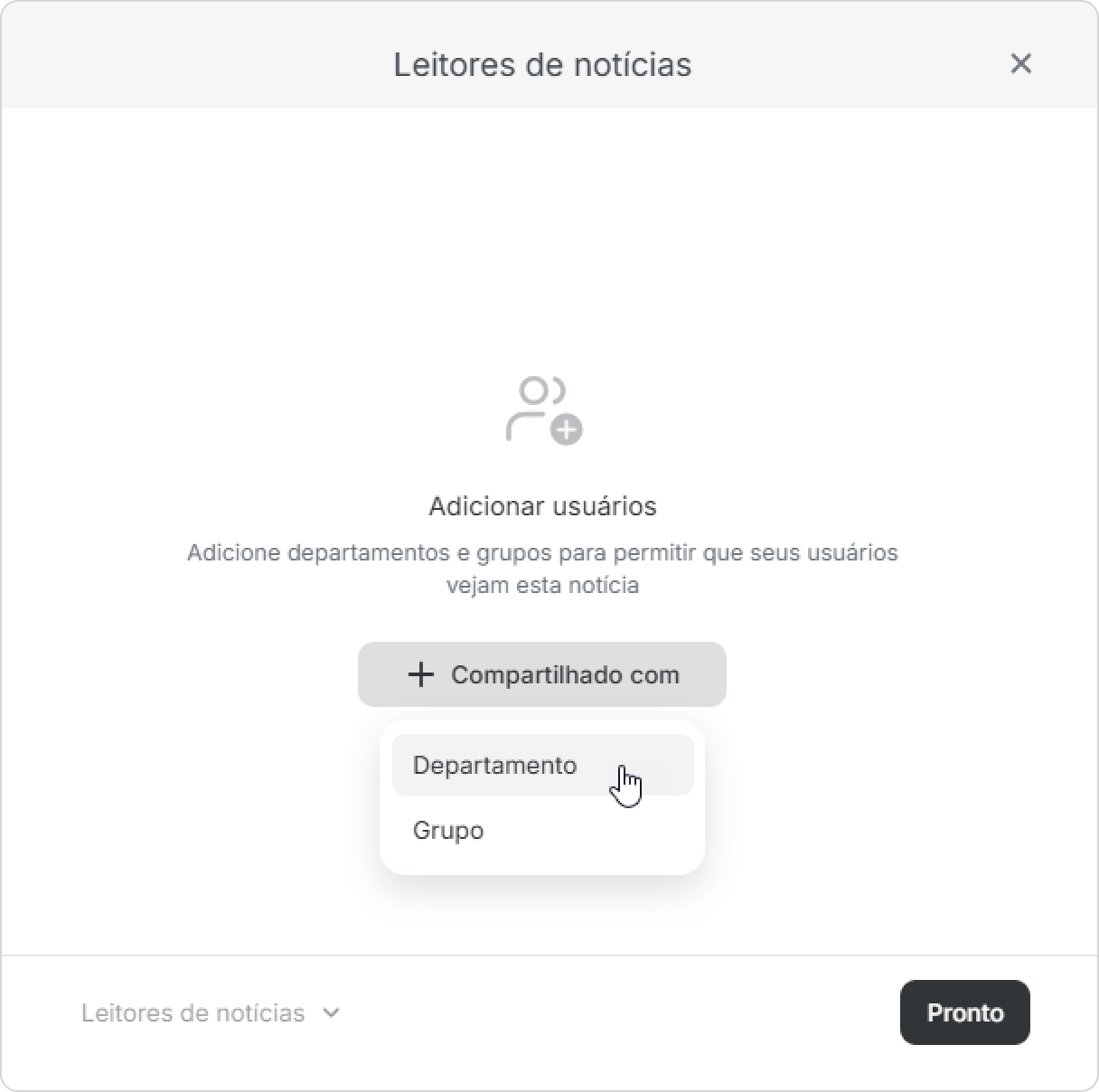
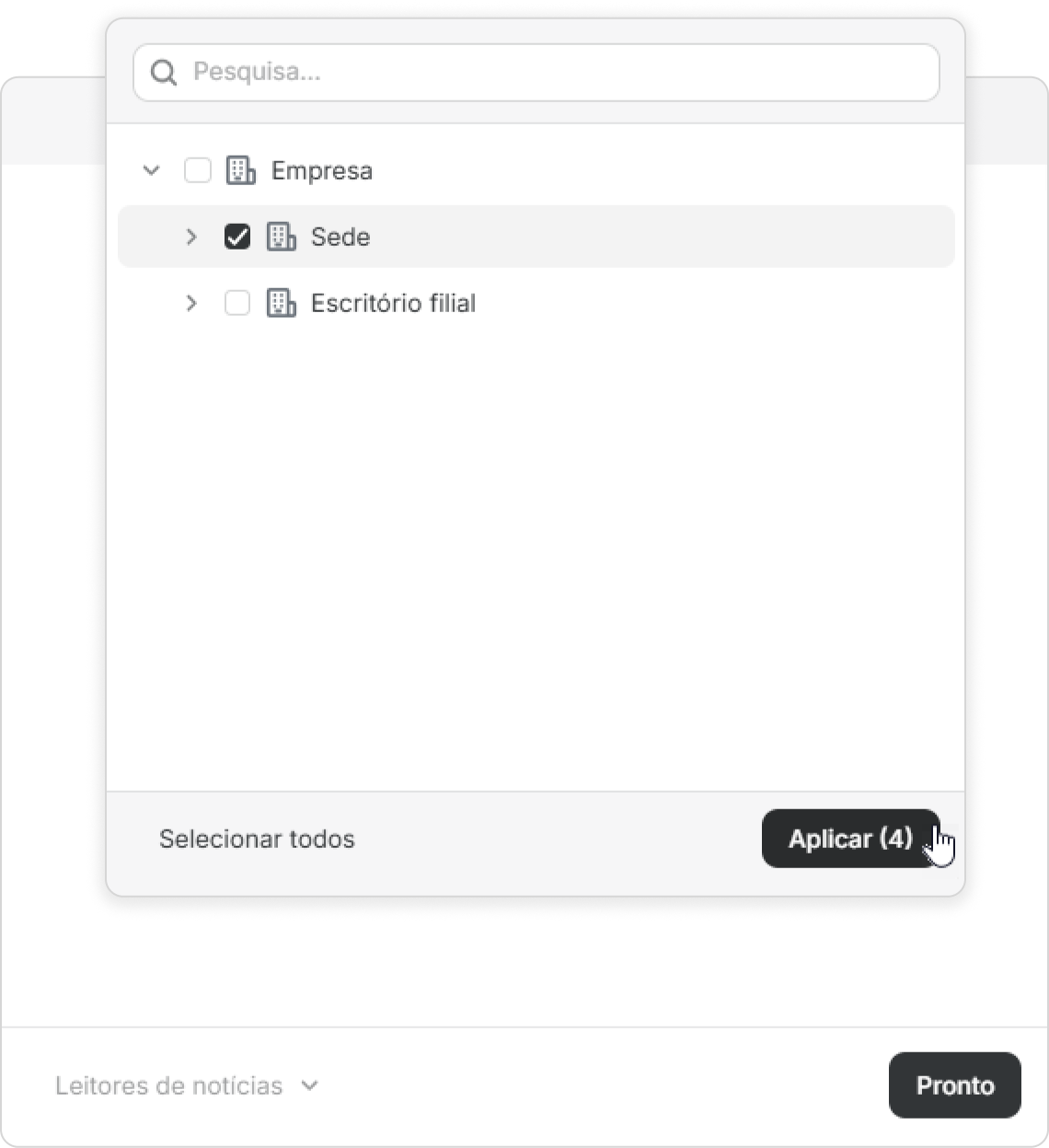
Em seguida, clique em Compartilhar com e selecione os departamentos ou grupos que verão seu post.
- Você pode ver a lista de funcionários que verão suas notícias. Para fazer isso, clique em Leitores de notícias.
- Depois, clique em Aplicar > Pronto.
- Por fim, publique seu post.
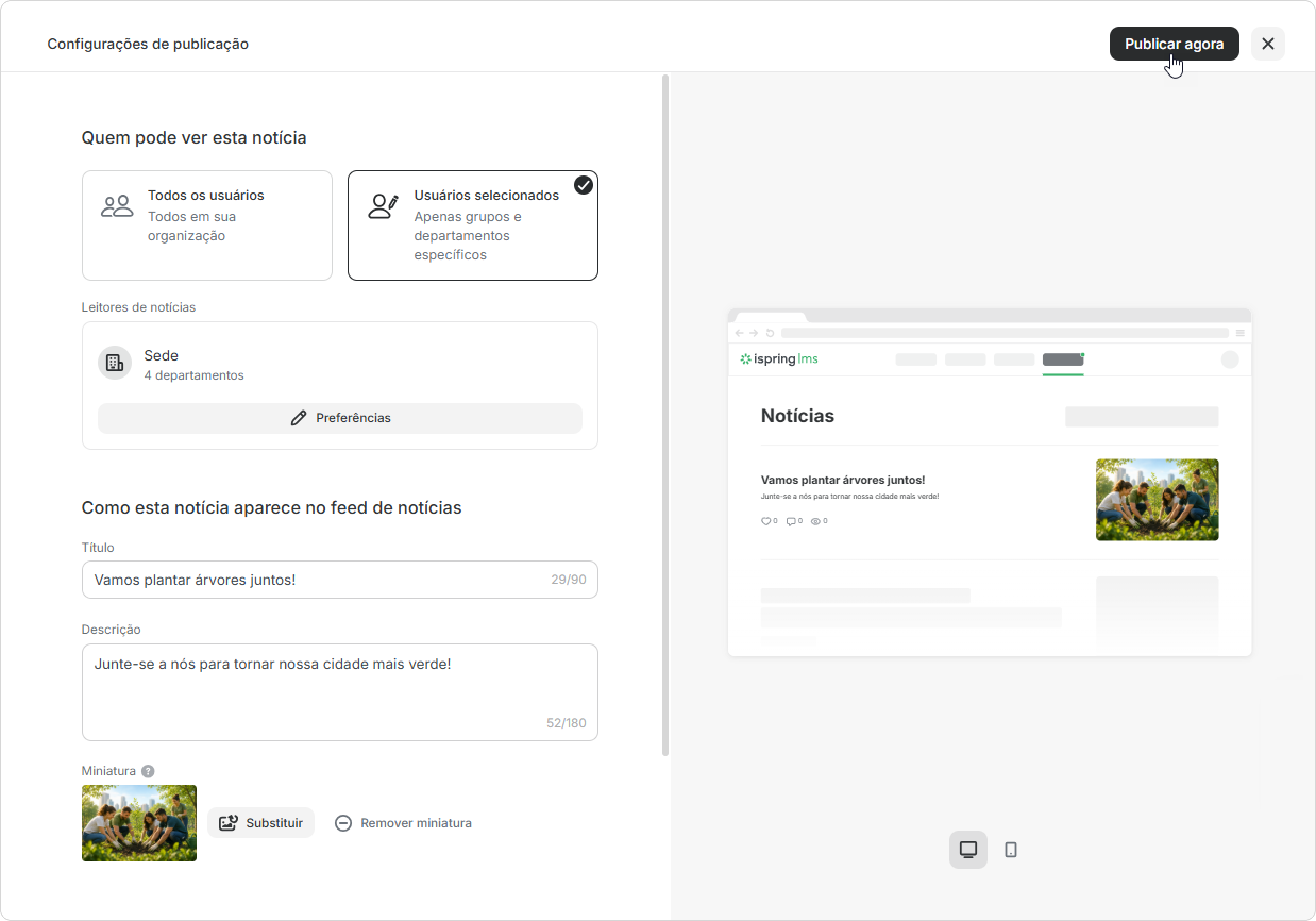
Ótimo! Agora, somente os departamentos e grupos que você selecionou verão seu post.
Quem Pode Definir a Visibilidade das Notícias
Somente o proprietário da conta, o administrador de conta e uma função personalizada podem gerenciar notícias e faixas e podem especificar quem vê as notícias.
Os autores de notícias veem todos os departamentos e grupos da conta nas configurações. Eles podem editar, publicar e excluir notícias.
Por exemplo, Anna recebeu a função personalizada de Autora de Notícias, o que lhe permite gerenciar notícias e faixas. Ela poderá definir a visibilidade das notícias para todos os departamentos da conta, mesmo que não seja a administradora do departamento.
Notificações
Você pode habilitar notificações para que os alunos recebam emails e notificações push sobre novos posts.
Quando publicadas pela primeira vez, as notificações estão habilitadas por padrão. Se você tiver atualizado as notícias e quiser que seus funcionários recebam a notificação novamente, habilite as notificações nas configurações das notícias.