


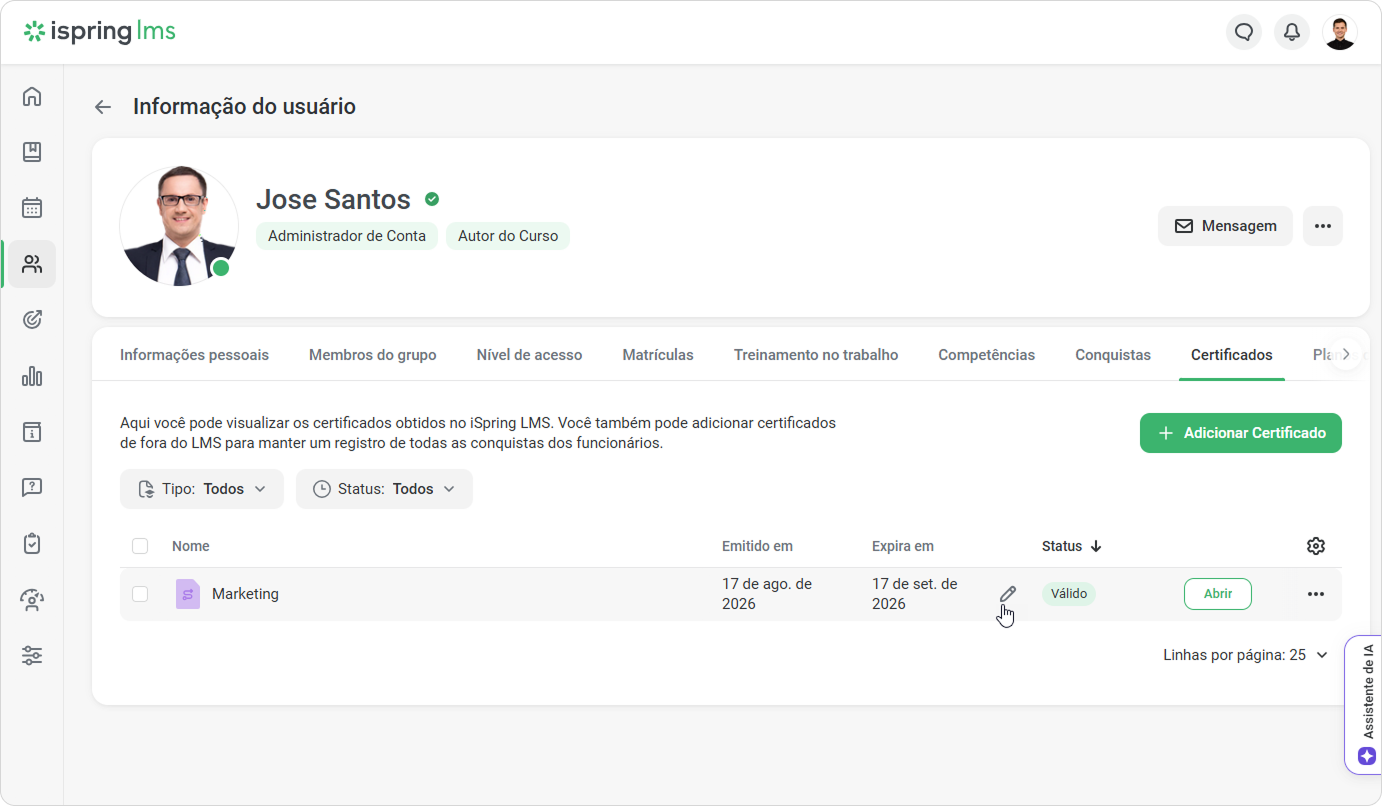
O Proprietário da conta e o Administrador podem acessar o perfil do funcionário e alterar a data em que o certificado atual deve expirar na guia Conquistas do Aluno. Administradores do departamento e funções personalizadas podem fazer isso apenas para usuários em sua zona de visibilidade.
É possível alterar a data de expiração de todos os certificados válidos em todos os tipos de conteúdo.
- Na guia Usuários, selecione o aluno e clique em Editar usuário.
- Acesse a guia Certificados .
Selecione o curso e clique em ✎ Editar data na coluna Expira em.
Na janela Editar data de expiração, selecione um novo período de validade para o certificado no calendário.
Se você escolher uma data que já passou, o LMS avisará que o status do certificado mudará para "Expirado". Em seguida, a atribuição automática do curso será cancelada, e você só poderá reatribuir o curso manualmente.
Se você escolher uma data no futuro, o curso será reatribuído após o período selecionado a partir da nova data de expiração do certificado.- Se você precisar explicar por que está estendendo ou revogando o certificado, especifique o motivo no campo Motivo da edição da data.
- Clique em Salvar.
Pronto! Você alterou a data de expiração de um certificado.
Como acompanhar as alterações na data de expiração nos relatórios
- Na guia Relatórios, vá para Outros e selecione Certificados.
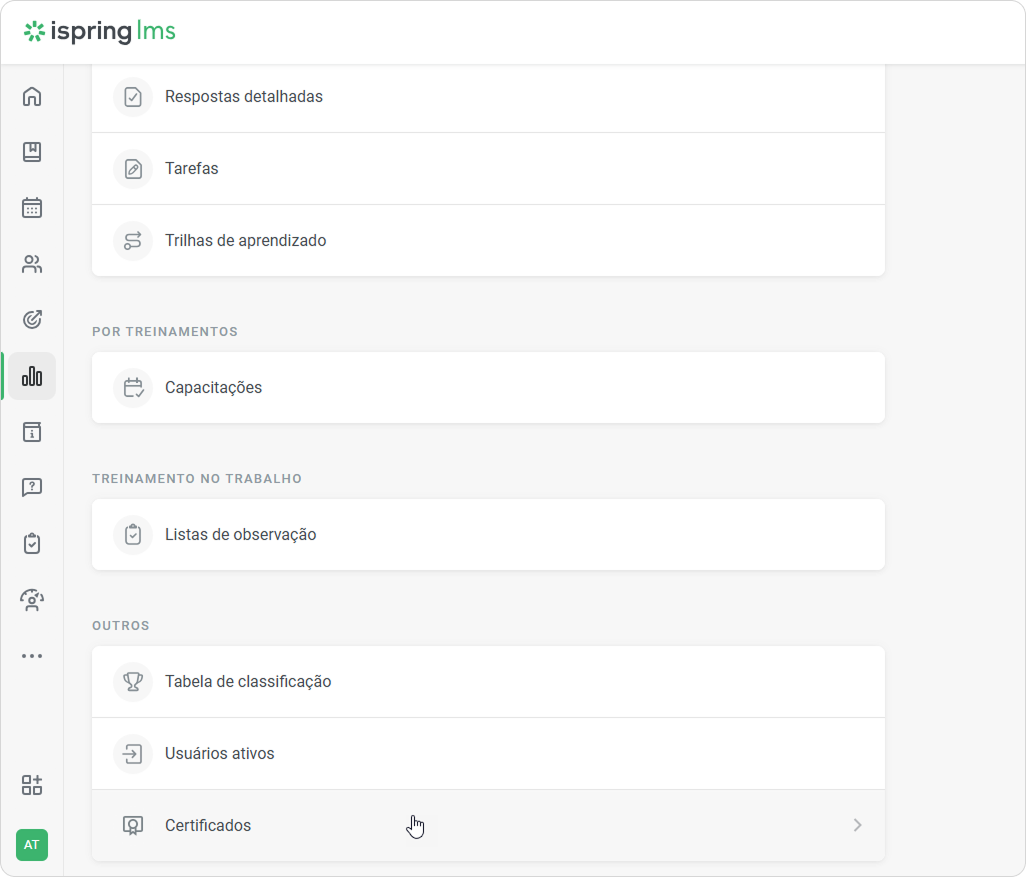
- Clique na data na coluna Data de expiração do certificado.
Você poderá acompanhar como as datas de expiração dos certificados foram alteradas:
- Quem foi o último a alterar a data
- Quando ela foi alterada
- O motivo (se for mencionado)