


Habilite a pontuação do curso e use relatórios para verificar as pontuações obtidas pelos usuários. Isso também será útil para os alunos: em seus portais, eles poderão visualizar a pontuação de um curso concluído.
Para habilitar a pontuação do curso:
- Abra um curso, vá para a guia Estrutura e clique no botão Configurações do curso.
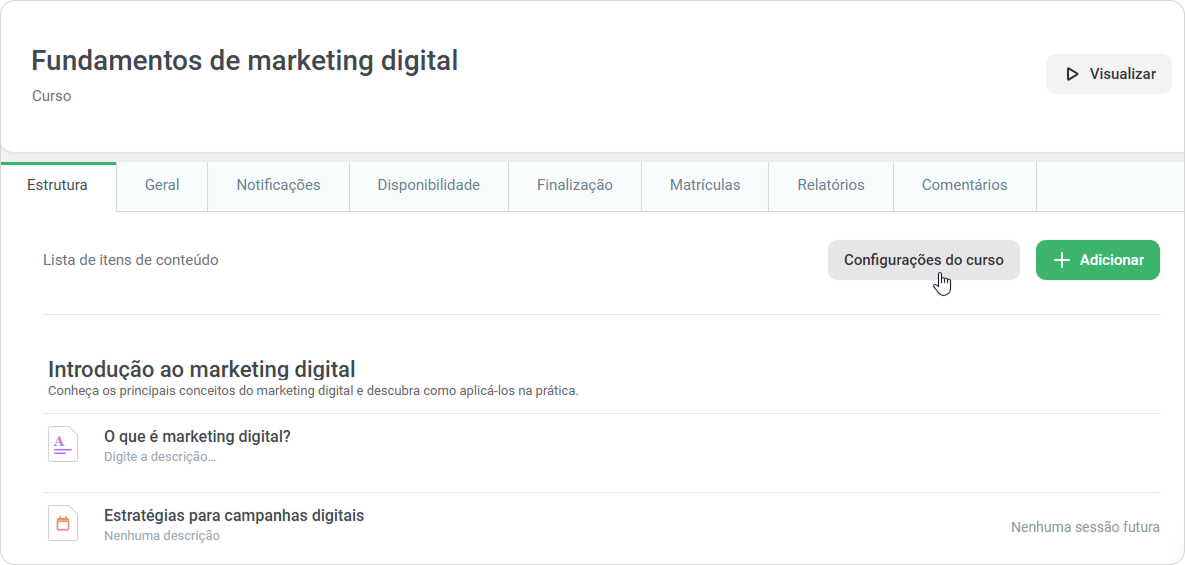
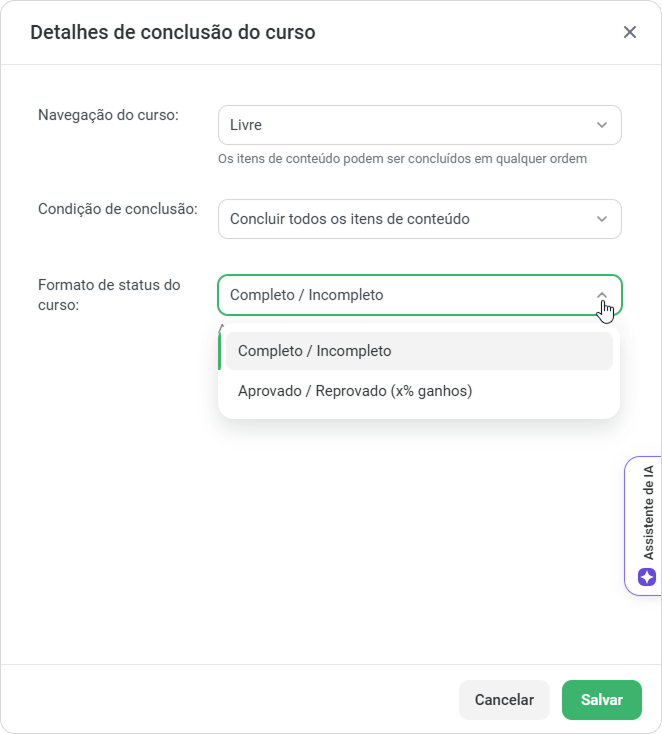
Em seguida, selecione o modo de navegação pelos itens de conteúdo e a condição de finalização do curso.
No menu Condição de finalização, você pode selecionar os itens de conteúdo obrigatórios para concluir o curso: todos os itens de conteúdo ou alguns deles.A próxima etapa é escolher o formato de status do curso.
Selecionar o formato de status é uma opção somente se você tiver escolhido pelo menos um item de conteúdo avaliado no menu Condição de finalização: um quiz, uma simulação de diálogo avaliada, uma tarefa ou uma apresentação criada com o iSpring Suite com um quiz ou uma simulação de diálogo avaliada.
Se você não tiver escolhido nenhum item de conteúdo avaliado no menu Condição de finalização, a opção de escolher o formato de status será desabilitada. O único formato de status disponível será Completo/Incompleto e você não poderá alterá-lo.
Há dois formatos de status possíveis:Completo/Incompleto A pontuação do curso não é calculada. Aprovado/Reprovado (x% ganhos) A pontuação do curso é calculada como a média das pontuações obtidas nos itens de conteúdo selecionados.
Ao selecionar esta opção, você verá uma lista de quizzes, simulações de diálogo avaliadas, tarefas ou apresentações criadas com o iSpring Suite que contenham um quiz ou uma simulação de diálogo avaliada, selecionados como obrigatórios no menu Condição de conclusão.
Selecione os itens de conteúdo que serão contabilizados ao calcular a pontuação do curso.Para habilitar a pontuação do curso, selecione a opção Aprovado/Reprovado e clique em Salvar.
- A pontuação do curso está habilitada. Agora você pode acompanhar quantos pontos os alunos ganharam no curso.
- O curso terá o status Completo/Aprovado se todo o conteúdo obrigatório tiver sido concluído/aprovado e todos os treinamentos obrigatórios tiverem sido frequentados.
- O curso terá o status Incompleto/Reprovado se pelo menos um dos itens de conteúdo obrigatórios não tiver sido concluído/aprovado ou um dos treinamentos obrigatórios não tiver sido frequentado.
- Se você alterar o formato de status (habilitar ou desabilitar a pontuação do curso), o status de um curso que esteja atribuído a um usuário no momento será recalculado. No entanto, o status de uma inscrição arquivada permanecerá o mesmo.
- Se um curso for reatribuído ou seu status for alterado, o status de um curso que esteja atribuído a um usuário no momento será recalculado. O status de uma inscrição arquivada permanecerá o mesmo.
- Se você fizer qualquer uma das ações a seguir:
a. excluir um item de conteúdo que é contabilizado ao calcular a pontuação do curso da conta do iSpring LMS ou do curso,
b. tornar o item de conteúdo que é contabilizado ao calcular a pontuação do curso opcional (excluí-lo dos itens de conteúdo selecionados no menu Condição de finalização),
c. excluir um item de conteúdo de uma lista dos itens de conteúdo que são contabilizados ao calcular a pontuação do curso, ou
d. alterar um quiz que é contabilizado ao calcular a pontuação do curso para uma pesquisa,
então esse item de conteúdo será removido da lista dos itens de conteúdo que são contabilizados ao calcular a pontuação do curso.
Se esse era o único item de conteúdo que havia sido contabilizado ao calcular a pontuação do curso, o curso passa a não ser avaliado e seu status é recalculado (o formato de status é alterado para Completo/Incompleto). - Você também pode alterar o status do curso para Incompleto/Reprovado manualmente.