


Organización de los elementos de la diapositiva en el modo de accesibilidad
Para reordenar los elementos de la diapositiva en el modo de accesibilidad, siga estas instrucciones:
- Localice una diapositiva y abra la pestaña Inicio en PowerPoint.
- A continuación, abra el menú Organizar y haga clic en Panel de selección.
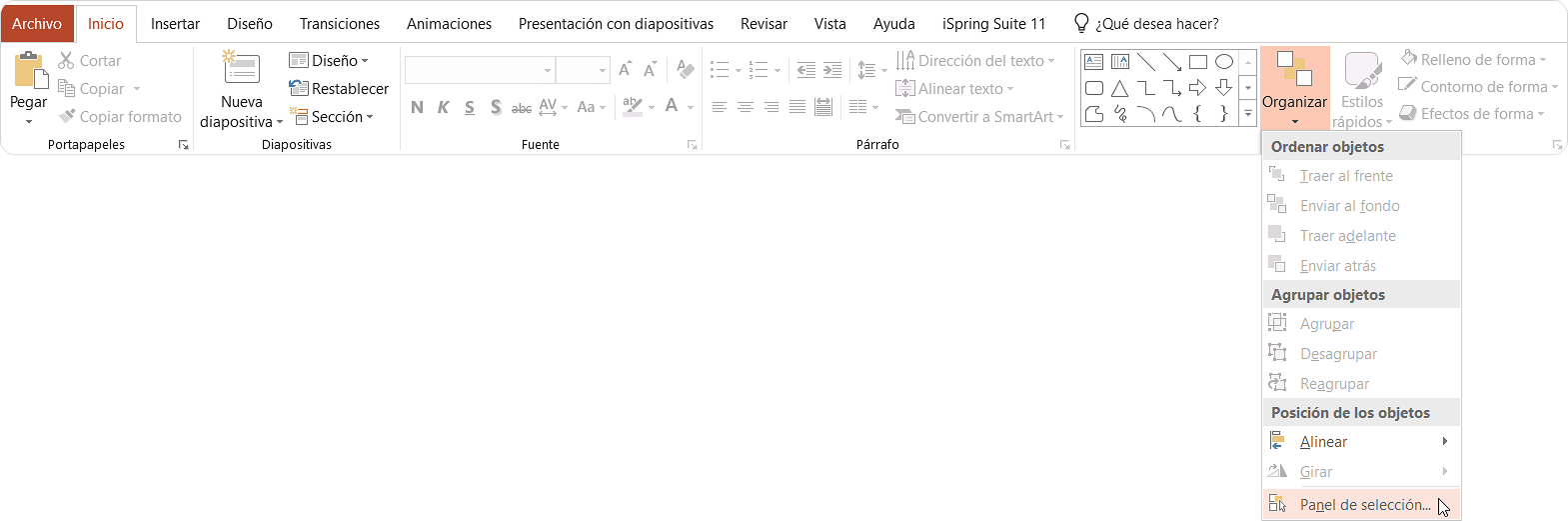
- Ahora configure el orden de los elementos de la diapositiva en el modo de accesibilidad. Para hacerlo, necesitará cambiar la posición de las filas en la sección Selección.
Seleccione el elemento que se mostrará primero. En la sección Selección, se resaltará la fila correspondiente. Arrástrelo a la posición más alta.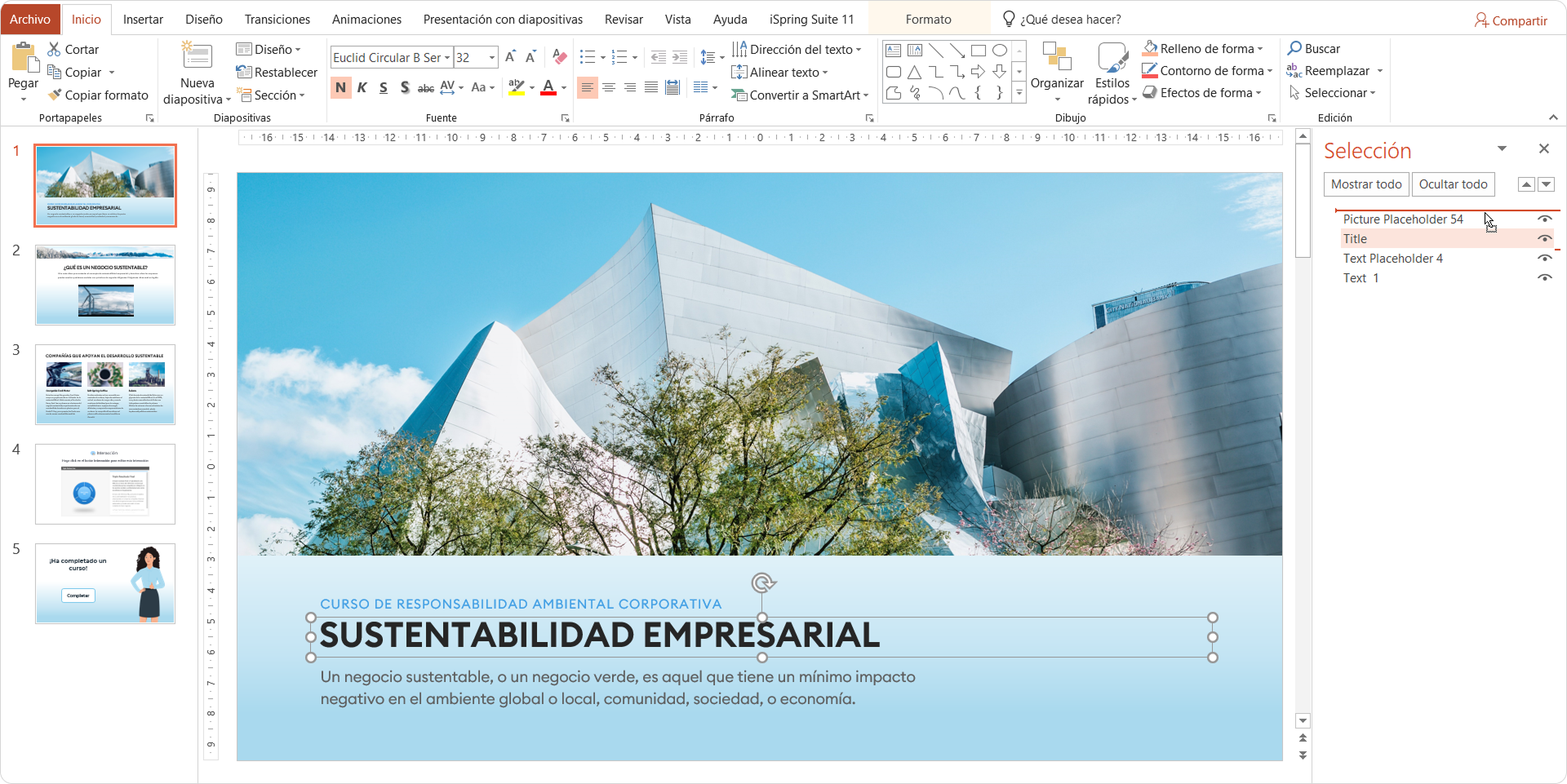
- Mueva los demás elementos de la misma manera y publique el curso en el modo de accesibilidad. Cuando cambie el curso al modo de accesibilidad, los elementos de la diapositiva se mostrarán en el orden en que los configuró.
Un salto de línea sin crear un párrafo
Si el texto se encuentra en distintos cuadros de texto, se dividirá en párrafos en el modo de accesibilidad.
Si desea empezar una nueva línea sin crear un nuevo párrafo, para que los lectores de pantalla puedan leerla sin pausas, pegue el texto en un solo cuadro de texto y haga saltos de línea presionando Shift + Enter en lugar de Enter.
Marcar los elementos visuales como decorativos
Si hay elementos visuales en la diapositiva que no son informativos, márquelos como decorativos. No se mostrarán en el modo de accesibilidad.
Para marcar un elemento visual como decorativo:
- Haga clic con el botón derecho en una imagen y luego seleccione Editar texto alternativo.
- Marque la casilla junto a Marcar como decorativa.
El campo de entrada de texto se atenuará.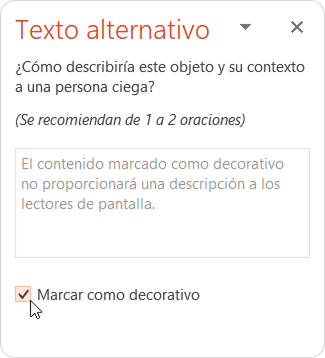
La opción solo está disponible en PowerPoint 2016 y versiones más recientes.