Veamos cómo un empleado pasará por un plan de incorporación, paso a paso.
Abrir el plan
- Recibirá un correo electrónico de iSpring LMS. Abra el mensaje y siga el enlace.
- Conozca los objetivos del plan y a su mentor.
- Haga clic para comenzar.
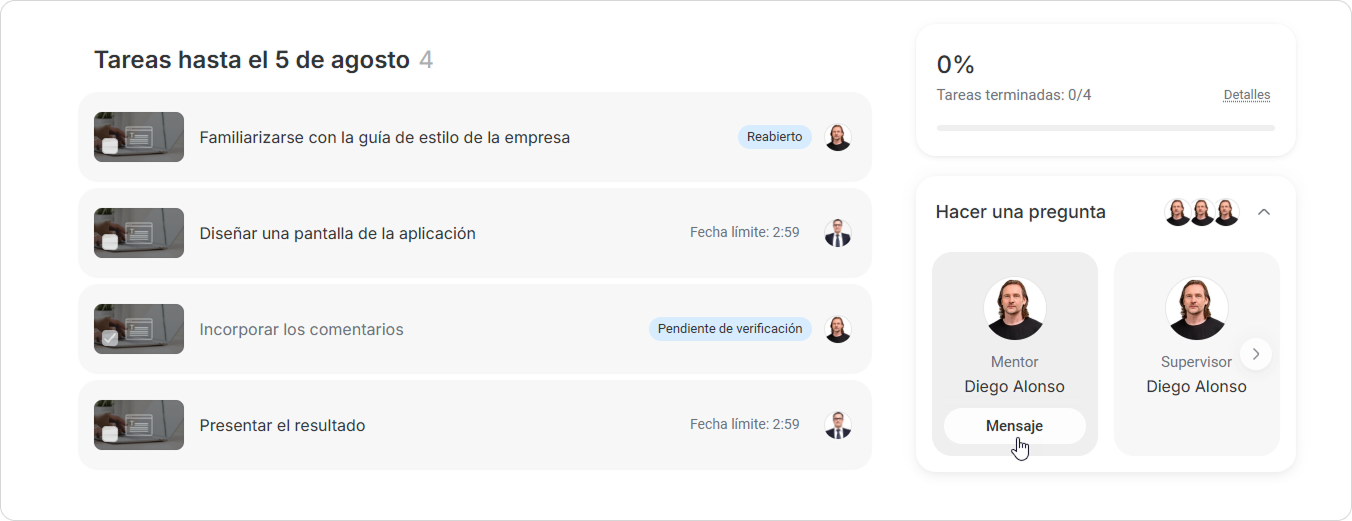
Verá una lista de tareas para su período de prueba. Algunas de ellas deberán estar completadas en su primer día de trabajo. Preste atención a las fechas límite: es importante que cada tarea esté completada a tiempo.
Las tareas pueden tener supervisores de tareas. Estos son sus colegas que comprobarán y verificarán la tarea. 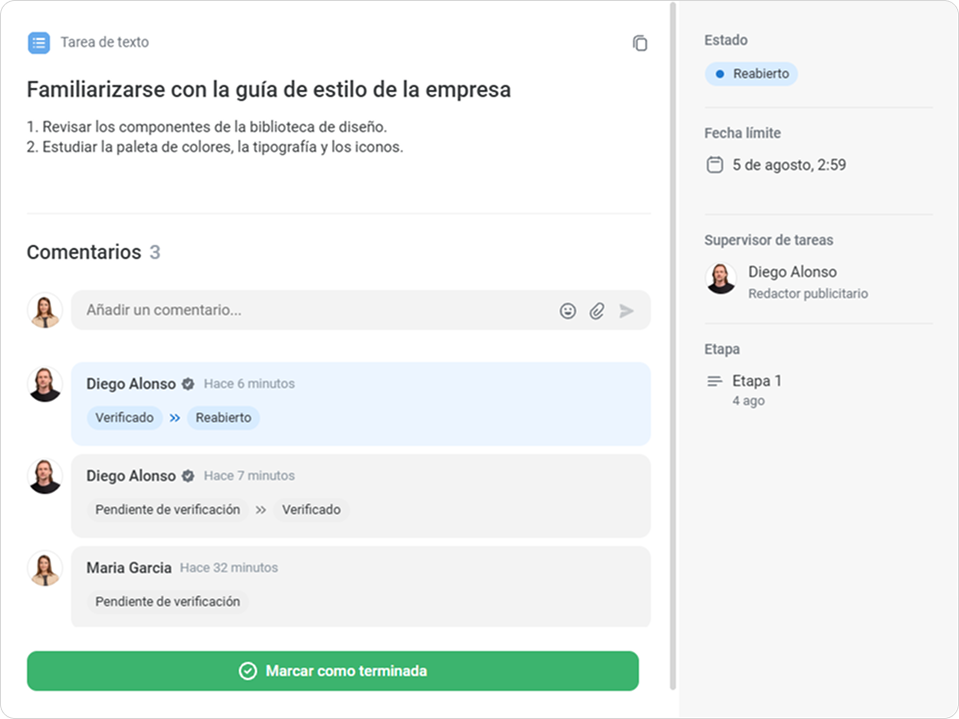
Si no hay supervisor de tareas, puede marcar la tarea como completada por su cuenta.
A la derecha, verá a su mentor y supervisor. Puede contactarlos directamente en la plataforma. Para ello, sitúe el cursor sobre la ficha del mentor o supervisor y haga clic en Mensaje.
Progreso del plan
En cualquier momento, mientras avanza por el plan, puede abrir la sección Planes de desarrollo > Mis planes , donde se almacenan todos los planes asignados a usted.
En la ficha del plan, verá su nombre, duración, contador de tareas y comentarios de colegas.
- Haga clic en el plan.
- Siguiente, haga clic en Descripción del plan para saber más. El contador de tareas mostrará cuántas tareas quedan.
En la parte superior, verá una lista de tareas para esa etapa. Haga clic en una tarea para leer su descripción.
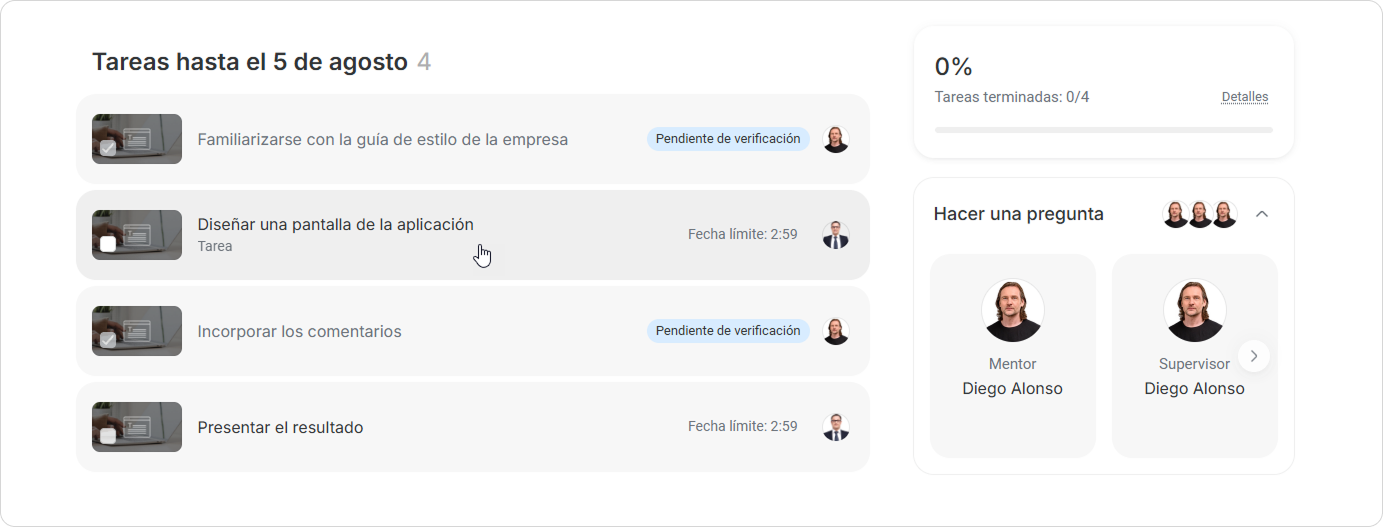
Una vez que complete una tarea, márquela en la lista de observación. Si la tarea no tiene supervisor de tareas, puede marcarla como completada por su cuenta. Para ello, marque la casilla junto al nombre de la tarea o abra la tarea y haga clic en Marcar como terminada.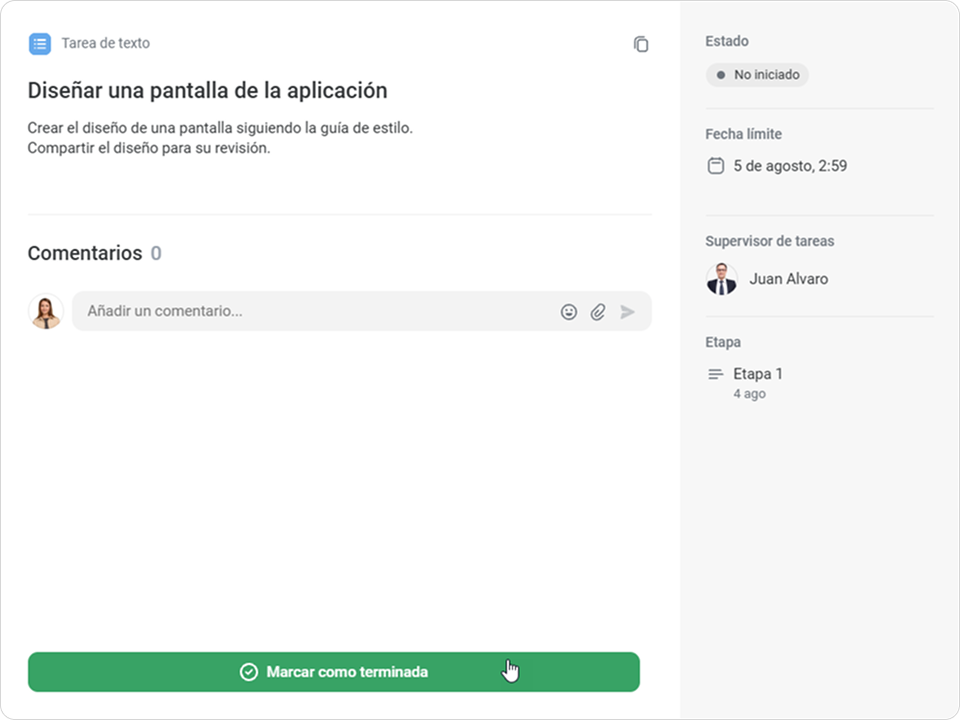
Puede copiar el enlace de la tarea para compartirlo con colegas.
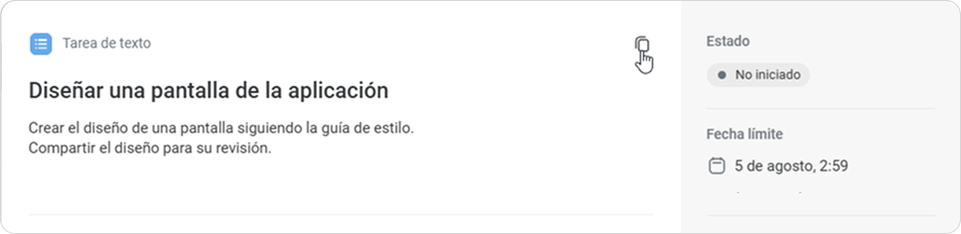
- Cuando todas las tareas se hayan completado, puede pasar a la siguiente etapa.
- Si usted no completa una tarea a tiempo, se convierte en atrasada. Realice el seguimiento de estas tareas en la pestaña "Atrasada" y márquelas como verificadas cuando estén completadas.
- Desplácese hacia abajo para ver toda la lista de tareas pendientes. La etapa por la que está pasando actualmente se etiquetará como "Etapa actual."
Enviar una tarea
- Una vez que complete una tarea, márquela en la lista de observación. Como alternativa, puede abrir la tarea y hacer clic en Marcar como terminada.
- Si la tarea tiene un supervisor de tareas, deberá verificar la finalización.
Haga clic en Marcar como terminada para enviar una tarea.
Para eliminar la marca de finalización, haga clic en Cancelar. Puede dejar un comentario sobre la tarea para saludar a un colega, compartir sus opiniones sobre la tarea o hacer preguntas. También puede adjuntar un archivo al comentario.
Tipos de archivo compatibles
- Imágenes: PNG, JPG, JPEG, GIF, SVG
- Documentos y contenido multimedia: PDF, XLSX, XLS, DOCX, DOC, PPTX, PPT, TXT, CSV, FLV, MOV, MP4, MP3, WAV, SWF
- iSpring formats: ISMPKG, ISQMPKG, ISSMPKG
Límites de archivos
- Puede adjuntar hasta 10 archivos a la descripción de una tarea.
- El tamaño máximo de un solo archivo es de 50 MB.
- Si la tarea tiene un supervisor de tareas, responderá a su comentario y le proporcionará feedback. Se guardará todo el historial de comentarios en la tarea.
¡Y ya está! Ha marcado la tarea como completada. Ahora la tarea se marcará como "Terminado."