


La integración puede ser habilitada o deshabilitada por el Titular de la cuenta o Administrador.
Qué necesita para conectarse
- Contacte al soporte de GoodHabitz para configurar SSO. No necesita configurar SSO en iSpring LMS.
- Un proveedor de identidad (IdP), como Azure y Okta.
- Los usuarios deben ser creados en su IdP con sus direcciones de correo electrónico corporativas.
- En los ajustes de IdP, establezca NameID = email.
- Solicite al Soporte de GoodHabitz que también establezca NameID = email en su lado.
- Asegúrese de que la dirección de correo electrónico del usuario sea idéntica en IdP, iSpring LMS y GoodHabitz.
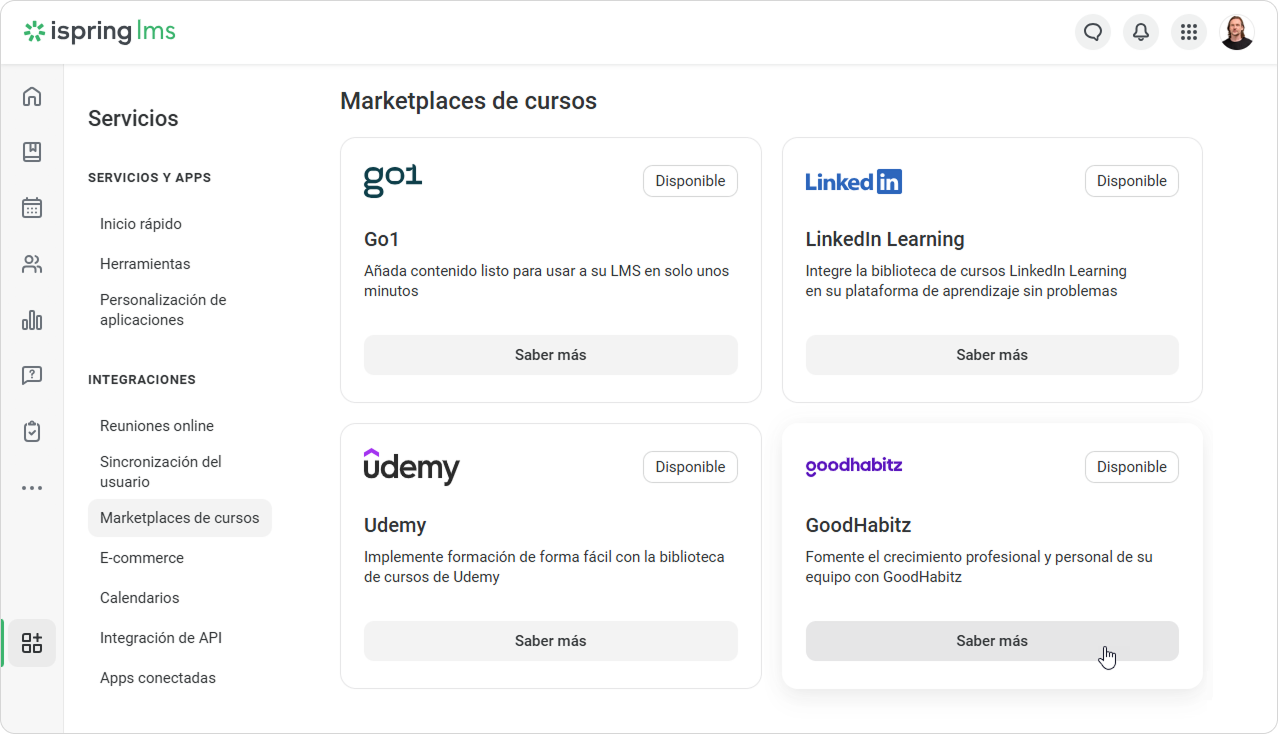
- Abra iSpring LMS y vaya a Servicios > Marketplaces de cursos. Busque la ficha de GoodHabitz y haga clic en Saber más.
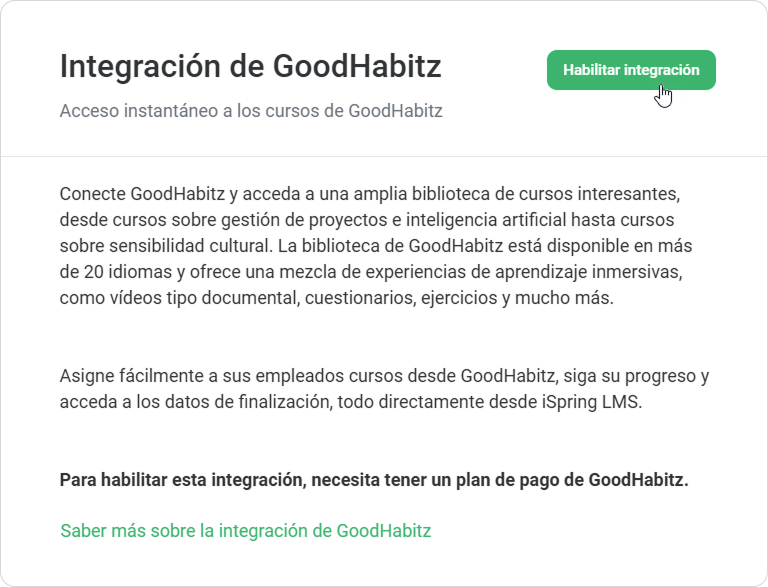
- Revise los detalles de la integración y, a continuación, haga clic en Habilitar integración.
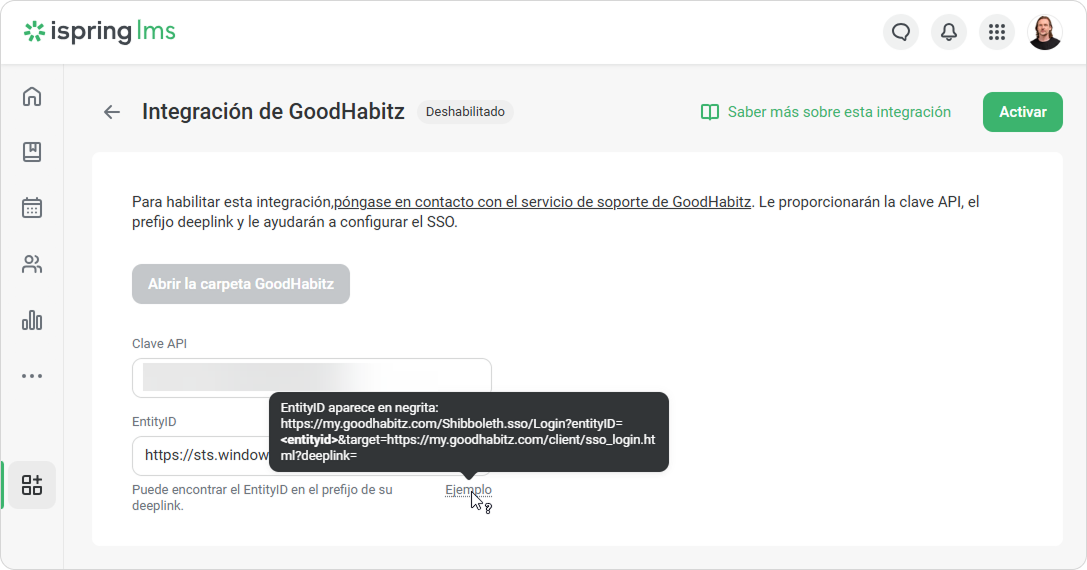
Solicite su API Key (clave de API) y Deep Link (Enlace profundo) al Soporte de GoodHabitz. Del enlace profundo, extraiga el EntityID (esto es parte del enlace).
Asegúrese de copiarlo con la barra diagonal (/).
Por ejemplo, si su enlace profundo es:https://my.goodhabitz.com/Shibboleth.sso/Login?entityID=https://sts.windows.net/4ad10dba-3a18-498d-b4849776520a9369/&target=https://my.goodhabitz.com/client/sso_login.html?deeplink=
Entonces el EntityID es:
https://sts.windows.net/4ad10dba-3a18-498d-b484-9776520a9369/
- Pegue la clave de API (X-API-Key) y el EntityID en los campos correspondientes en iSpring LMS. Después, haga clic en Activar.
¡Y eso es todo! La integración de GoodHabitz ahora está activa. Examine el catálogo de GoodHabitz y empiece a añadir cursos a iSpring LMS.