Lassen Sie uns Schritt für Schritt ansehen, wie ein Mitarbeiter einen Onboarding-Plan durchläuft.
Plan öffnen
- Sie erhalten eine E-Mail von iSpring LMS. Öffnen Sie die Nachricht und folgen Sie dem Link.
- Erfahren Sie mehr über die Ziele des Plans und Ihren Mentor.
- Klicken Sie, um zu starten.
Sie sehen eine Liste der Aufgaben für Ihre Probezeit. Einige davon müssen an Ihrem ersten Arbeitstag erledigt werden. Achten Sie auf die Deadlines: Es ist wichtig, jede Aufgabe rechtzeitig zu vollenden.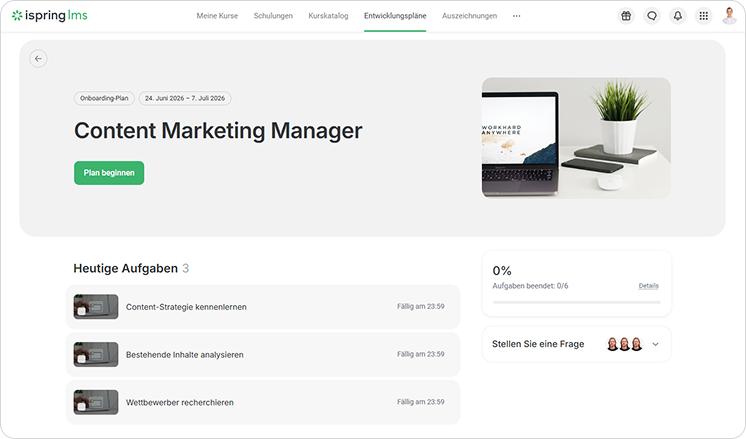
Aufgaben können Aufgabenmonitore haben. Das sind Ihre Kollegen, die die Aufgabe überprüfen und bestätigen werden.
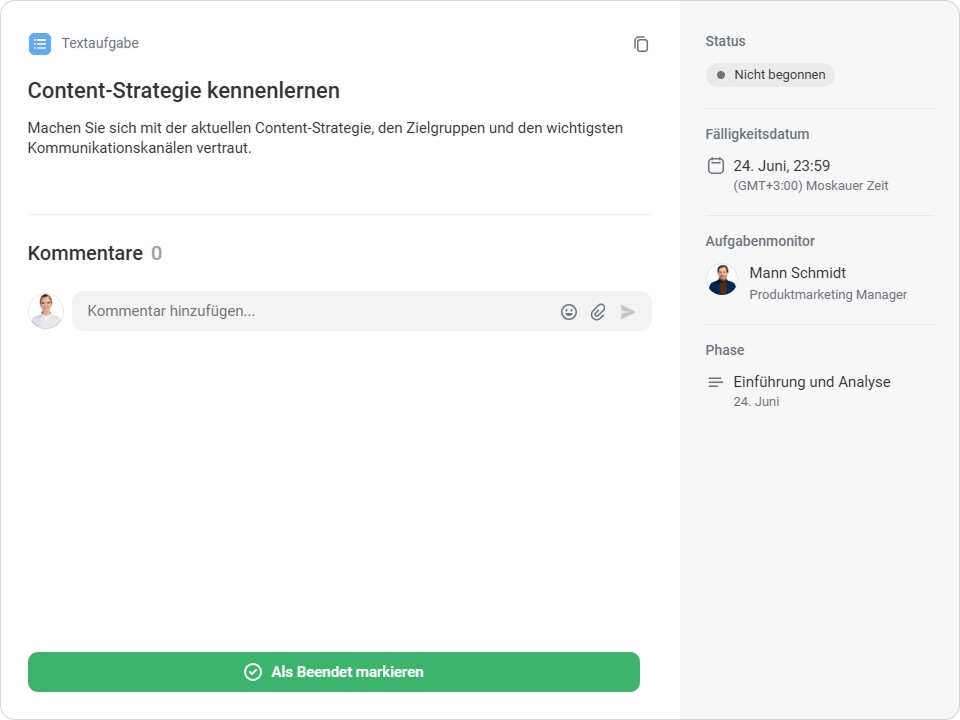
Wenn es keinen Aufgabenmonitor gibt, können Sie die Aufgabe selbst als abgeschlossen markieren.
Rechts sehen Sie Ihren Mentor und Vorgesetzten. Sie können sie direkt auf der Plattform kontaktieren. Dazu fahren Sie mit der Maus über die Karte des Mentors oder des Vorgesetzten und klicken Sie auf Nachricht senden.
Fortschritt durch den Plan
Sie können jederzeit, während Sie den Plan durchlaufen, den Bereich Entwicklungspläne > Meine Pläne öffnen, in dem alle Ihnen zugewiesenen Pläne gespeichert sind.
Auf der Karte des Plans sehen Sie seinen Namen, die Dauer, den Aufgabenzähler und Kommentare von Kollegen.
- Klicken Sie auf den Plan.
- Weiter klicken Sie auf Planbeschreibung, um mehr zu erfahren. Der Aufgabenmonitor zeigt an, wie viele Aufgaben noch übrig sind.
Oben sehen Sie eine Liste der Aufgaben für diese Phase. Klicken Sie auf eine Aufgabe, um ihre Beschreibung zu lesen.
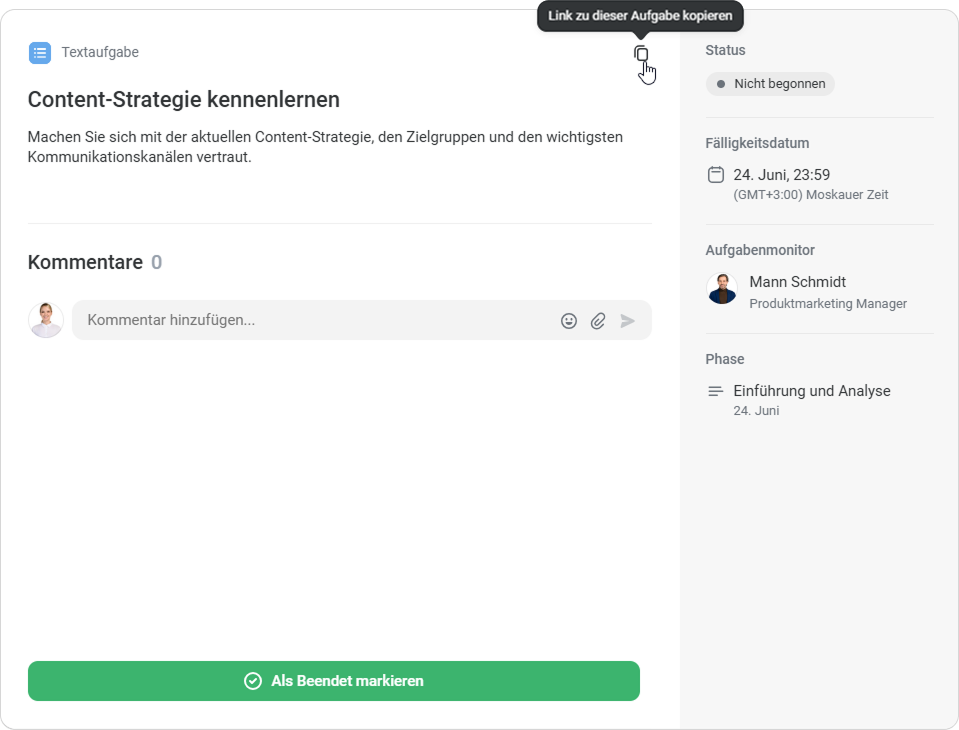
Sobald Sie eine Aufgabe abschließen, markieren Sie dies in der Checkliste. Wenn die Aufgabe keinen Monitor hat, können Sie sie selbst als abgeschlossen markieren. Dazu aktivieren Sie das Kontrollkästchen neben dem Aufgabennamen oder öffnen die Aufgabe und klicken Sie auf Als Beendet markieren.Sie können den Aufgabenlink kopieren, um ihn mit Kollegen zu teilen.
- Wenn alle Aufgaben abgeschlossen sind, können Sie zur nächsten Phase übergehen.
- Wenn Sie eine Aufgabe nicht rechtzeitig abschließen, wird sie überfällig. Verfolgen Sie solche Aufgaben in der Registerkarte "Überfällig" und markieren Sie sie als bestätigt, wenn sie abgeschlossen sind.
- Scrollen Sie nach unten, um die gesamte To-do-Liste anzuzeigen. Die Phase, die Sie derzeit durchlaufen, wird als "Aktuelle Phase" bezeichnet
Aufgabe einreichen
- Sobald Sie eine Aufgabe abschließen, markieren Sie sie in der Checkliste. Alternativ können Sie die Aufgabe öffnen und auf Als Beendet markieren klicken.
- Wenn die Aufgabe einen Monitor hat, muss dieser den Abschluss bestätigen.
Klicken Sie auf Als Beendet markieren, um eine Aufgabe einzureichen.
Um die Abschlussmarkierung zu entfernen, klicken Sie auf Abbrechen. Sie können auf der Aufgabe einen Kommentar hinterlassen, um einen Kollegen zu begrüßen, Ihre Gedanken zur Aufgabe mitzuteilen oder Fragen zu stellen. Sie können dem Kommentar auch eine Datei anhängen.
Unterstützte Dateitypen
- Bilder: PNG, JPG, JPEG, GIF, SVG
- Dokumente und Medien: PDF, XLSX, XLS, DOCX, DOC, PPTX, PPT, TXT, CSV, FLV, MOV, MP4, MP3, WAV, SWF
- iSpring-Formate: ISMPKG, ISQMPKG, ISSMPKG
Dateilimits
- Sie können bis zu 10 Dateien an eine Aufgabenbeschreibung anhängen.
- Die maximale Größe einer einzelnen Datei beträgt 50 MB.
- Wenn die Aufgabe einen Monitor hat, wird dieser auf Ihren Kommentar antworten und Feedback geben. Der gesamte Kommentarverlauf wird in der Aufgabe gespeichert.
Sehr gut! Sie haben die Aufgabe von der Liste abgehakt. Die Aufgabe wird nun als "Beendet" markiert