Gehen Sie zu Entwicklungspläne > Teamentwicklung, um zu sehen, wie Ihre neuen Mitarbeiter ihren Probezeitraum durchlaufen.
Wenn ein Vorgesetzter auch als Mentor fungiert, kann er einfach zwischen den Registerkarten Mein Team und Meine Mentees wechseln, um Arbeitsabläufe zu optimieren.
Auf der Registerkarte Mein Team finden Sie Daten zu Mitarbeitern, für die Sie der Linienmanager oder Funktionsverantwortlicher sind.
Das Dashboard oben auf der Seite zeigt:
- Die Anzahl der offenen Pläne
- Die Anzahl der nicht begonnenen Pläne
- Die Anzahl der Pläne im Gange
- Die Anzahl der Pläne mit ausstehendem Ergebnis
- Die Anzahl der abgeschlossenen Pläne
Weiter sehen Sie eine Liste Ihrer Mitarbeiter.
So finden Sie den Entwicklungsplan eines Mitarbeiters
Wenn in der Liste viele Mitarbeiter vorhanden sind, können Sie nach Namen suchen und filtern.
Filtern Sie die Ergebnisse beispielsweise nach Plantitel, Abteilung oder Mentor.
So kontaktieren Sie einen Mitarbeiter
- Bewegen Sie die Maus über den Plan und klicken Sie auf •••.
- Weiter klicken Sie auf Private Nachricht senden.

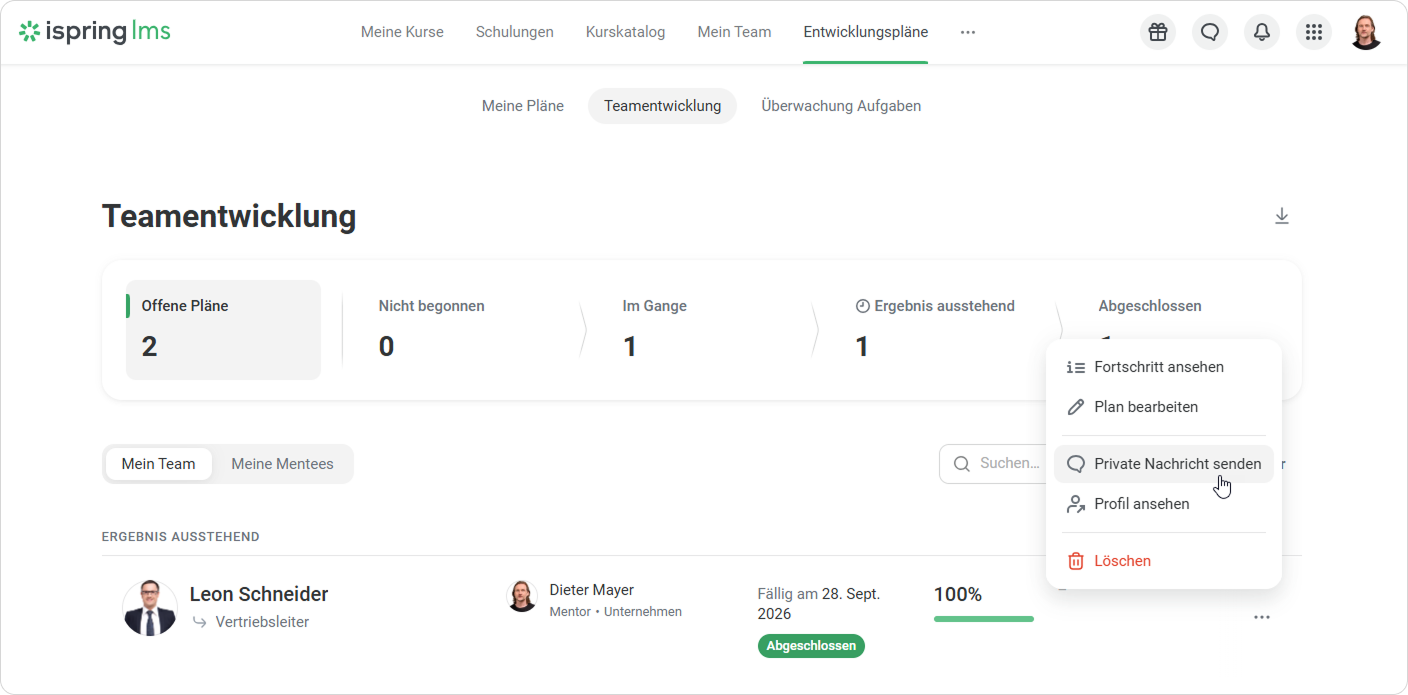
- Geben Sie die Nachricht ein und klicken Sie auf Senden.
So bearbeiten Sie einen Plan
Sie können einen Plan bearbeiten, wenn sein Ergebnis noch nicht ausgewählt worden ist.
- Wählen Sie einen Plan aus und klicken Sie auf •••. Klicken Sie dann auf Plan bearbeiten.
- Das Editor-Fenster wird geöffnet. Nehmen Sie Änderungen vor und klicken Sie auf Speichern.
Super! Sie haben den Entwicklungsplan des Mitarbeiters erfolgreich bearbeitet.
So sehen Sie die Details des Entwicklungsplans
Die folgenden Informationen werden neben dem Namen des Mitarbeiters angezeigt:
- Sein Mentor
- Dauer des Kurses
- Status des Abschlusses
- Fortschritt
- Prozent abgeschlossen

So sehen Sie Fortschrittsdetails
Klicken Sie auf den Plan, um den Fortschritt des Mitarbeiters anzusehen und die Ziele zu überprüfen. Sie sehen, welche Aufgaben rechtzeitig abgeschlossen wurden und welche überfällig sind. Die Fortschrittsanzeige und der Prozentsatz des Abschlusses erleichtern die Nachverfolgung des Fortschritts.

Klicken Sie auf der Registerkarte Checkliste auf eine Phase, um Details zu den Aufgaben anzuzeigen, einschließlich Aufgabenmonitore, Fälligkeitsdaten und Kommentare.

Um den Aufgabenstatus zu ändern, öffnen Sie die Aufgabe und wählen Sie den neuen Status aus.
Alternativ können Sie das Kontrollkästchen neben der Aufgabe aktivieren, den Status auswählen und auf Speichern klicken.
Wenn Sie den Plan bearbeiten können, können Sie die Fälligkeitsdaten und Aufgabenmonitore ändern.
Zusätzliche Einstellungen
Im oberen Menü können Sie den Plan fortfahren anpassen.
- Klicken Sie auf Bearbeiten, um Änderungen an der Checkliste oder der Planbeschreibung vorzunehmen.

- Klicken Sie auf ••• für weitere Aktionen, um einen Mitarbeiter zu kontaktieren:
- Private Nachricht senden
- Profil ansehen
Wenn Sie Berechtigungen haben, können Sie Folgendes tun:
- Ergebnis auswählen
- In meinen Vorlagen speichern
- Mitarbeitern zuweisen

So wählen Sie das Ergebnis eines Entwicklungsplans aus
Abgeschlossene Pläne erhalten den Status Ausstehendes Ergebnis. Wenn Sie Zugriff haben, sehen Sie neben dem Plan die Schaltfläche Ergebnis auswählen. Andernfalls können Sie einen Kommentar zum Ergebnis des Plans hinzufügen.
- Klicken Sie auf Ergebnis auswählen.
- Prüfen Sie die Berufsbezeichnung des Mitarbeiters und den Prozentsatz des Abschlusses des Plans. Die Fortschrittsanzeige zeigt, wie viele Aufgaben rechtzeitig abgeschlossen wurden und wie viele überfällig sind. Darunter finden Sie die Kommentare des Mentors.

- Im Bereich Planergebnis wählen Sie das Ergebnis aus. Weiter fügen Sie einen Kommentar für den Mitarbeiter und das HR-Team hinzu und klicken Sie auf Fortfahren.

- Bestätigen Sie Ihre Entscheidung.
Super! Der Plan wird jetzt als Beendet angezeigt. Klicken Sie darauf, um Details anzusehen.
So weisen Sie Mitarbeitern einen Plan zu
Wenn Sie die Berechtigung haben, können Sie Ihrem Team Entwicklungspläne erstellen und zuweisen.
- Gehen Sie zu Teamentwicklung > Plan zuweisen.

- Weiter wählen Sie Neuen Plan erstellen oder Vorlage auswählen. Zum Beispiel weisen wir eine Vorlage zu.

- Wählen Sie eine Vorlage aus.

- Bearbeiten Sie eine Vorlage und wählen Sie dann Mitarbeiter, Mentoren und Aufgabenmonitore gemäß den Anleitungen aus.

- Klicken Sie auf Finalisieren und zuweisen.
So exportieren Sie einen Entwicklungsplanbericht
Klicken Sie auf Exportieren, um die Berichtsdatei herunterzuladen. Die Datei wird im XLSX-Format heruntergeladen, das Sie in Excel öffnen können.
So löschen Sie einen Entwicklungsplan
Sie können einen Entwicklungsplan von einem Mitarbeiter entfernen, beispielsweise wenn er seine Rolle ändert.
- Gehen Sie zu Entwicklungspläne > Teamentwicklung
- Wählen Sie den Plan aus und klicken Sie auf •••. Klicken Sie dann auf Löschen.

- Bestätigen Sie Ihre Auswahl.
Fertig! Sie haben einen Entwicklungsplan vom Mitarbeiter entfernt.