Um auf iSpring Suite zuzugreifen, müssen Sie sich bei Ihrem iSpring-Konto anmelden
Ihr Konto wurde bereits erstellt! Als Sie eine Testversion von iSpring Suite gestartet oder das Produkt gekauft haben, wurde für Sie automatisch ein iSpring-Konto erstellt.
Sie sollten eine E-Mail mit Ihren Anmeldeinformationen für Ihr iSpring-Konto erhalten haben, die etwa so aussieht:
Arbeitsbereich
Benutzername (Ihre iSpring ID)
Was ist meine iSpring ID?
Wenn Sie sich für Ihre Testversion registriert haben oder das Softwareprodukt gekauft haben, wurden Sie aufgefordert, Ihre iSpring-ID zu erstellen. Dies ist ein Satz von Anmeldedaten, der aus Ihrer E-Mail (als Ihrem Benutzernamen) und einem von Ihnen gewählten Passwort besteht.
Was ist die URL meines Arbeitsbereichs?
Die URL Ihres Arbeitsbereichs ist eine URL Ihrer iSpring Cloud, wo Sie fertige Lerninhalte speichern und Online-Mikrokurse erstellen können.
Anmelden
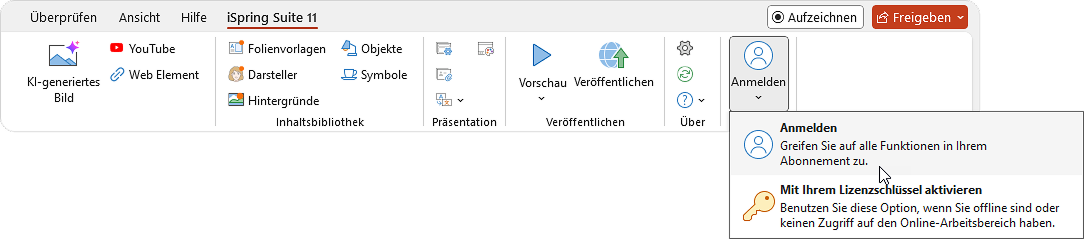
- Suchen Sie, wo Anmelden steht. Es gibt zwei Stellen, an denen Sie in iSpring Suite auf Anmelden klicken können.
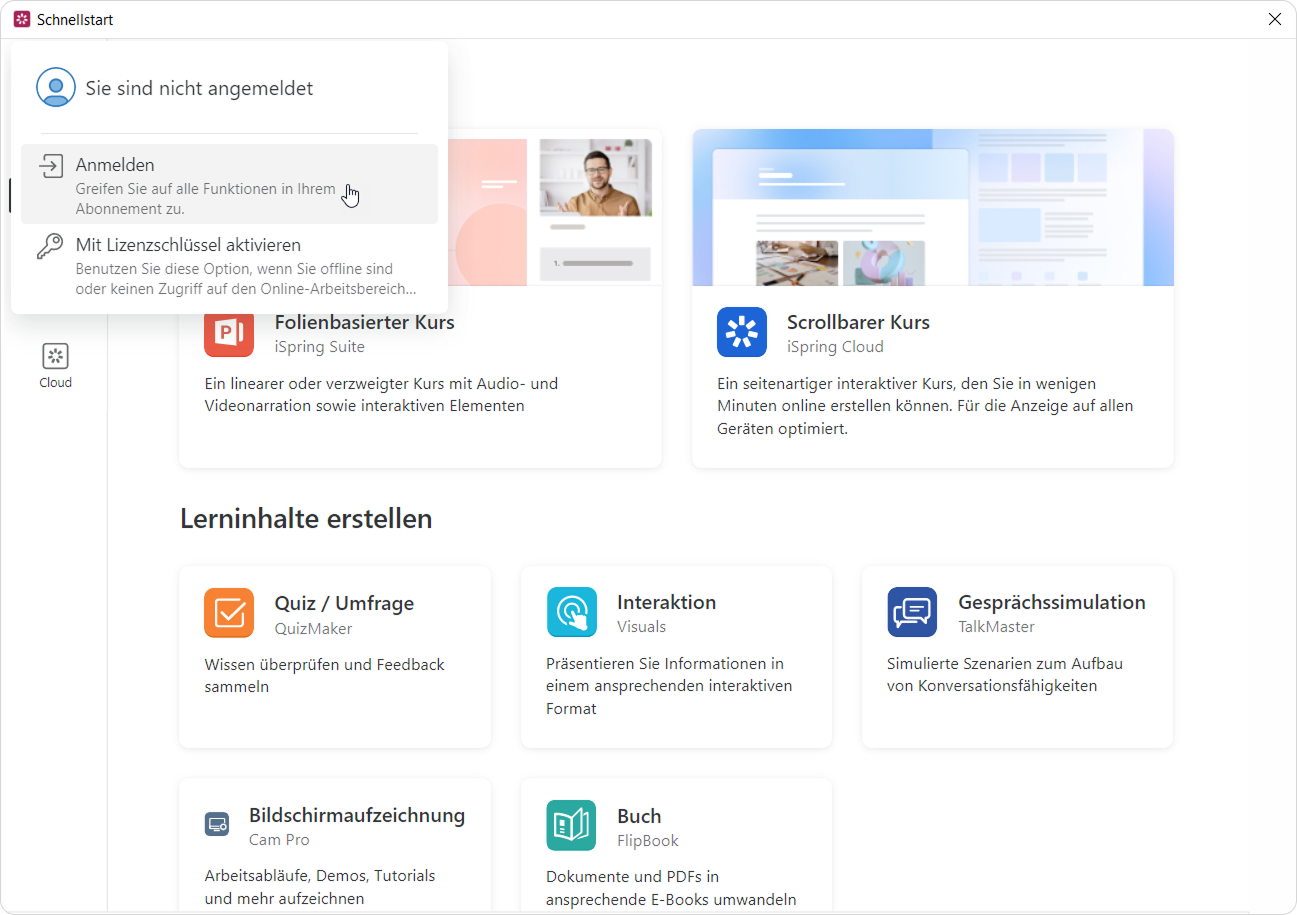
- Starten Sie iSpring Suite 11 und klicken Sie auf das Benutzersymbol in der oberen linken Ecke. Dann klicken Sie auf Anmelden.
- Wenn Sie ein Projekt geöffnet haben, können Sie auch zur iSpring Suite 11 Registerkarte gehen und auf Anmelden klicken.
- Starten Sie iSpring Suite 11 und klicken Sie auf das Benutzersymbol in der oberen linken Ecke. Dann klicken Sie auf Anmelden.
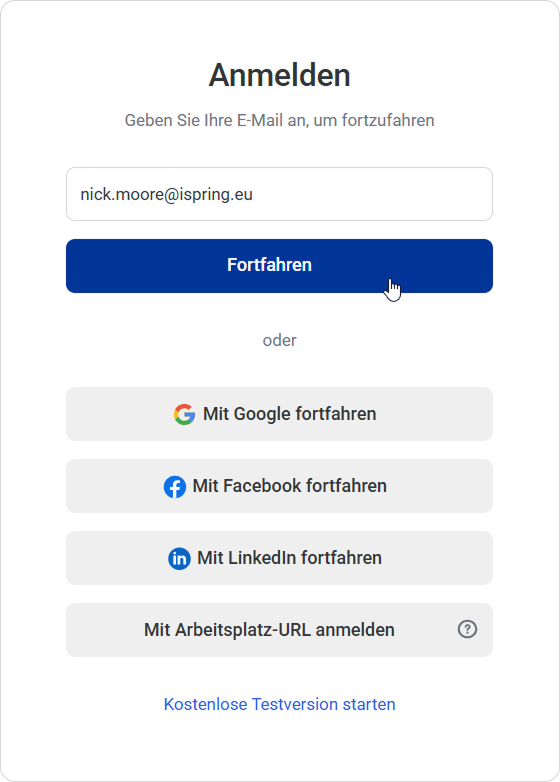
- Geben Sie als Nächstes Ihre iSpring-ID (das ist Ihre E-Mail) ein und klicken Sie auf Fortfahren.
- Prüfen Sie Ihre E-Mail auf den temporären Code und geben Sie ihn ein. Klicken Sie anschließend auf Senden.

Fertig! Sie sind bei Ihrem iSpring Konto angemeldet.
Jetzt können Sie zu iSpring Suite zurückkehren und sofort mit der Erstellung von Kursen beginnen!Wenn Sie sich online nicht anmelden können, weil eine Antivirensoftware oder ein Proxyserver einen Fehler verursacht, können Sie sich mit einem Aktivierungscode anmelden.