


Wenn Sie Mitarbeitern einen Plan zuweisen, wird er auf der Seite Zugewiesene Pläne angezeigt. Hier können Sie verfolgen, welche Pläne bald starten, den Fortschritt der Mitarbeiter überwachen und mit Vorgesetzten und Mentoren kommunizieren.
Um die Seite anzuzeigen, benötigen Sie Zugriff in den Rolleinstellungen.
Oben auf der Seite zeigt das Dashboard Folgendes an:
- Die Anzahl der Pläne, die im Gange sind.
- Die Anzahl der Pläne, die noch nicht gestartet sind.
- Die Anzahl der Pläne mit ausstehendem Ergebnis.
- Die Anzahl der beendeten Pläne.
- Die Anzahl aller Entwicklungspläne im Konto.
Darunter sehen Sie eine Liste der Mitarbeiter.
In der Spalte Planfortschritt sehen Sie den aktuellen Prozentsatz des Planabschlusses.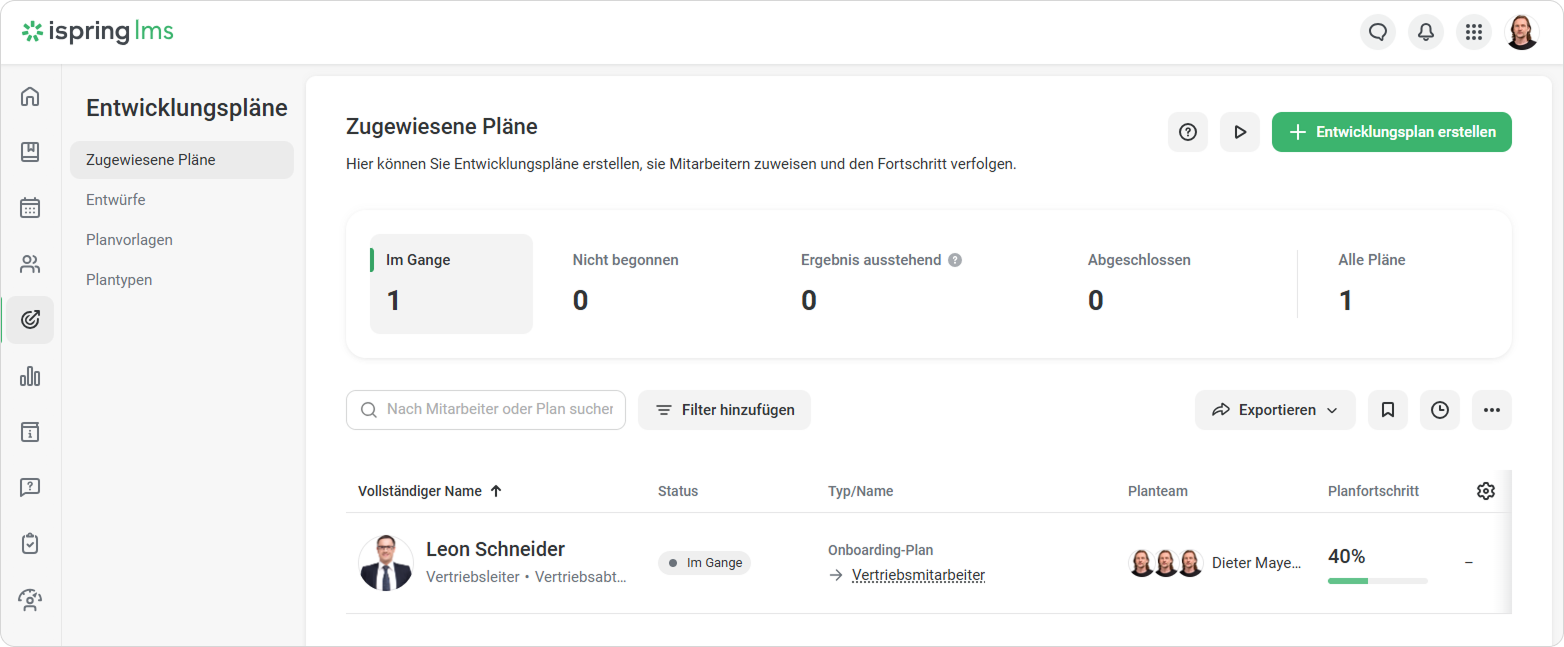
Die Spalte Ergebnissdatum zeigt die Fälligkeitsdaten des Plans an.
Sie können die erforderlichen Spalten in den Einstellungen auswählen.
So finden Sie einen Mitarbeiter oder einen Plan
Geben Sie den Namen des Mitarbeiters oder den Titel des Plans in die Suchleiste ein.
Wenn in diesem Plan viele Mitarbeiter enthalten sind, wenden Sie Filter an, z. B. nach Berufsbezeichnung oder Abteilung.
So bearbeiten Sie einen zugewiesenen Plan
Sie können einen Plan bearbeiten, wenn sein Ergebnis noch nicht festgelegt wurde.
- Wählen Sie den Plan aus und klicken Sie auf •••. Dann klicken Sie auf Plan bearbeiten.
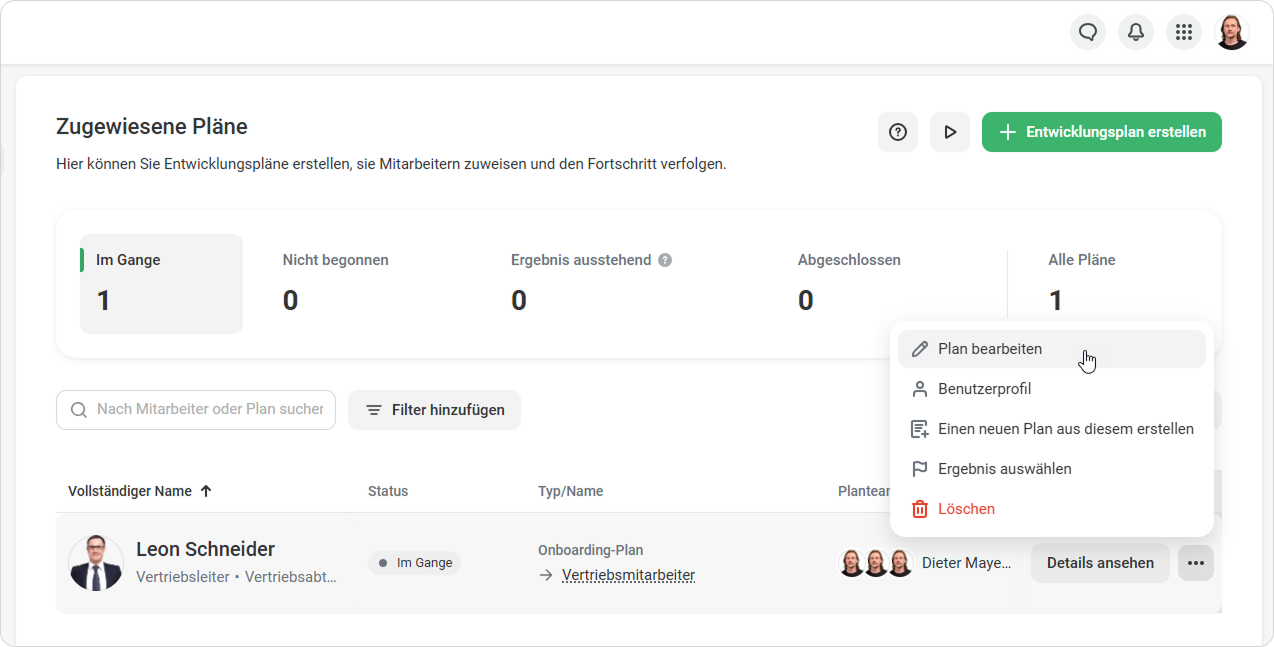
- Das Fenster "Editor" wird geöffnet. Nehmen Sie Änderungen vor und klicken Sie auf Speichern.
Super! Sie haben den Entwicklungsplan des Mitarbeiters erfolgreich bearbeitet.
So ändern Sie einen Mentor
Sie können einen anderen Mentor zuweisen. Der aktuelle Mentor verliert den Zugriff auf den Entwicklungsplan.
- Öffnen Sie einen Entwicklungsplan, der im Gange ist.
- Klicken Sie auf Plan bearbeiten.
- Gehen Sie zur Registerkarte Mitarbeiter und klicken Sie auf den Namen des Mentors.
- Wählen Sie einen neuen Mentor aus der Liste aus.
- Bestätigen Sie die Aktion.
- Klicken Sie auf Speichern.
Fertig! Sie haben den Mentor für die Mitarbeiter im Entwicklungsplan geändert.
So exportieren Sie den Bericht zu den Entwicklungsplänen
Laden Sie einen Zusammenfassungsbericht aller Entwicklungspläne herunter. Dieser Bericht enthält eine Liste der Benutzer, den Status der Pläne und die Ergebnisse.
- Gehen Sie zu Entwicklungspläne > Zugewiesene Pläne.
- Klicken Sie auf Exportieren und wählen Sie ein Format aus: CSV oder XLSX.
- Öffnen Sie die heruntergeladene Datei.
Sie können den Bericht auch direkt an Kollegen und das Management senden:
- Klicken Sie auf Senden per E-Mail.
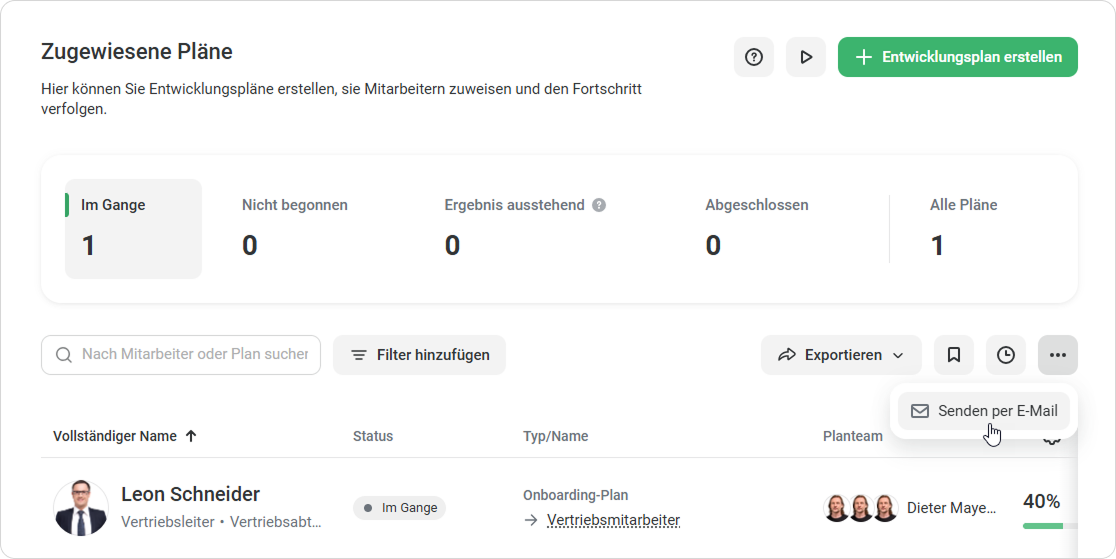
- Wählen Sie Empfänger aus und geben Sie eine Betreffzeile ein.
- Klicken Sie auf Senden.
Sie können regelmäßige Berichtszustellungen einrichten, um das Management über den Fortschritt der Mitarbeiter zu informieren.
- Klicken Sie auf Einen Bericht planen.
Geben Sie einen Vorlagennamen ein, wählen Sie Empfänger aus und legen Sie Uhrzeit und Häufigkeit der Zustellung fest. Klicken Sie anschließend auf Zeitplan.
Fertig! Sie haben den Zusammenfassungsbericht geteilt.
Wenn Sie häufig mit demselben Bericht arbeiten, können Sie ihn als Vorlage für den schnellen Zugriff speichern.
- Klicken Sie auf Berichtsvorlage speichern.
- Geben Sie einen Namen ein und klicken Sie auf Erstellen.
Alles erledigt! Sie können auf die Vorlage im Bereich „Meine Berichte“ zugreifen.
So sehen Sie die Details zum Planabschluss an
- Wählen Sie einen Entwicklungsplan aus und klicken Sie auf Details ansehen.
- Das Dashboard zeigt den Fortschritt des Plans, die Anzahl der abgeschlossenen Aufgaben, das Startdatum und die Dauer des Plans an.
- Darunter sehen Sie den Status jeder Aufgabe, einschließlich Fälligkeitsdaten und tatsächlicher Abschlusszeiten.
- Der Bericht listet außerdem Aufgabenmonitore auf und zeigt, wie viele Versuche Mitarbeiter unternommen haben.
Sie können den ausführlichen Bericht in den Formaten CSV und XLSX exportieren.
So wählen Sie das Ergebnis eines Entwicklungsplans aus
Wenn der Plan fällig wird, können Sie das Ergebnis auswählen.
- Gehen Sie zu Entwicklungspläne > Zugewiesene Pläne > Ergebnis ausstehend.
- Klicken Sie auf Ergebnis auswählen.
- Prüfen Sie die Berufsbezeichnung des Mitarbeiters und den Prozentsatz des Planabschlusses. Die Fortschrittsleiste zeigt, wie viele Aufgaben beendet wurden und wie viele Deadlines verpasst wurden. Darunter finden Sie Kommentare des Mentors und der Vorgesetzten. Sie können ihnen eine Nachricht senden und um einen Kommentar bitten.
- Im Bereich Planergebnis wählen Sie ein Ergebnis aus. Fügen Sie einen Kommentar hinzu und klicken Sie auf Fortfahren.
- Bestätigen Sie Ihre Entscheidung.
Super! Der Plan wird nun als Beendet angezeigt. Klicken Sie darauf, um Details anzusehen.
Sie können das Ergebnis früher auswählen, wenn der Mitarbeiter bereits hervorragende Ergebnisse gezeigt hat. Um dies zu tun, öffnen Sie den Plan, klicken Sie auf •••, und wählen Sie Ergebnis auswählen.
So bearbeiten Sie das Ergebnis
- Gehen Sie zur Registerkarte Abgeschlossen.
- Wählen Sie einen Plan aus, klicken Sie dann auf ••• und wählen Sie Ergebnis aktualisieren.
- Wählen Sie ein neues Ergebnis aus und fügen Sie einen Kommentar hinzu.
- Dann klicken Sie auf Fortfahren > Änderungen speichern.