Mitarbeiter, die sich nicht rechtzeitig für eine Schulung anmelden konnten, können einer Warteliste beitreten. Wenn ein angemeldeter Teilnehmer absagt, können wartende Mitarbeiter den freien Platz einnehmen. Administrator können priorisieren, wer zuerst reinkommt.
Wie man ein neues Training mit einer Warteliste
Sie können für neue und bereits geplante Schulungen eine Warteliste hinzufügen. Die Schulung muss im Katalog verfügbar sein, damit Mitarbeiter der Warteliste beitreten können.
- Gehen Sie zu Schulungen > Schulung hinzufügen.
- Füllen Sie die Trainingsdetails aus und setzen Sie die Kapazität – beispielsweise 10 Teilnehmende.
- Aktivieren Sie die Warteliste Option.
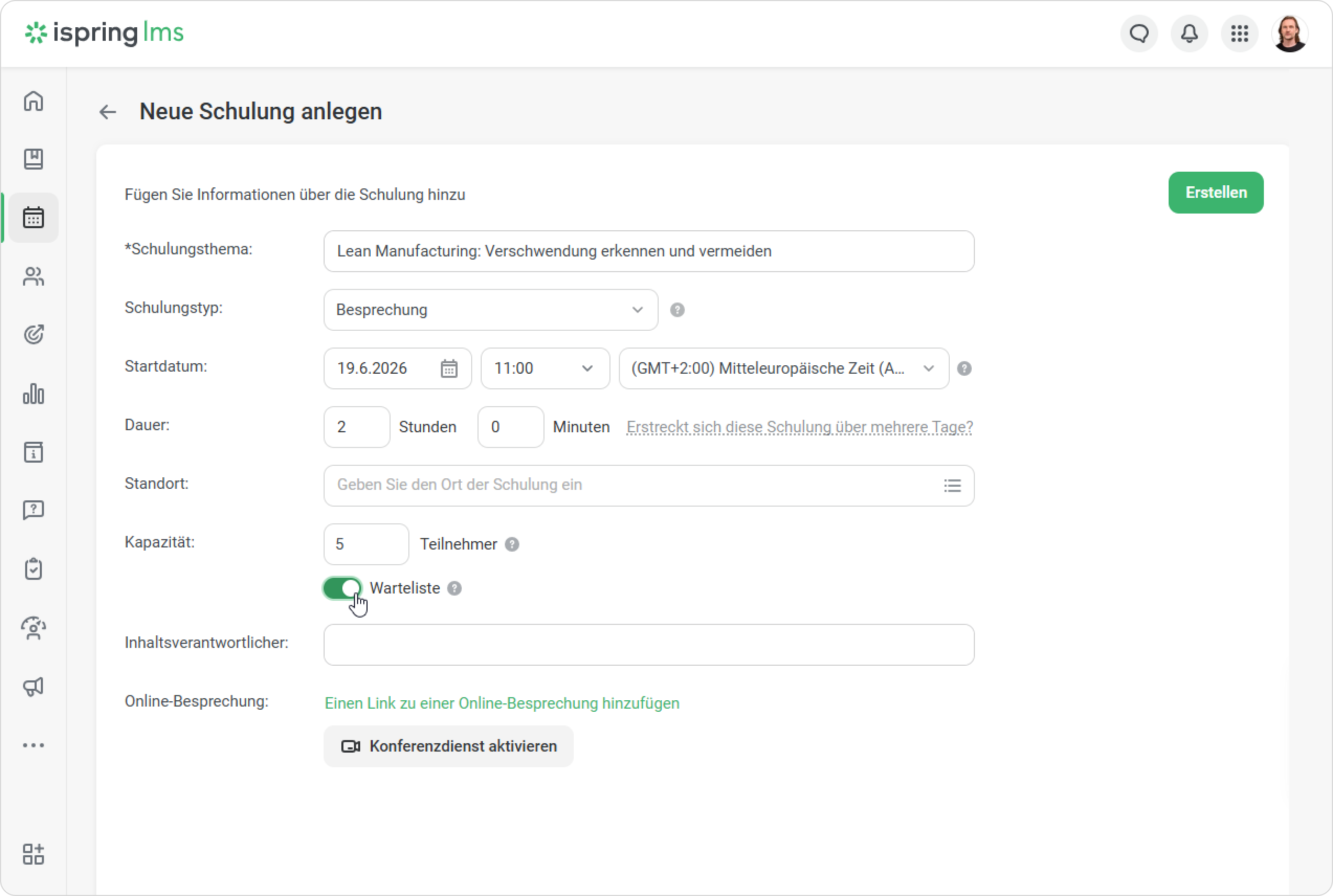
- Weiter, klicken Sie auf Erstellen.
Großartig! Sie haben erfolgreich eine Schulung mit einer Warteliste erstellt.
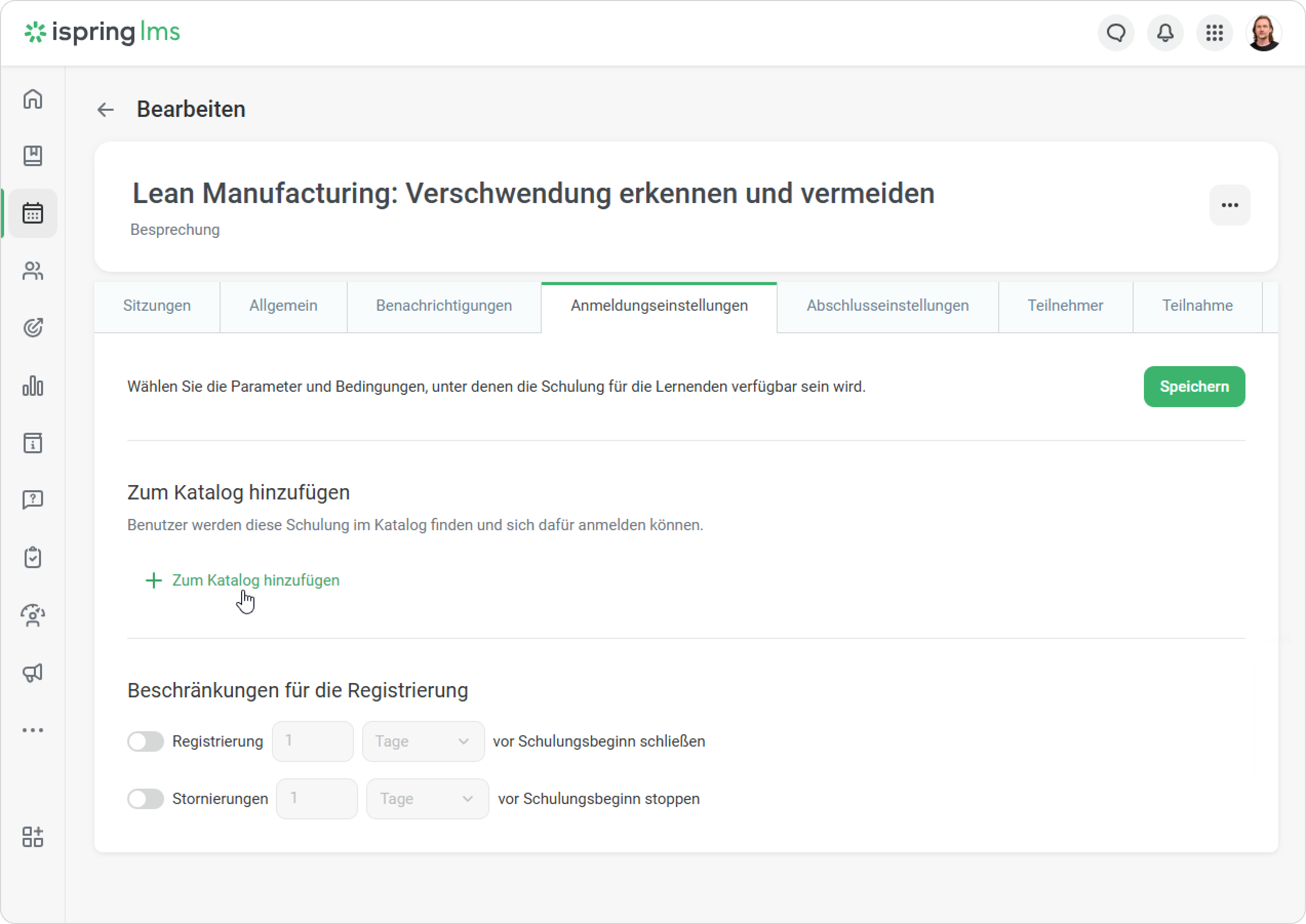
Aktivieren einer Warteliste für eine bestehende Schulung im Katalog
- Wählen Sie die Schulung aus und gehen Sie zur Allgemein-Registerkarte.
- Scrollen Sie nach unten und aktivieren Sie die Option Warteliste.
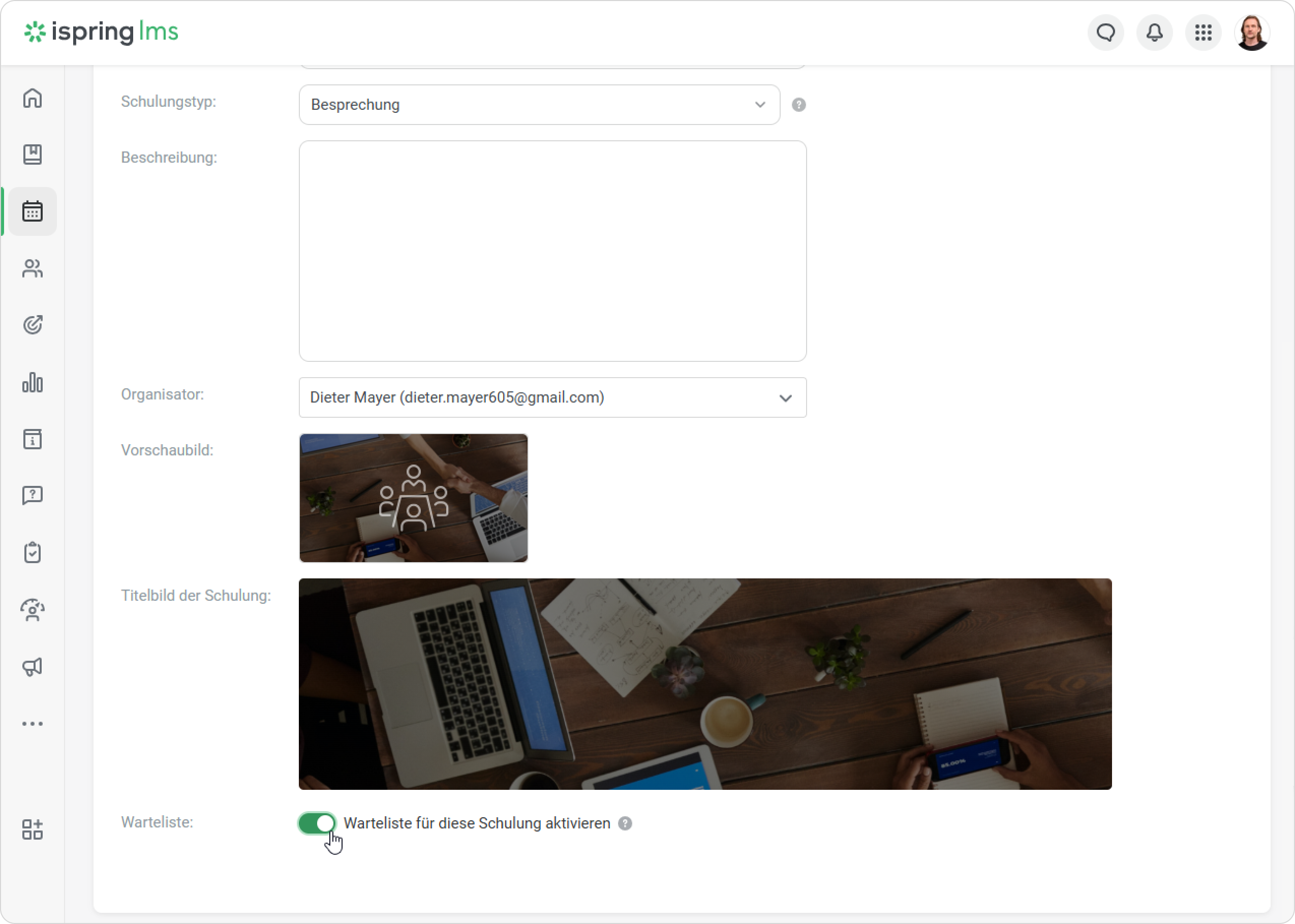
- Bitte klicken Sie auf Speichern.
Fertig! Mitarbeiter, die nicht rechtzeitig an der Schulung teilnehmen können, können sich auf die Warteliste setzen lassen.
Um die Warteliste zu deaktivieren, schalten Sie sie einfach aus und bestätigen Sie Ihre Auswahl.
Wie man Trainingsanfragen auf die Warteliste verschiebt
Sie können Wartelisten für Schulungen nutzen, die Zugriffseinstufung erfordern.
Zum Beispiel organisieren Sie einen einmaligen Mentoring-Workshop mit einer Kapazität von 10 Teilnehmenden. Mitarbeitende müssen eine Anfrage senden und eine Genehmigung erhalten, um teilnehmen zu können. Sobald 10 Teilnehmende genehmigt wurden, können keine weiteren akzeptiert werden.
Wenn die Warteliste für diese Schulung aktiviert ist, sehen Sie eingehende Anfragen und können diese der Warteliste zuweisen. Wählen Sie einen Mitarbeiter aus und klicken Sie auf Zur Warteliste hinzufügen.
Dies hilft Ihnen zu sehen, wie viele Mitarbeiter weiterhin interessiert sind, sodass Sie entscheiden können, ob Sie später eine zusätzliche Sitzung ansetzen möchten.