VERFÜGBAR MIT BUSINESS-ABONNEMENT
Das Versenden von Schulungsberichten auf wöchentlicher Basis kann eine mühsame Aufgabe sein, aber jetzt können Sie sich darum nicht mehr kümmern. Im iSpring LMS müssen Sie nur einmal festlegen, wer welchen Bericht erhalten soll, und der Empfänger erhält einen Bericht, selbst wenn Sie abwesend sind.
Berichtszustellung planen
- Gehen Sie zur Berichte-Seite, wählen Sie einen Bericht aus und legen Sie die erforderlichen Parameter fest, indem Sie Filter hinzufügen.
- Klicken Sie auf das Uhr-Symbol in der oberen rechten Ecke.
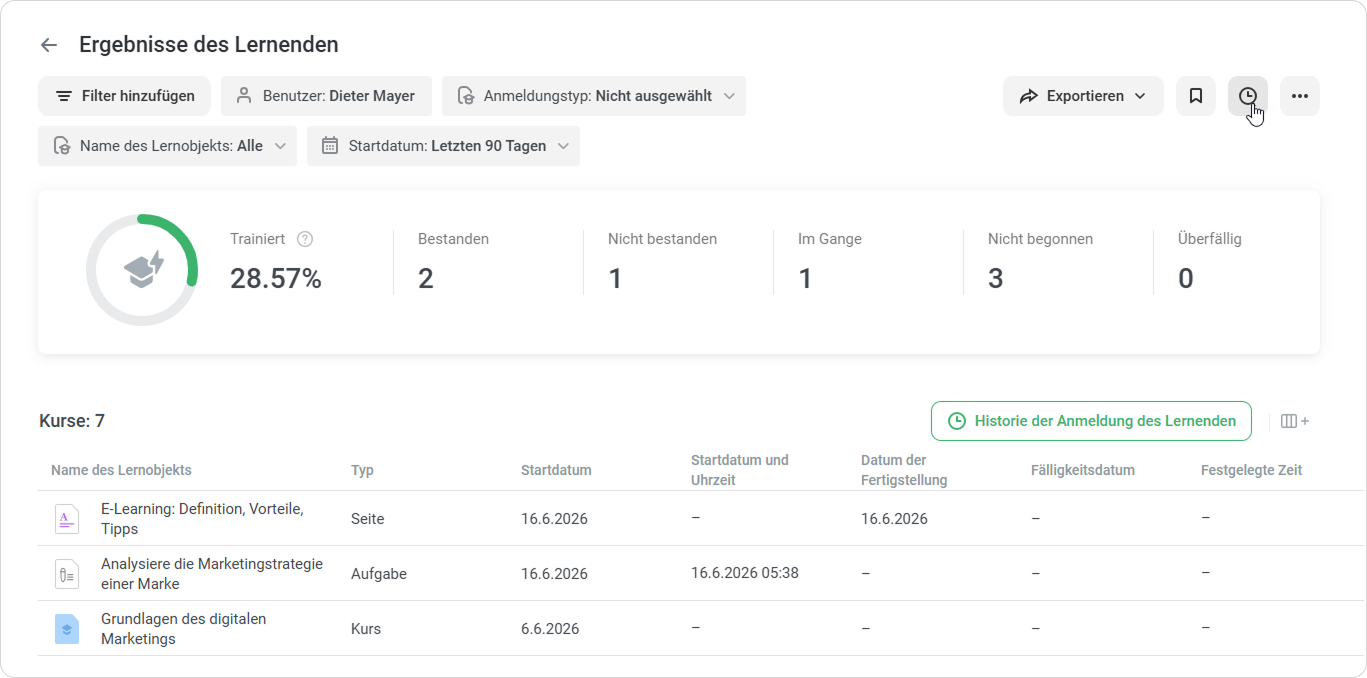
- Wählen Sie im neuen Fenster die Zustelloptionen aus.
- Geben Sie den Namen der Berichtsvorlage ein.
- Wählen Sie die Empfänger aus, indem Sie mit dem Eingeben ihres Namens oder ihrer E-Mail-Adresse beginnen. Sie können Berichte nur an Benutzer senden, wenn die E-Mail-Adresse in ihrem Profil angegeben ist.
- Wählen Sie den Wiederholungszeitplan für Ihren Bericht.
Wählen Sie, ob der Bericht täglich, wöchentlich oder monatlich gesendet werden soll. Wählen Sie einen bevorzugten Wochentag und eine Lieferzeit aus, an dem der Bericht erstellt und den Benutzern per E-Mail zugesandt wird. Sie können die Zeitzone Ihres Kontos unter Einstellungen/Allgemein überprüfen.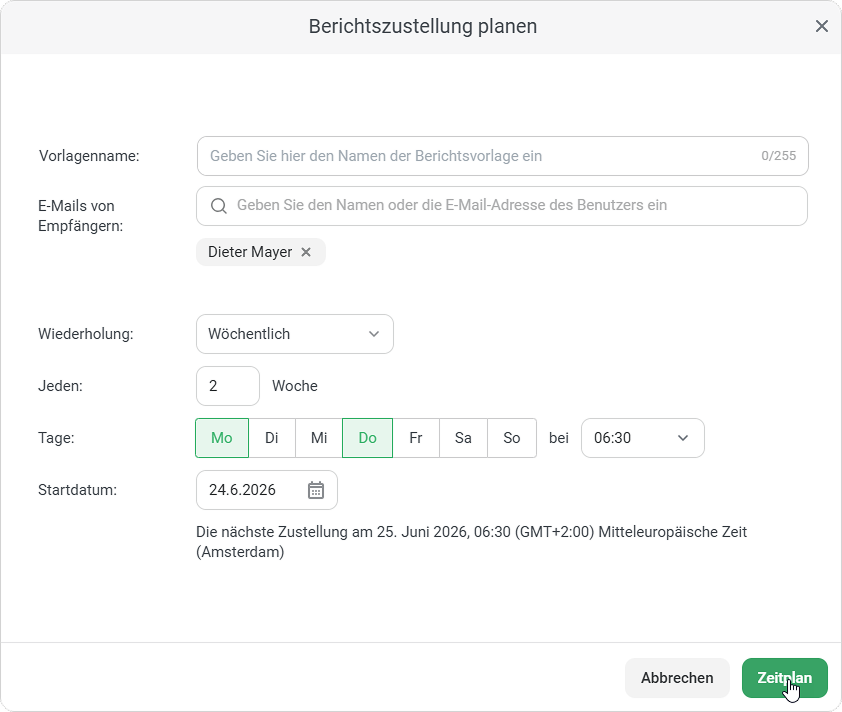
- Klicken Sie schließlich auf Zeitplan.
iSpring LMS speichert die Berichtsvorlage mit den angewendeten Filtern und sendet sie an die Empfänger am ausgewählten Datum.
Sie erhalten eine E-Mail mit dem Bericht als Anhang.
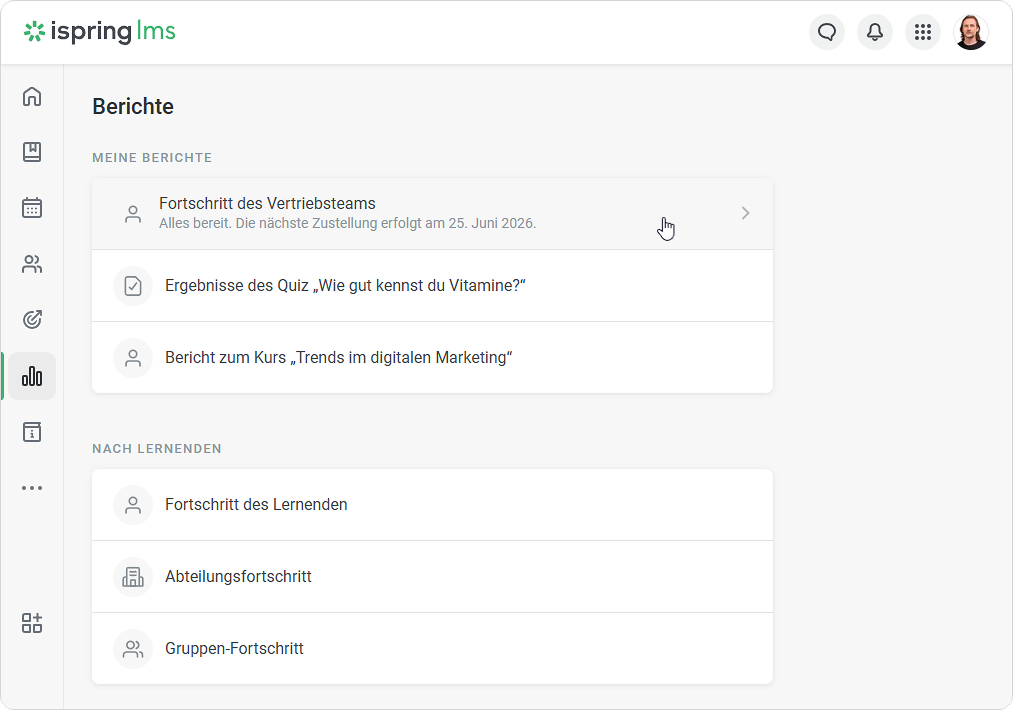
Sie finden die neue Berichtsvorlage im Bereich Meine Berichte. Die Einzelheiten der nächsten geplanten Berichtszustellung werden unter dem Berichtsnamen angezeigt.
Sie können die vorhandenen Berichtsvorlagen verwenden, um einen Zustellzeitplan einzurichten. Sie müssen keine neue Berichtsvorlage erstellen.
Öffnen Sie einfach die Berichtsvorlage im Bereich „Meine Berichte“ und richten Sie die Zustelloptionen für den Bericht gemäß den vorhergehenden Anleitungen ein.
Ändern eines Berichtzeitplans
- Um den Zeitplan eines Berichts zu ändern, öffnen Sie die Berichtsvorlage und klicken Sie auf das Uhr-Symbol in der oberen rechten Ecke.
- Ändern Sie in dem geöffneten Fenster die Zustelloptionen und klicken Sie auf Planen.
Löschen eines Berichtszeitplans
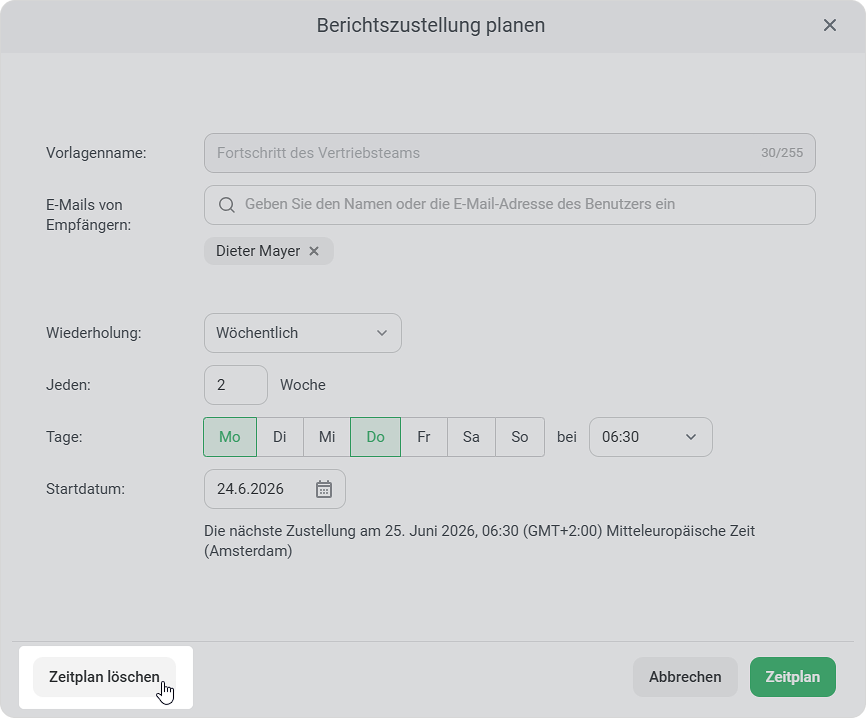
- Um einen Berichtzeitplan zu abbrechen, öffnen Sie die Berichtsvorlage im Meine Berichte-Bereich und klicken Sie auf das Uhr-Symbol.
- Weiter, klicken Sie auf Zeitplan löschen unten und bestätigen Sie Ihre Aktion.
Benachrichtigungen
Wenn die E-Mail-Adresse eines Empfängers gelöscht wurde, erhält dieser den Bericht nicht. Wenn die E-Mail-Adresse fehlt, wird ein Ausrufezeichen  neben dem Berichtsplan angezeigt. Wenn Sie die Optionen für den Zeitplan öffnen, wird der Name des Empfängers in Rot hervorgehoben.
Um dies zu beheben und den Bericht weiterhin an diesen Benutzer zu senden, gehen Sie zur Benutzer -Seite, öffnen Sie das Profil und fügen Sie die E-Mail-Adresse unter Persönliche Informationen hinzu.
Wenn der Bericht aus irgendeinem Grund nicht gesendet wurde, erhalten Sie eine Nachricht im Benachrichtigungsfeld mit Einzelheiten zum Fehler. Um es zu beheben, können Sie entweder die Zustelloptionen ändern oder den Bericht manuell senden.