


Wie man die Warteliste einsehen kann
- Wählen Sie im Admin-Portal das Training aus dem Kalender aus. Weiter, gehen Sie zur Registerkarte Teilnehmer.
- Öffnen Sie den Warteliste Abschnitt.
Sie sehen die Warteliste der Mitarbeiter. Sortieren Sie die Mitarbeiter nach dem Datum, an dem sie sich in die Liste eingetragen haben, um zu sehen, wer sich zuerst oder am kürzlichsten angemeldet hat.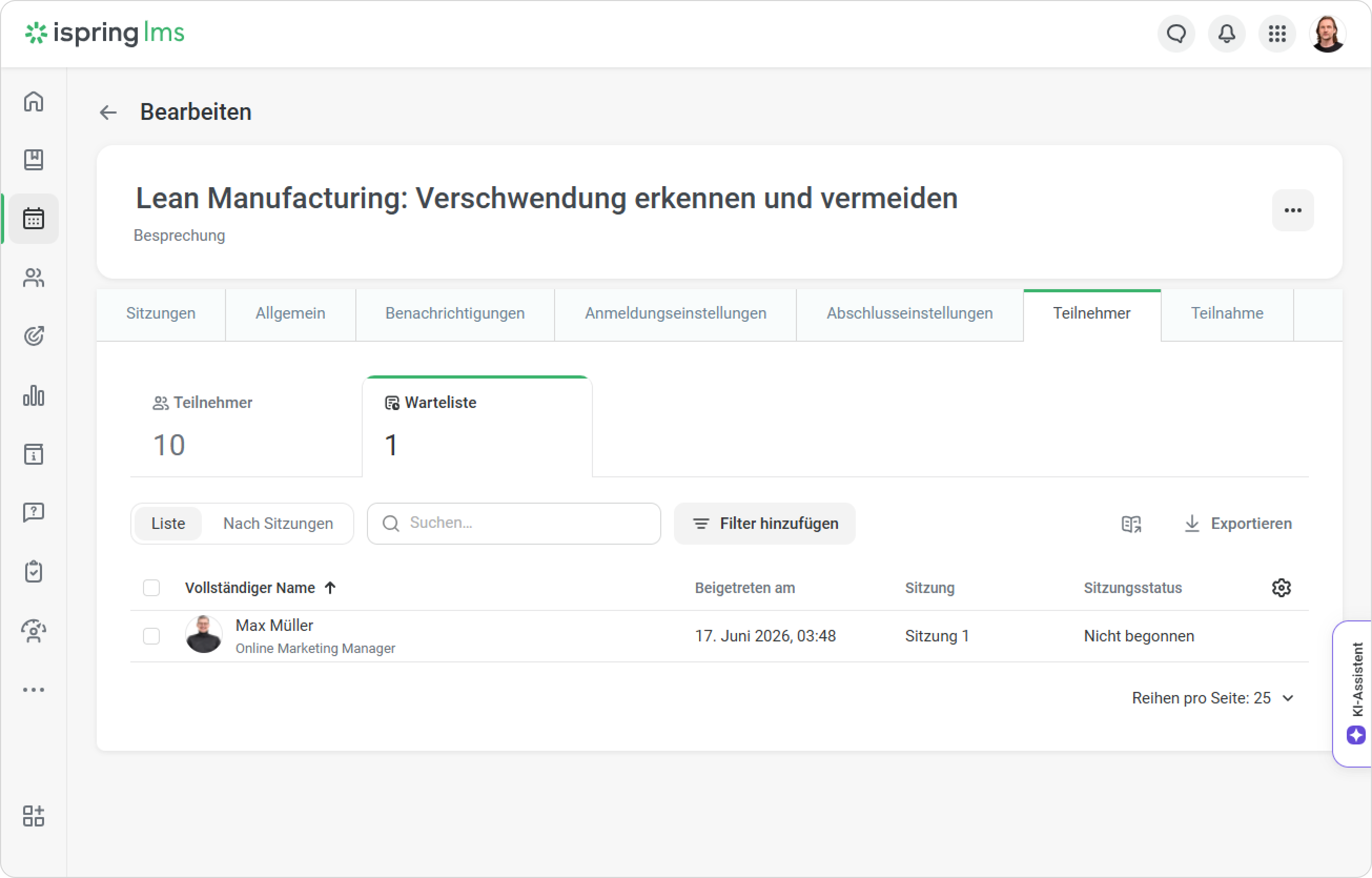
Wenn ein Platz verfügbar wird, werden alle auf der Warteliste benachrichtigt und können sich selbst einschreiben.
So melden Sie Benutzer an, die auf der Warteliste stehen
Administratoren können auch Mitarbeiter manuell von der Warteliste anmelden.
- Öffnen Sie die Warteliste-Registerkarte und wählen Sie einen oder mehrere Benutzer aus. Als Nächstes klicken Sie auf Benutzer anmelden.
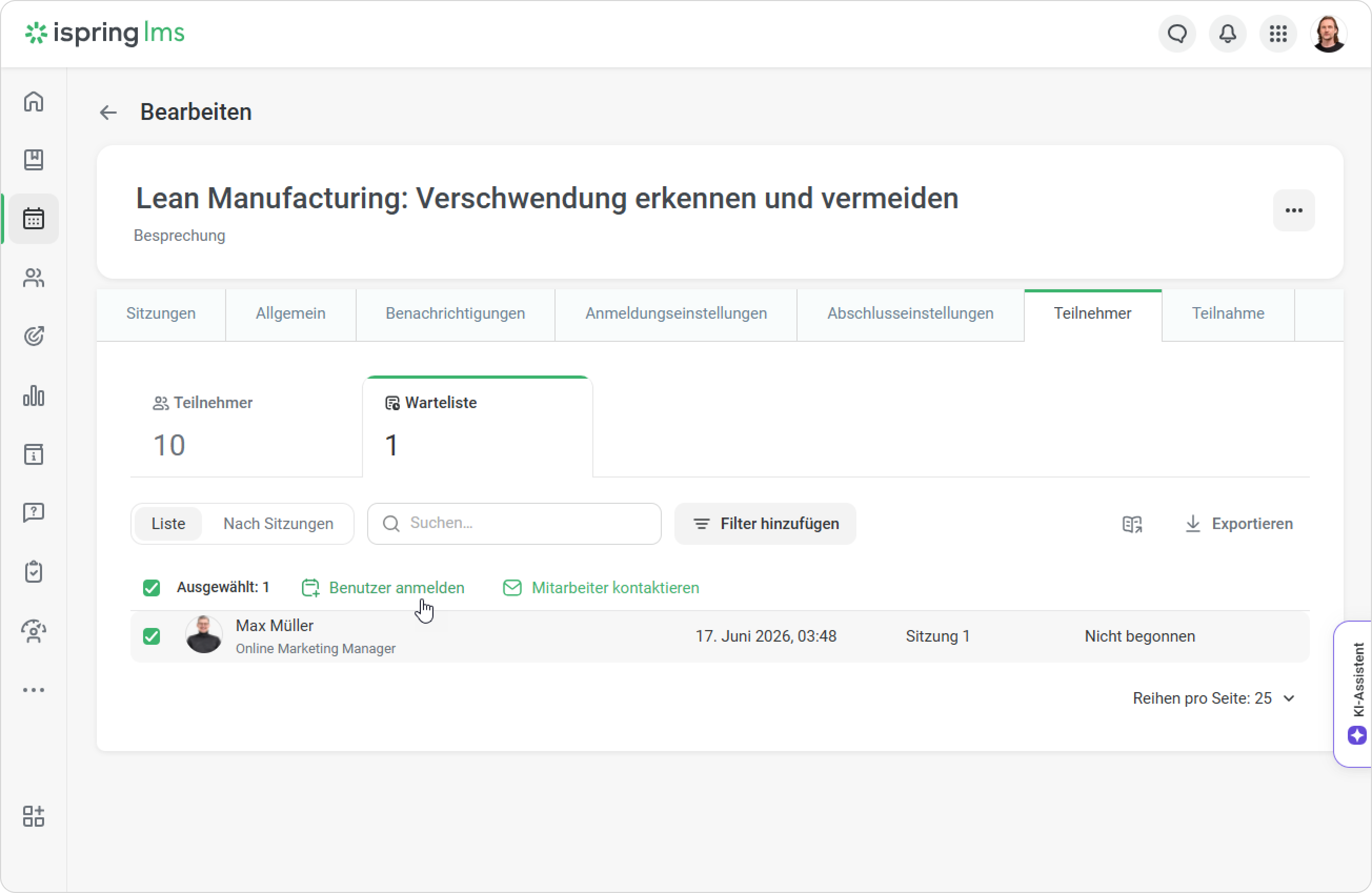
- Wählen Sie eine Sitzung mit verfügbaren Plätzen aus oder erlauben Sie den Benutzern, selbst eine Sitzung auszuwählen. Dann, klicken Sie auf Anmelden.
Fertig! Die Mitarbeiter von der Warteliste wurden angemeldet.
Wie man einen zusätzlichen Platz zu einer Sitzung hinzufügt
Wenn alle Plätze für die Schulung belegt sind, haben Sie zwei Möglichkeiten:
- Eine zusätzliche Sitzung erstellen.
- Fügen Sie einen zusätzlichen Platz zu einer bestehenden Sitzung hinzu.
Zum Beispiel, wenn 10 Personen für eine Schulung angemeldet sind, aber noch Platz für eine weitere Person ist, können Sie einen Platz hinzufügen und eine Person von der Warteliste registrieren.
- Öffnen Sie die Warteliste, wählen Sie einen Benutzer aus und klicken Sie auf Benutzer anmelden.
- Wählen Sie eine Sitzung.
- Das System wird Sie benachrichtigen, dass die Sitzung voll ist. Klicken Sie jetzt auf 1 weiteren Platz hinzufügen.
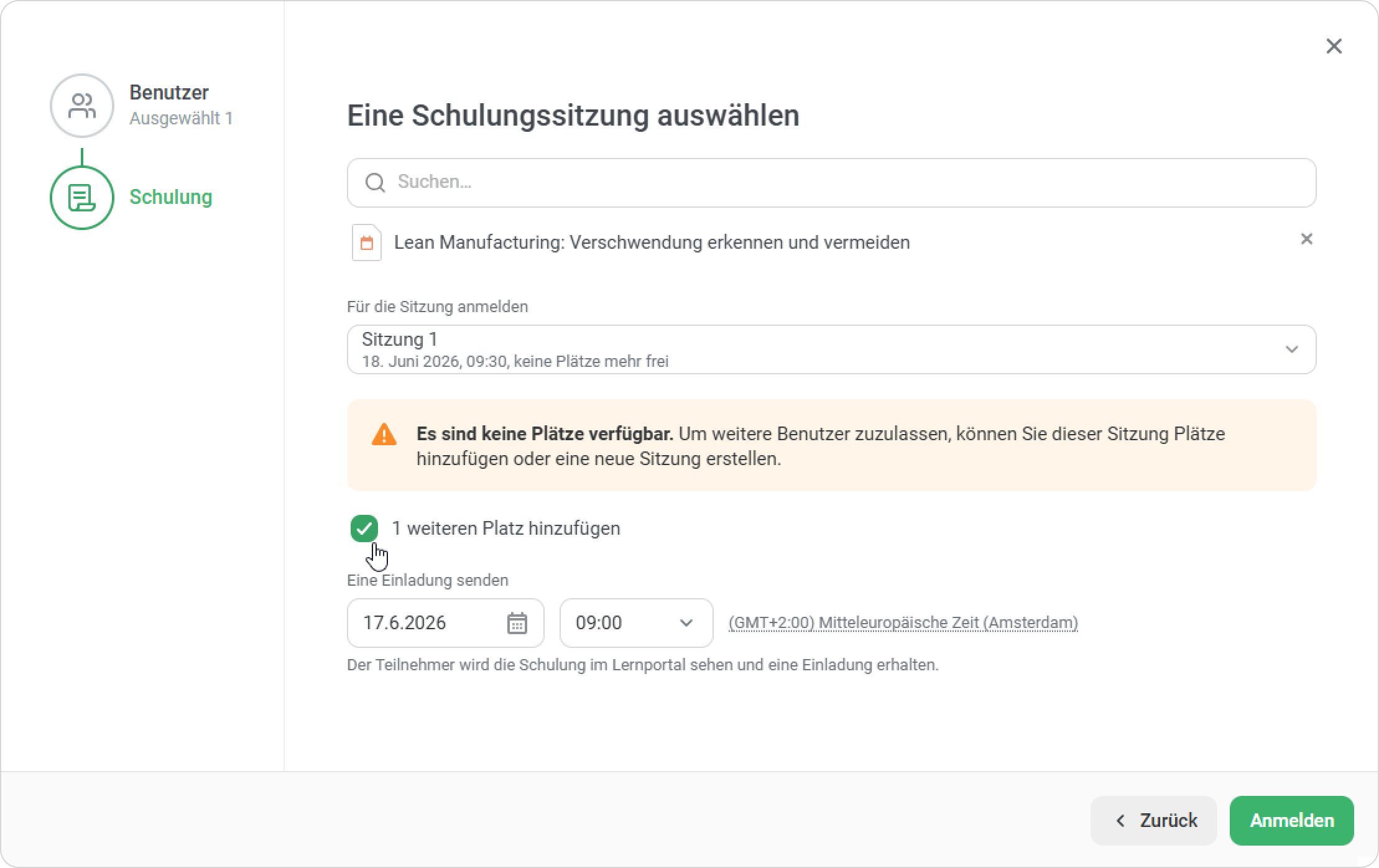
- Legen Sie das Datum und die Uhrzeit fest, zu dem der neue Teilnehmende die Einladung erhalten soll, und klicken Sie dann auf Anmelden.
Fertig! Sie haben einen auf der Warteliste stehenden Teilnehmer zur Schulung hinzugefügt.
Wie man die Warteliste exportiert
- Öffnen Sie die Warteliste-Registerkarte und klicken Sie auf Exportieren.
- Wählen Sie das Downloadformat: CSV oder XLSX.
Das ist alles! Die Datei befindet sich in Ihrem Download-Ordner.