


Administratoren können nun das Navigationsmenü personalisieren und die Startseite für Benutzer im Benutzerportal ändern. Mit dieser Funktion können Administratoren auswählen, welche Inhalte im Schnellzugriffsmenü im Benutzerportal angezeigt werden. Andere Inhalte werden im Drei-Punkte-Menü verfügbar sein.
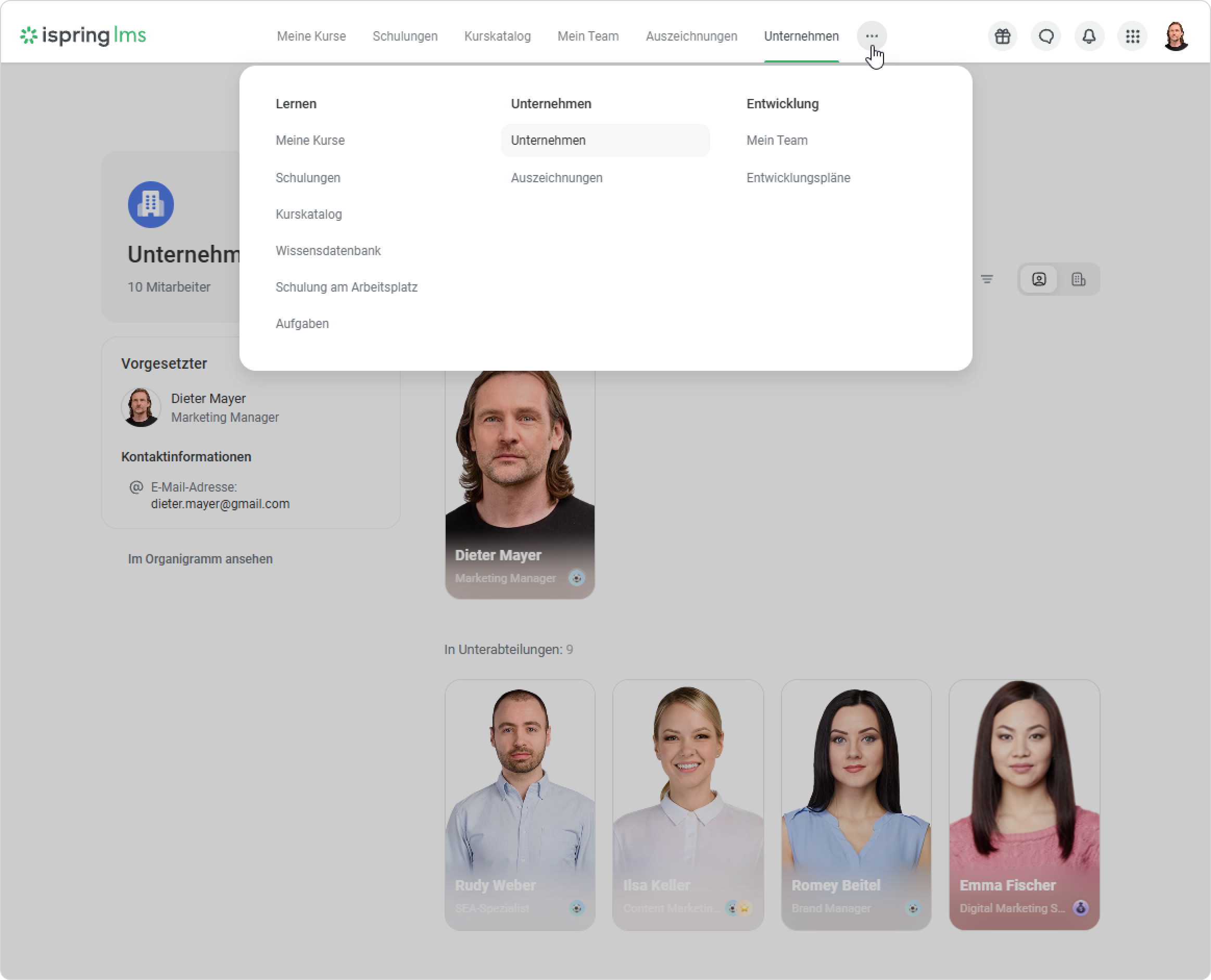
Wie Sie das Navigationsmenü anpassen
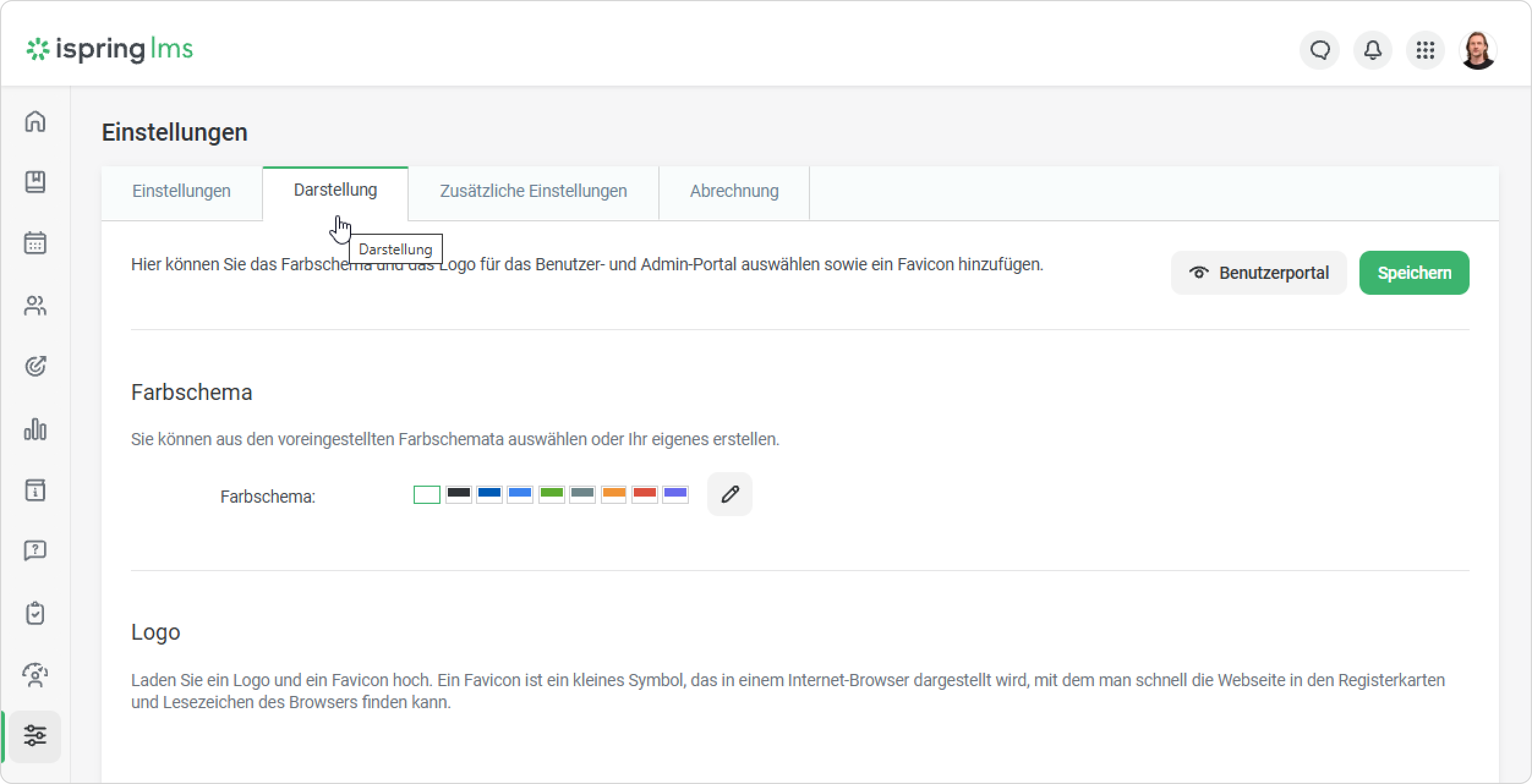
- Gehen Sie zu Einstellungen > Darstellung.
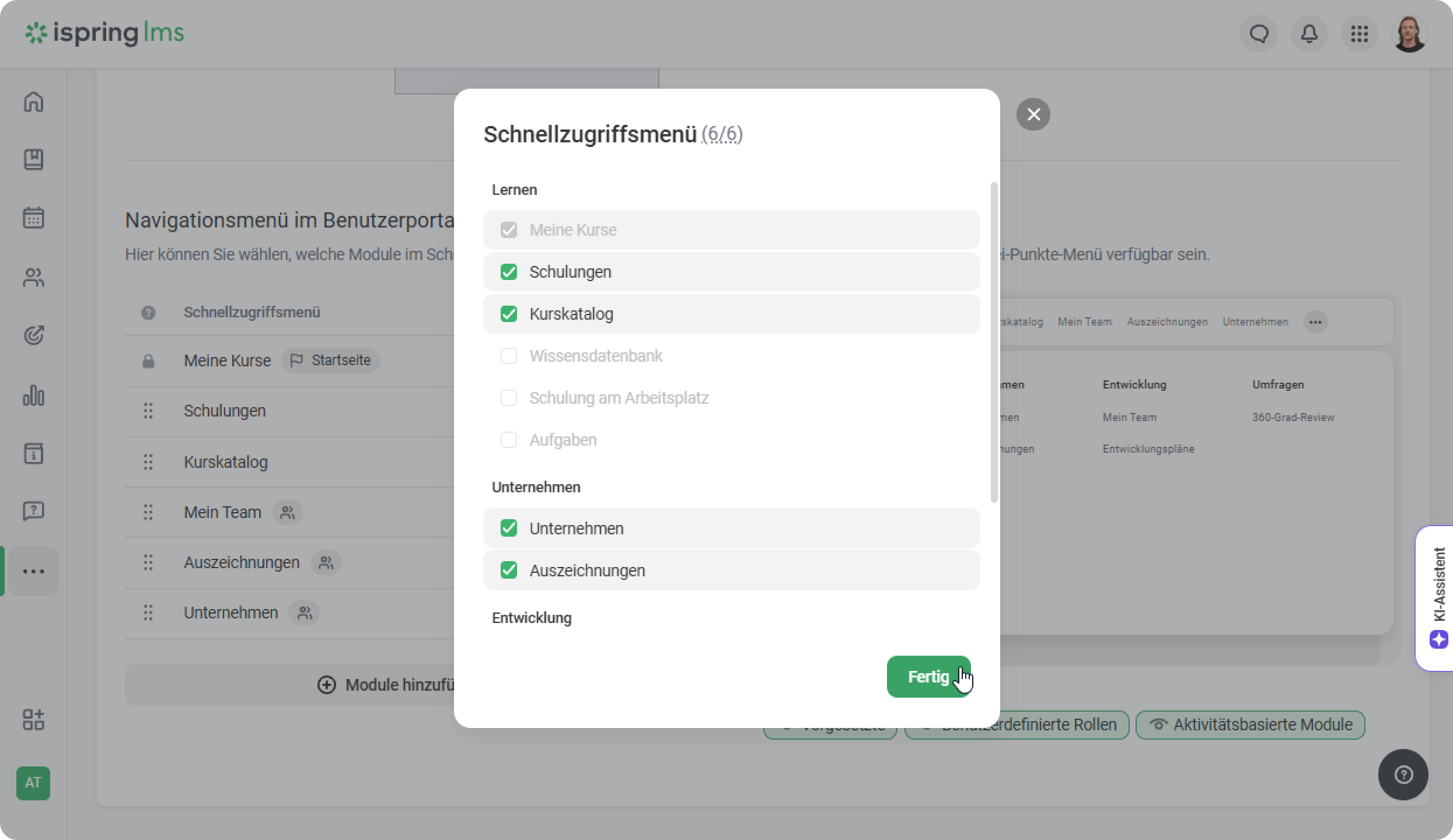
Scrollen Sie zum Abschnitt Navigationsmenü im Benutzerportal. Hier können Sie wählen, welche Inhalte im Schnellzugriffsmenü im Benutzerportal erscheinen. Andere werden im Drei-Punkte-Menü verfügbar sein. Klicken Sie dazu auf Inhalte hinzufügen.
Sie können maximal 6 Inhalte zum Schnellzugriffsmenü hinzufügen.- Zum Beispiel fügen wir die folgenden Inhalte zum Schnellzugriffsmenü hinzu: Organigramm, Neue Mitarbeiter und Mein Team. Die übrigen Inhalte werden ins Drei-Punkte-Menü verschoben.
Wählen Sie anschließend aus, welcher Inhalt als Startseite verwendet werden soll.
Sie können jeden Abschnitt als Startseite auswählen, aber wenn der Mitarbeiter keinen Zugriff darauf hat, wird standardmäßig der Abschnitt Meine Kurse verwendet. Zum Beispiel, wenn Sie das Modul Nachrichten als Ihre Startseite ausgewählt haben und später entscheiden, dieses Modul in Ihrem Konto zu deaktivieren, wird das Modul Meine Kurse automatisch als Standardstartseite festgelegt.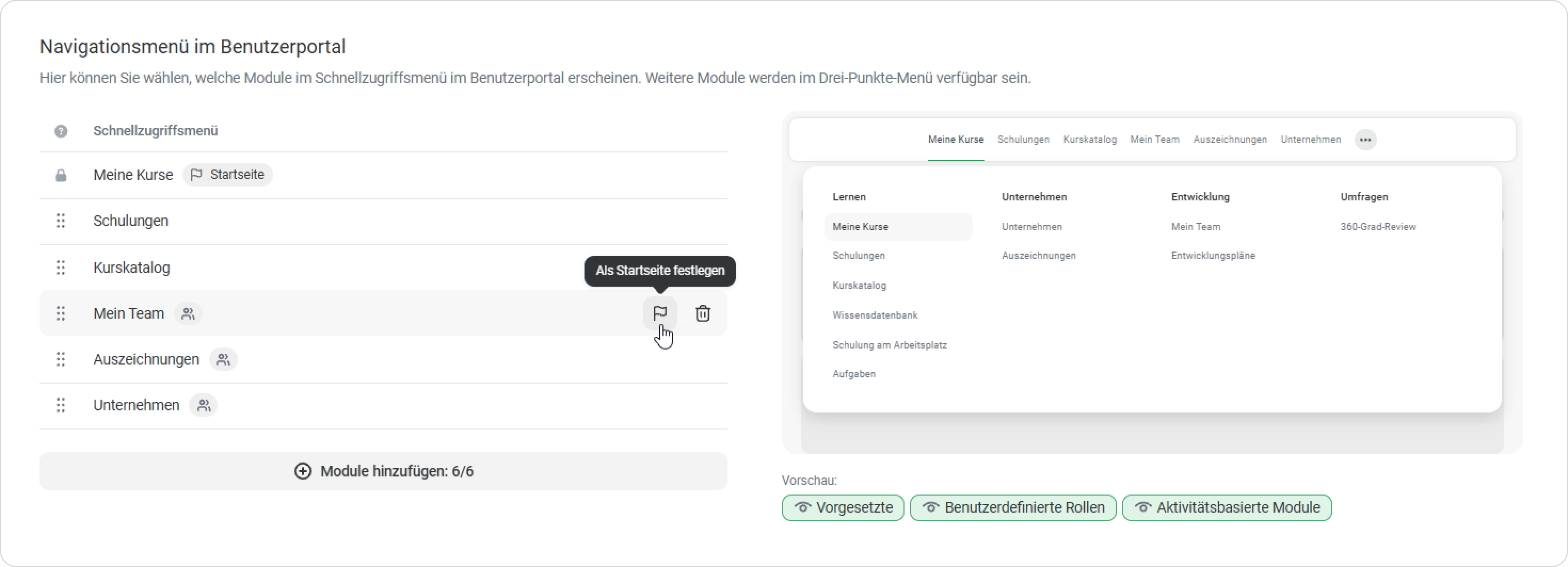
- In diesem Abschnitt erhält der Administrator eine Vorschau darauf, wie das Navigationsmenü den Benutzern im Benutzerportal angezeigt wird.
- Zum Beispiel können Sie ansehen, wie das Navigationsmenü für Abteilungsleiter aussieht, indem Sie einfach den Tag 'Vorgesetzte' auswählen und die anderen abwählen.
- Wenn es in Ihrem Konto Benutzer mit benutzerdefinierten Rollen gibt, beispielsweise solche, die Aufgaben zuweisen, wählen Sie den Tag Benutzerdefinierte Rollen aus.
- Sollte Ihr Unternehmen Schulung am Arbeitsplatz oder 360-Grad-Review durchführen, wählen Sie den Tag Aktivitätsbasierte Module aus. Mit dieser Auswahl können Sie die Inhalte ansehen, auf die Benutzer in Sitzungen zugreifen können.
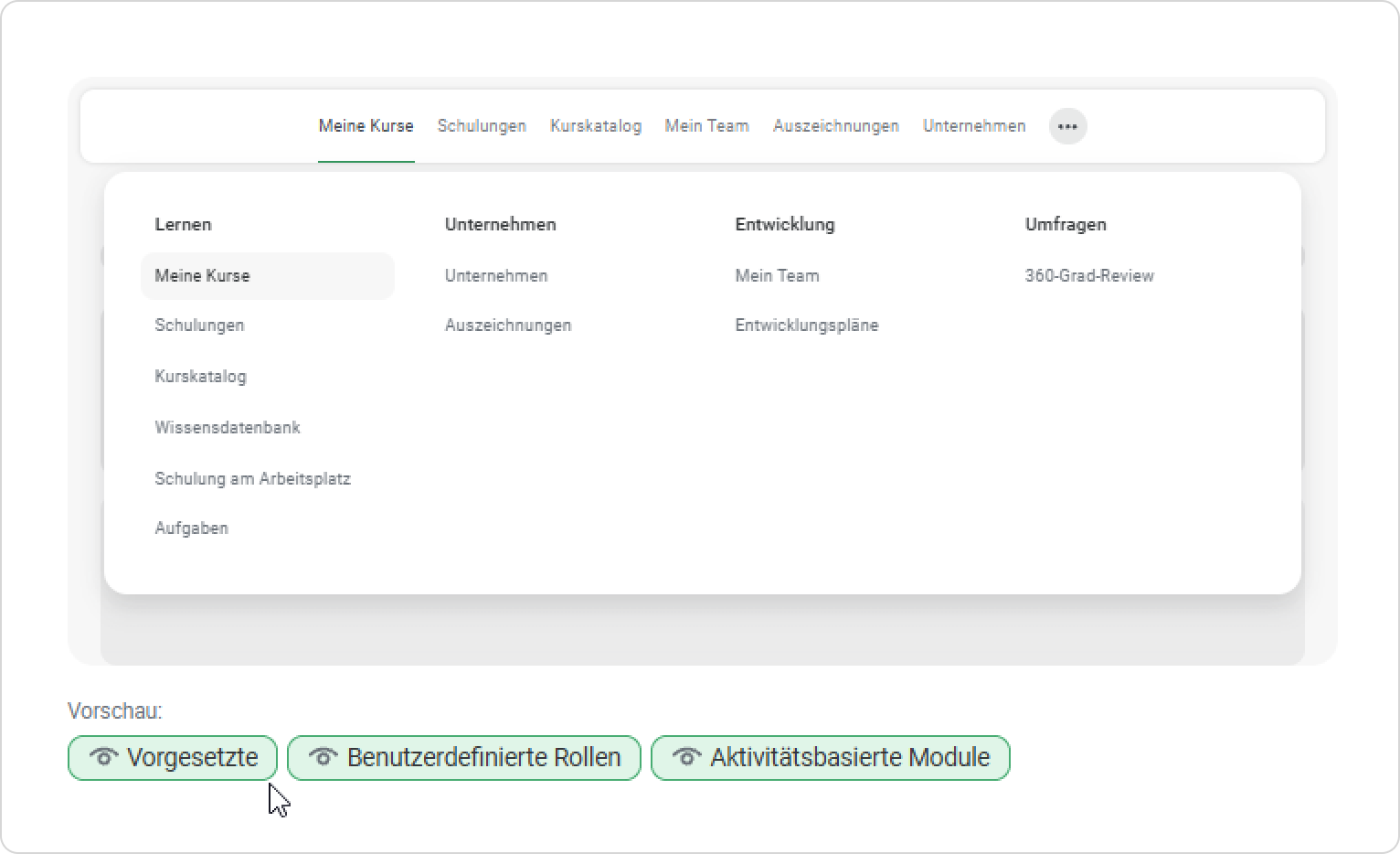
- Zum Beispiel können Sie ansehen, wie das Navigationsmenü für Abteilungsleiter aussieht, indem Sie einfach den Tag 'Vorgesetzte' auswählen und die anderen abwählen.
- Klicken Sie schließlich auf Speichern.
Fertig! Sie haben Ihr iSpring LMS-Navigationsmenü eingerichtet. Dies hilft Lernenden, schneller zu den wichtigen Inhalten zu navigieren.