Der Kontoinhaber und der Administrator können in das Profil des Mitarbeiters gehen und das Datum ändern, an dem das aktuelle Zertifikat in der Registerkarte Ergebnisse des Lernenden ablaufen soll. Abteilungs-Administratoren und benutzerdefinierte Rollen können dies nur für Benutzer in ihrem Sichtbereich tun.
Es ist möglich, das Ablaufdatum aller gültigen Zertifikate für alle Arten von Inhalten zu ändern.
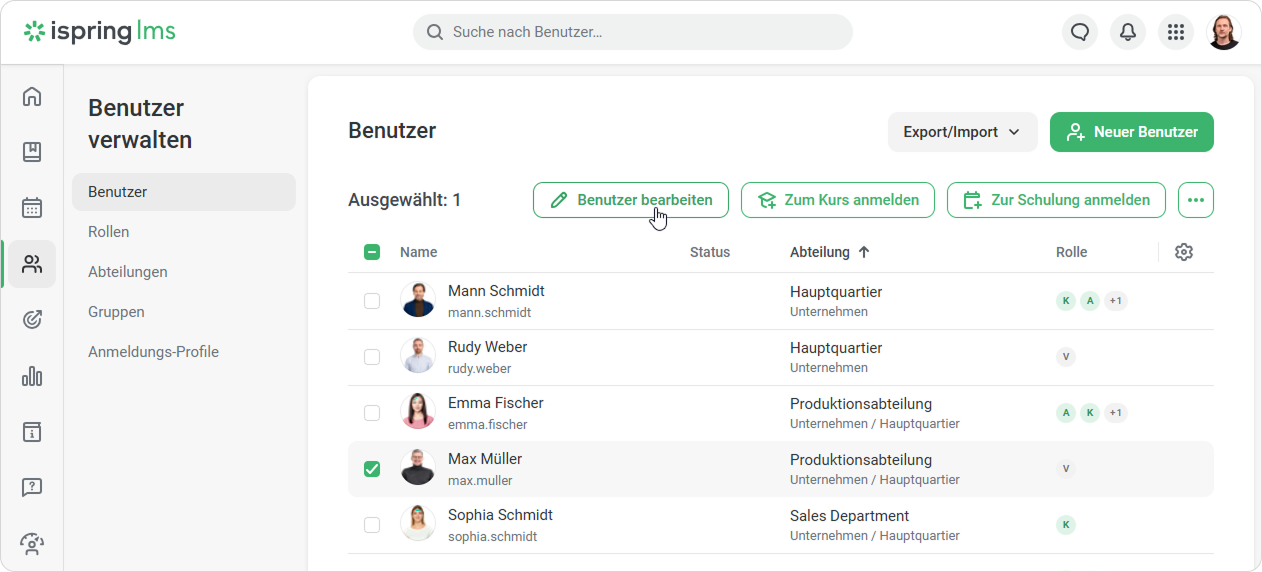
- Wählen Sie in der Registerkarte Benutzer den Lernenden aus und klicken Sie auf Benutzer bearbeiten.
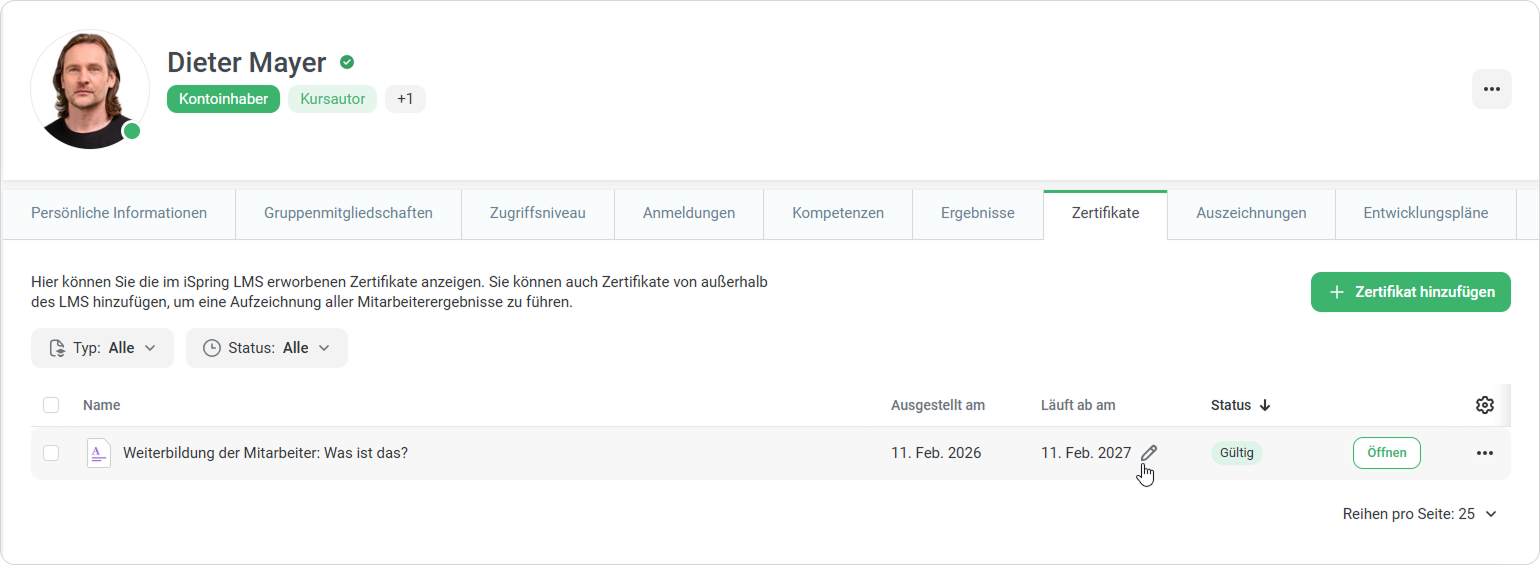
- Gehen Sie zur Registerkarte Zertifikate.
- Wählen Sie den Kurs aus und klicken Sie auf Ablaufdatum bearbeiten in der Spalte Läuft ab am.
Wählen Sie im Fenster Ablaufdatum bearbeiten einen neuen Gültigkeitszeitraum im Kalender für das Zertifikat aus.
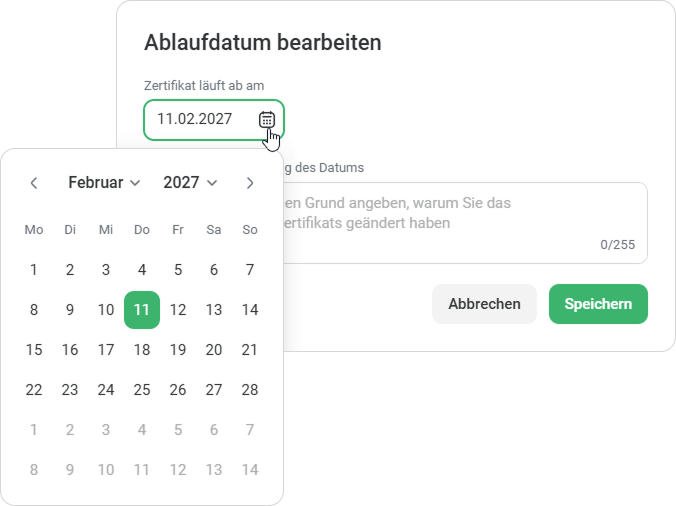
Wenn Sie ein bereits vergangenes Datum wählen, warnt Sie das LMS, dass der Status des Zertifikats auf "Abgelaufen" geändert wird. Dann wird die automatische Neuzuweisung für den Kurs storniert und Sie können ihn nur manuell neu zuweisen.
Wenn Sie ein Datum in der Zukunft wählen, wird der Kurs nach dem ausgewählten Zeitraum ab dem neuen Ablaufdatum des Zertifikats neu zugewiesen.- Wenn Sie erklären müssen, warum Sie das Zertifikat verlängern oder widerrufen, geben Sie den Grund im Feld Grund für die Bearbeitung des Datums an.
- Klicken Sie auf Speichern.
Sehr gut! Sie haben das Ablaufdatum für ein Zertifikat geändert.
So verfolgen Sie die Änderungen der Ablaufdaten in Berichten
- Gehen Sie in der Registerkarte Berichte zu Andere und wählen Sie Zertifikate.
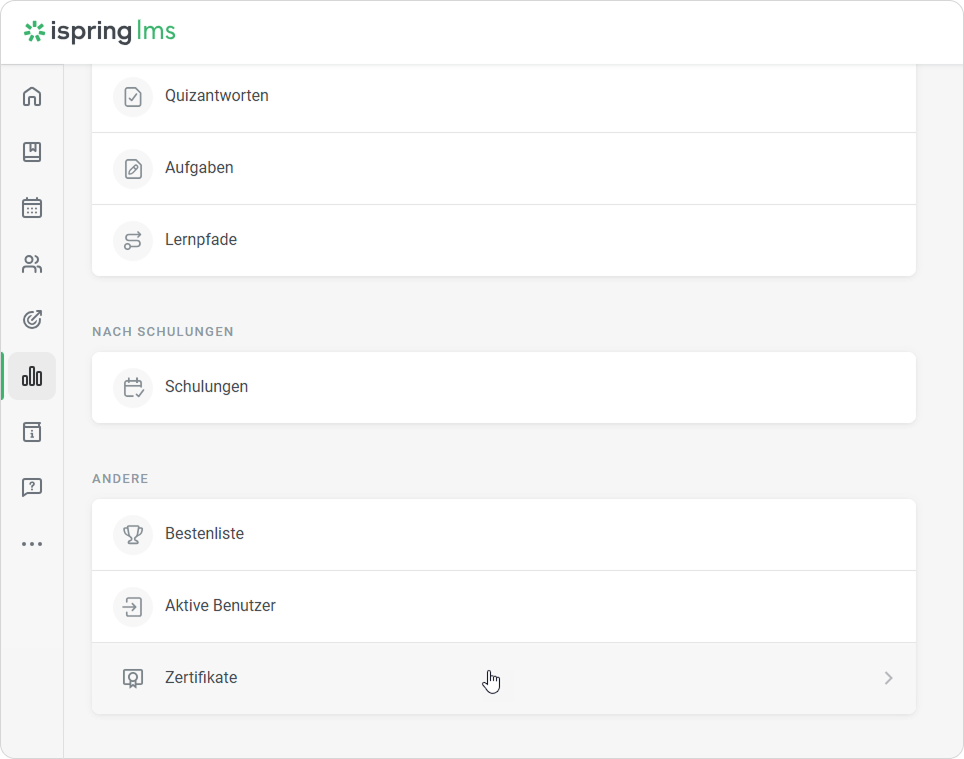
- Klicken Sie auf das Datum in der Spalte Ablaufdatum des Zertifikats.
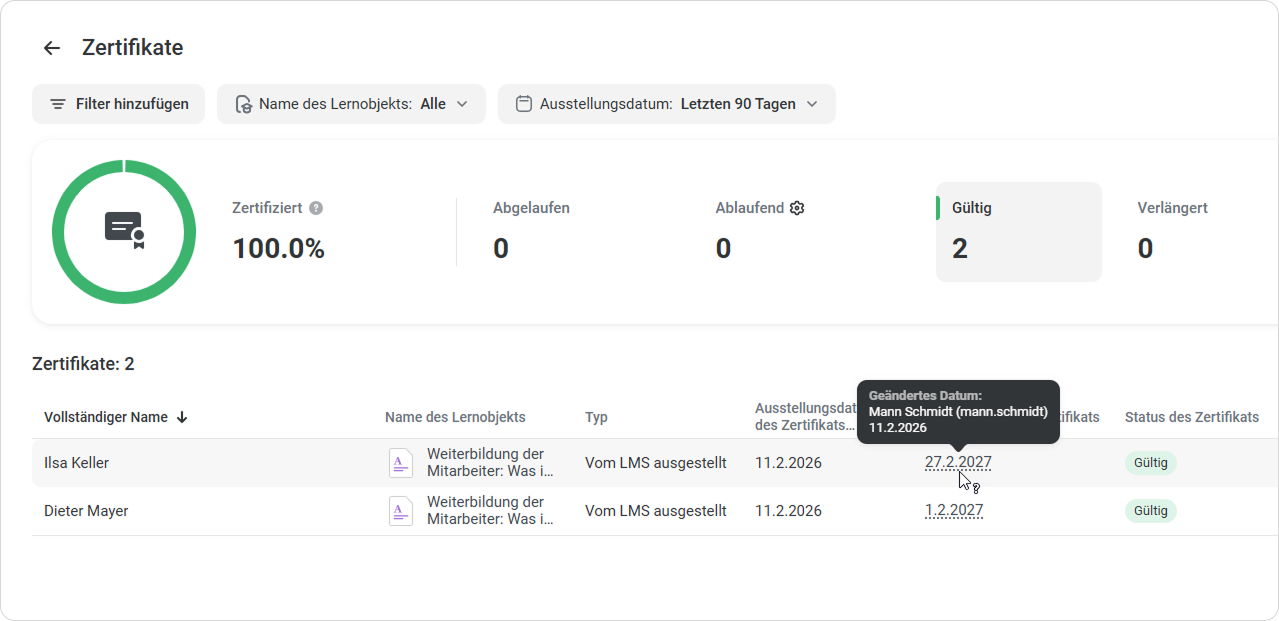
Hier können Sie nachverfolgen, wie sich die Ablaufdaten der Zertifikate geändert haben: - Wer zuletzt das Datum geändert hat
- Wann es geändert wurde
- Der Grund (falls angegeben)