


Sie können nicht nur Lernmaterialien, sondern auch Schulungen zu Ihren Kursen hinzufügen – sowohl offline als auch online. Zum Beispiel werden Lernende im Rahmen des Verkaufs-Onboarding-Kurses das Video über Unternehmensprodukte selbstständig ansehen und während einer Schulung, die in Echtzeit von einem erfahrenen Verkäufer durchgeführt wird, üben, wie man diese verkauft.
Um eine Schulung in einen Kurs hinzuzufügen:
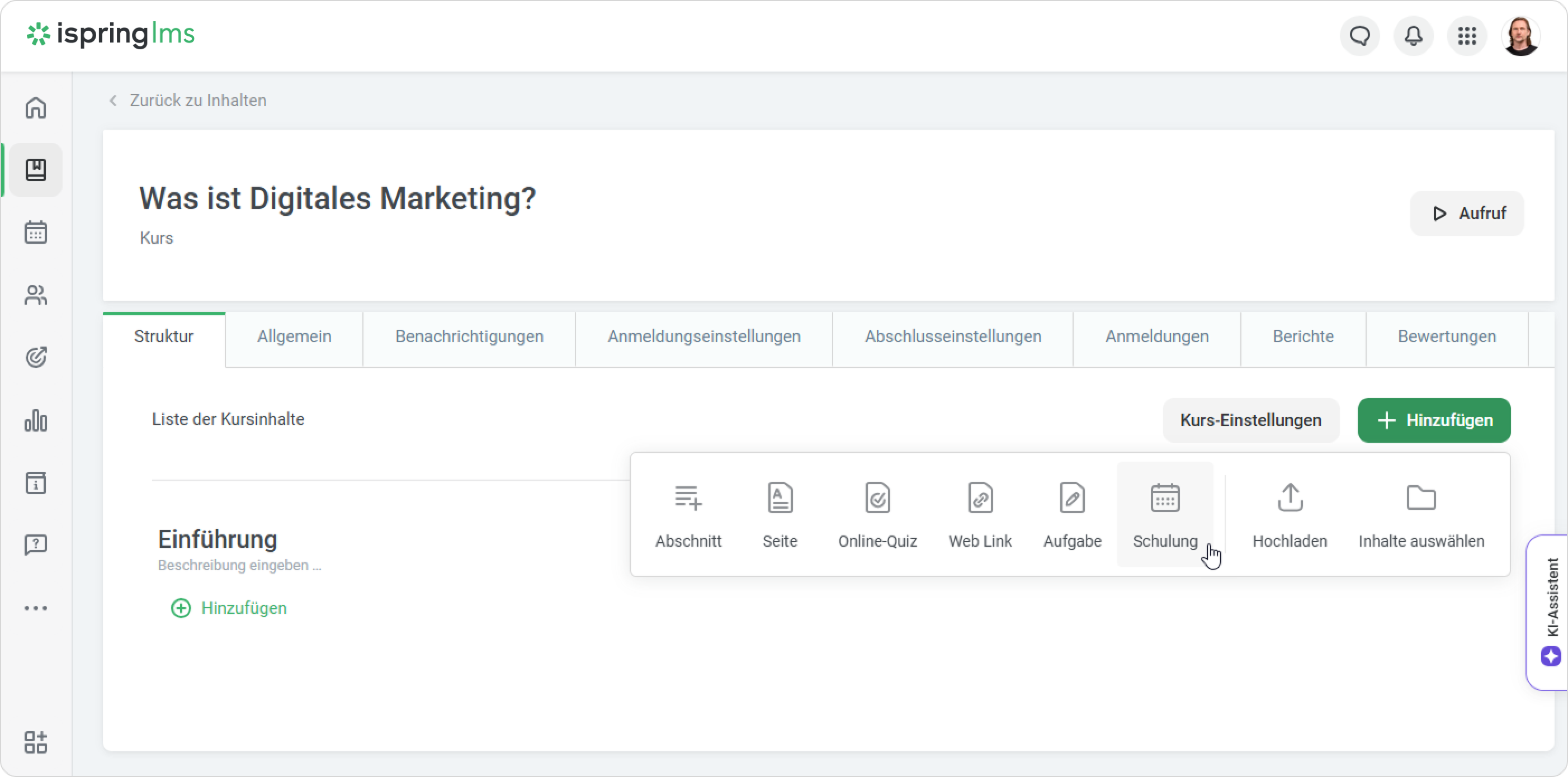
- Öffnen Sie einen Kurs und klicken Sie auf die Schaltfläche Hinzufügen. Klicken Sie als Nächstes auf das Schulungs-Symbol.
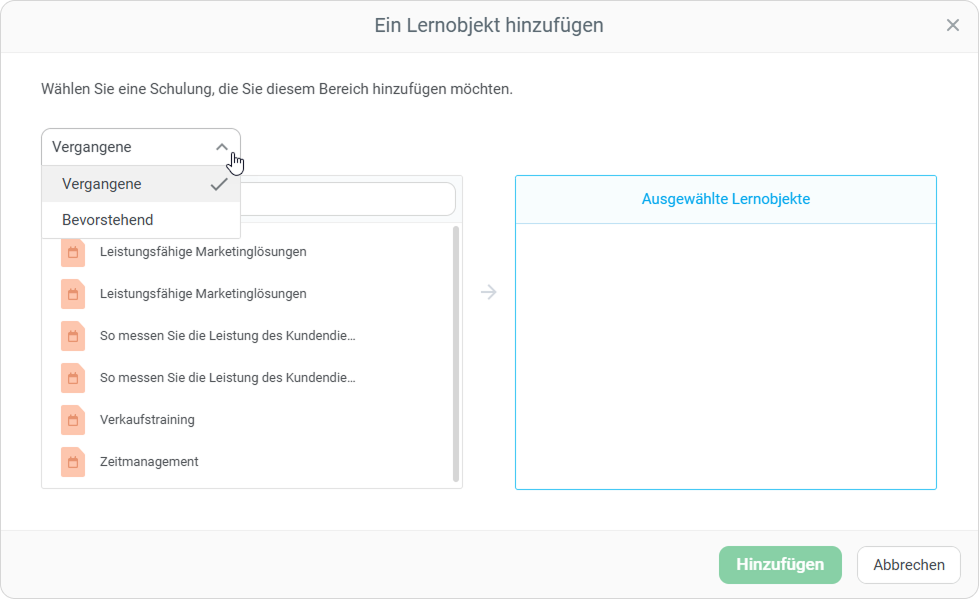
- Im Fenster Ein Lernobjekt hinzufügen wählen Sie aus, welche Schulungen Sie benötigen: bevorstehende oder vergangene.
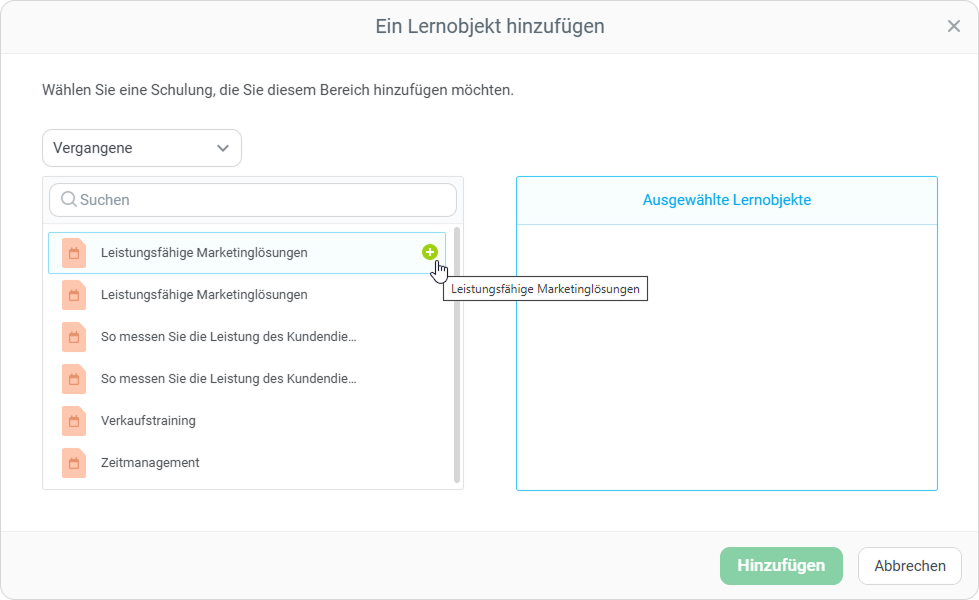
- Geben Sie als Nächstes den Schulungsnamen in die Suchleiste ein und klicken Sie auf das Plus neben der gewünschten Schulung.
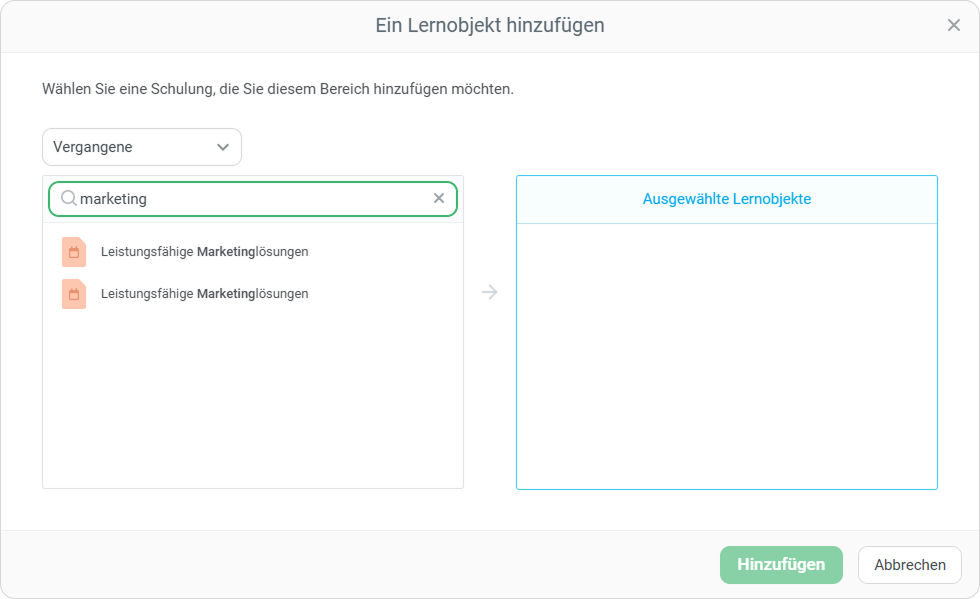
- Die ausgewählte Schulung wird in den Abschnitt Ausgewählte Lerninhalte verschoben.
- Sobald die Liste der Schulungen, die Sie zum Kurs hinzufügen möchten, fertig ist, klicken Sie auf Hinzufügen.
Eine oder mehrere Schulungen wurden jetzt zum Kurs hinzugefügt.
- Sie können nur vorhandene Schulungen zu einem Kurs hinzufügen. Deshalb ist es wichtig, die Schulung vorher zu erstellen.
- Eine Schulung kann nur einmal zu einem Kurs hinzugefügt werden.
- Im Fenster Ein Lernobjekt hinzufügen können Sie auswählen, nach welchen Schulungen Sie suchen wollen: bevorstehende (standardmäßig) oder vergangene. In diesem Fall wird die Suche nur durch einen ausgewählten Abschnitt durchgeführt.
- Im Fenster Ein Lernobjekt hinzufügen sieht der Benutzer die Schulungen, die er erstellt hat, sowie die Schulungen, die von Benutzern aus den Abteilungen erstellt wurden, die der Benutzer verwaltet.
- Die Schulungen im Fenster Ein Lernobjekt hinzufügen sind für Benutzer sichtbar, die Berechtigung haben, Schulungen anzuzeigen.
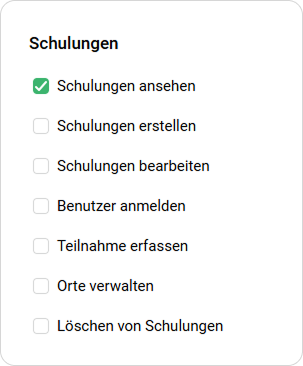
- Wenn ein Benutzer keine Berechtigung hat, Schulungen zu bearbeiten, kann er den Titel oder die Beschreibung einer Schulung nicht ändern.
Der Titel und die Beschreibung einer Schulung sind identisch für eine eigenständige Schulung und für dieselbe Schulung, die in einem Kurs enthalten ist. Sie können direkt aus dem Kurs zu einer Schulung wechseln, um sie zu bearbeiten.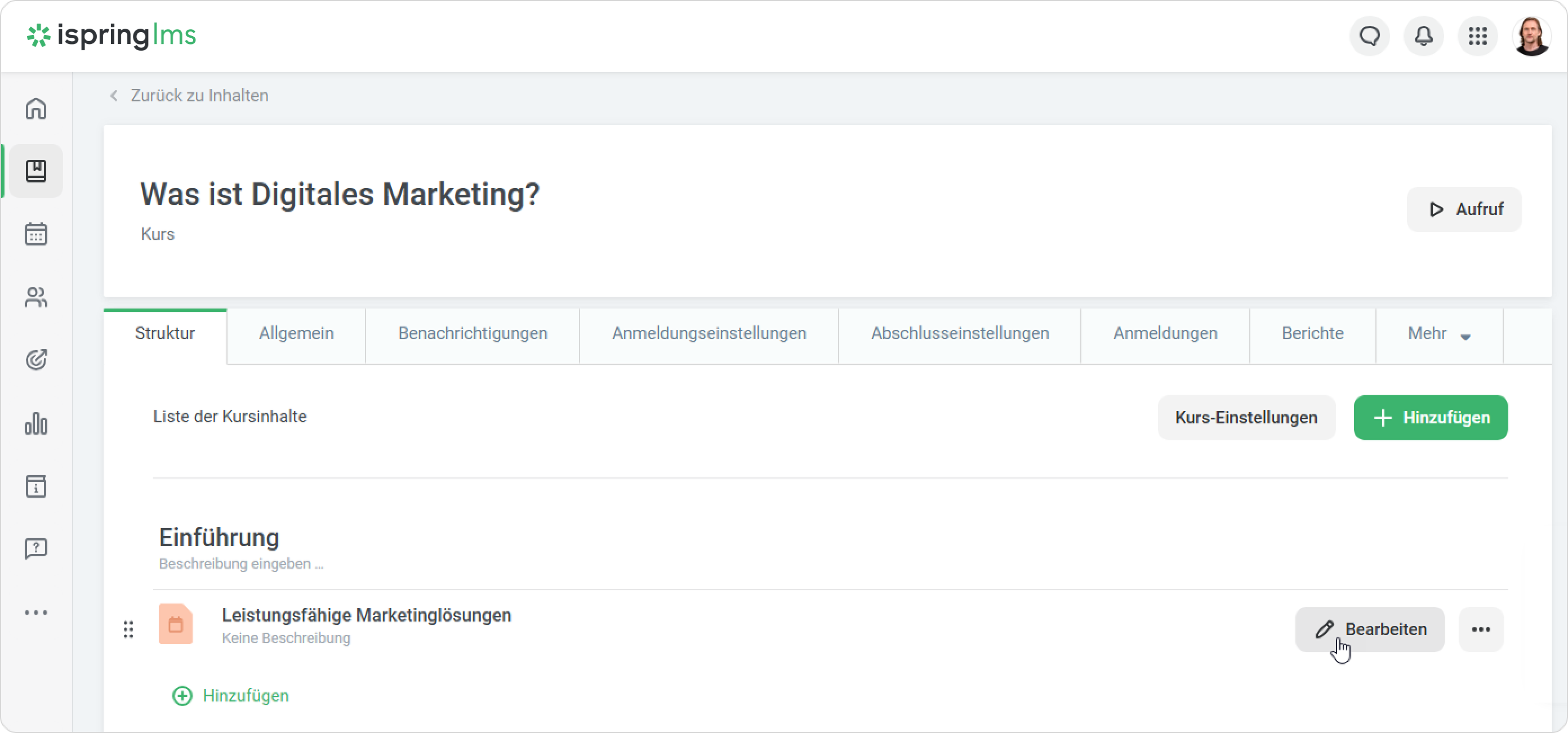
- Ein Benutzer kann sowohl innerhalb eines Kurses als auch getrennt (eine eigenständige Anmeldung) an derselben Schulung angemeldet sein.
- Ein Benutzer kann mehrere Anmeldungen zur gleichen Schulung haben. Zum Beispiel kann ein Benutzer separat für eine Schulung angemeldet sein und als Teil eines Kurses oder mehrerer Kurse.
- Auf der Teilnehmer-Registerkarte einer Schulung sehen Sie sowohl die Benutzer, die in Schulungen, die in einem Kurs enthalten sind, als auch separate Schulungen.
- Angenommen, dass zwei verschiedene Kurse die gleiche Schulung enthalten. Wir werden den gleichen Benutzer in beide Kurse anmelden. Wenn dieser Benutzer in der gleichen Schulung innerhalb beider Kurse (oder sich eigenständig für die gleichen Schulungen entscheidet), werden die Statistiken zur Sitzung in den Berichten gemeinsam registriert.
- Wenn Sie eine Schulung zu einem Kurs hinzufügen, werden die folgenden Eigenschaften und Einstellungen einer eigenständigen Schulung beibehalten:
• Benachrichtigungen, die X Tage vor der Schulung eintreffen, über den Beginn der Schulung, Absage der Schulung und deren Änderungen
• den Titel und die Beschreibung der Schulung
• das Titelbild
• den Organisator - Wenn Sie Benutzer anmelden für einen Kurs mit einer Schulung, wird ihnen eine Benachrichtigung über die Anmeldung gesendet. Die Benachrichtigung über die Schulung, die zugewiesen wurde, wird nicht an die Benutzer gesendet.