Les parcours pédagogiques dans iSpring Learn sont parfois réattribués aux utilisateurs. L'administrateur peut avoir besoin d'annuler une inscription à un parcours pédagogique pour limiter temporairement l'accès et le réattribuer plus tard.
Après que le parcours pédagogique a été réattribué, un utilisateur commencera à le suivre depuis le début. Cependant, l'administrateur peut vouloir voir comment l'apprenant a progressé à travers le parcours pédagogique chaque fois qu'il a été suivi. Par exemple, vous serez en mesure de suivre quelles erreurs ont été commises de manière répétée et de travailler dessus avec l'apprenant.
iSpring Learn maintient un historique de toutes les inscriptions, y compris celles qui ont été annulées. Quel que soit le nombre de fois où le parcours pédagogique a été réaffecté à un utilisateur, le rapport Historique de l’inscription du parcours pédagogique enregistre chaque fois qu'il est suivi.
Vous pouvez accéder au rapport Historique de l’inscription aux parcours pédagogiques à partir de deux rapports.
Depuis le rapport sur le progrès du parcours pédagogique
- Allez dans la section Rapports et cliquez sur Parcours pédagogiques.
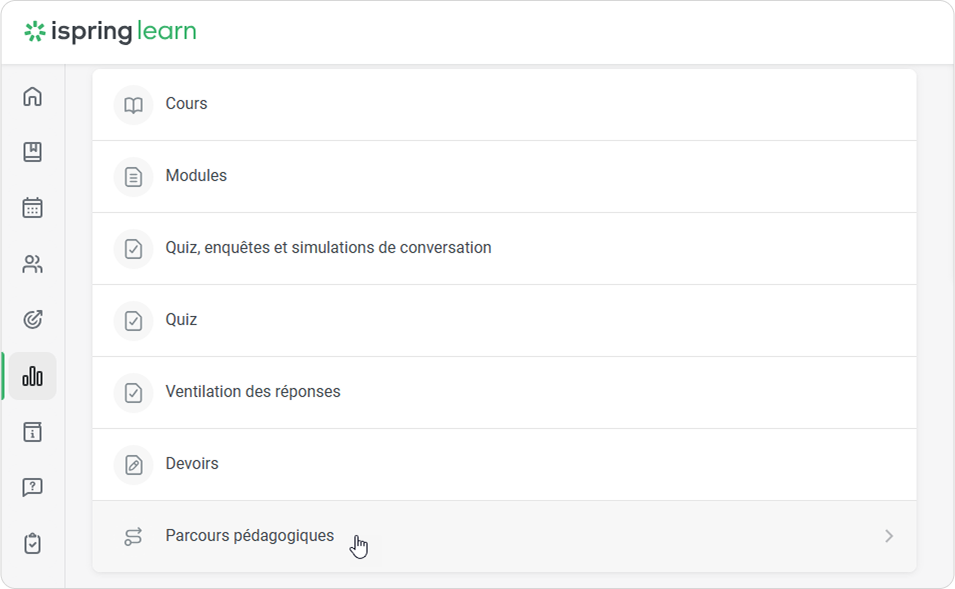
- Ensuite, dans le rapport Progression du parcours pédagogique, sélectionnez un parcours pédagogique, cliquez sur le bouton avec trois points, puis cliquez sur Historique de l'inscription.
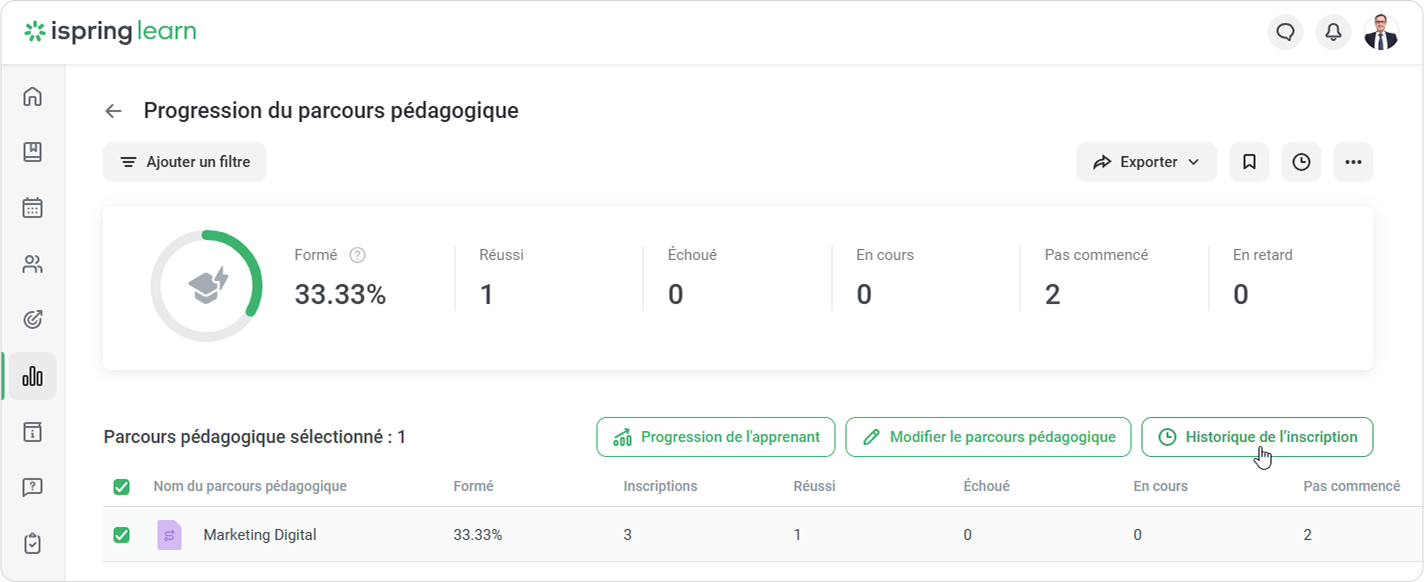
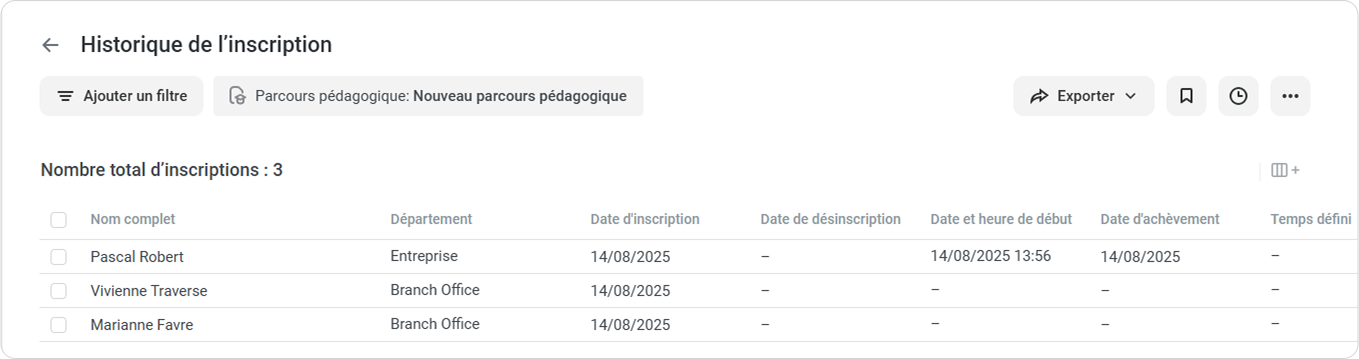
- Le rapport d'Historique de l'inscription aux parcours pédagogiques ouvert montrera comment le parcours a été suivi par les utilisateurs depuis toujours. Il y a un filtre prédéfini Parcours pédagogique dans le rapport qui ne peut pas être supprimé ou modifié.
Depuis le rapport sur la Progression de l'apprenant dans un Parcours pédagogique
- Allez dans la section Rapports et cliquez sur Parcours pédagogiques.
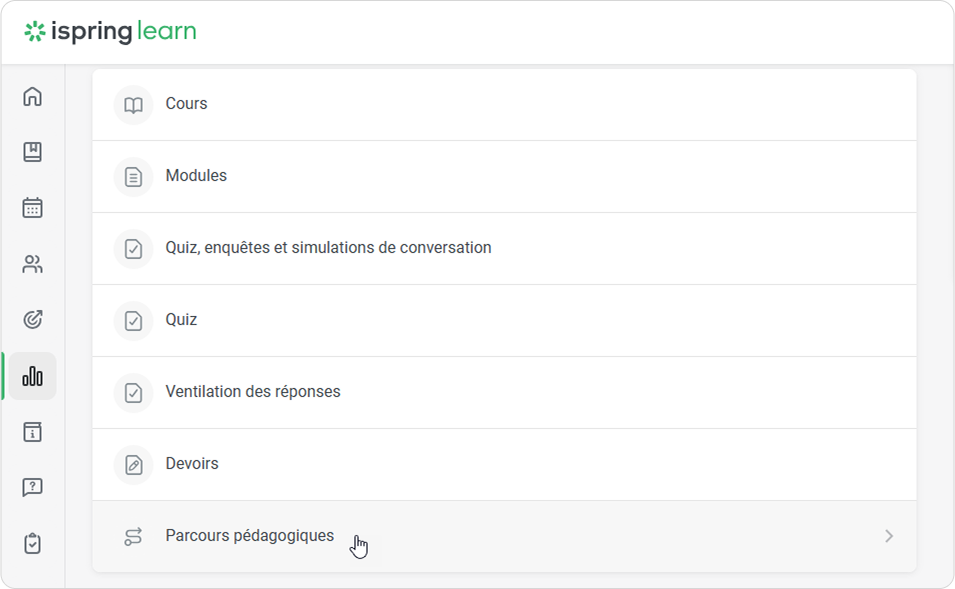
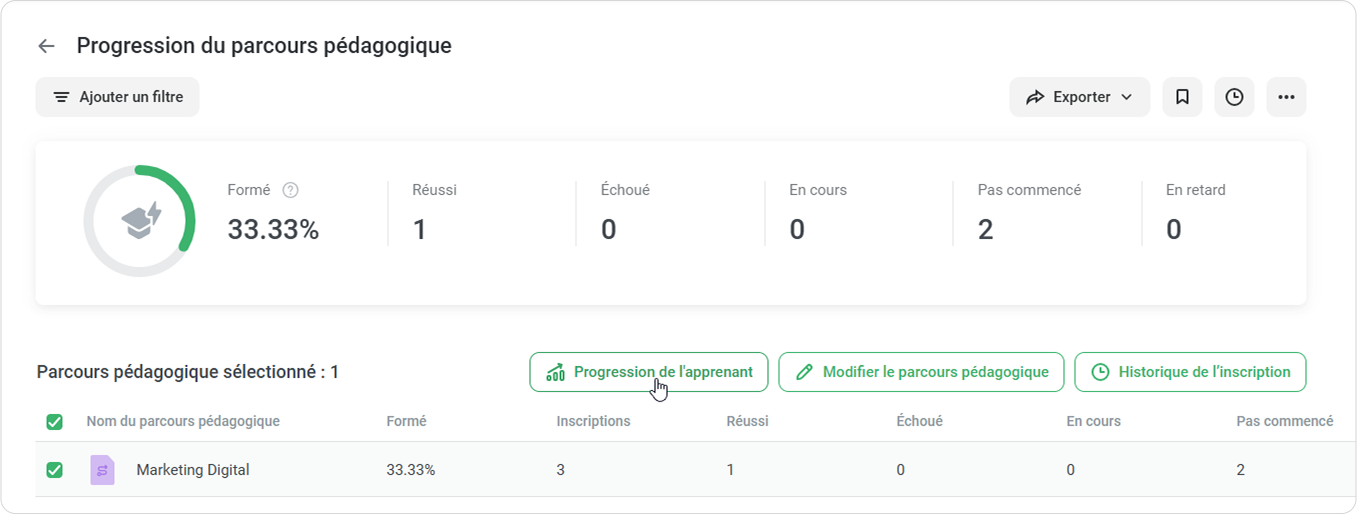
- Ensuite, dans le rapport Progression du parcours pédagogique, sélectionnez un parcours pédagogique, cliquez sur le bouton avec trois points, puis cliquez sur Progression de l'apprenant.
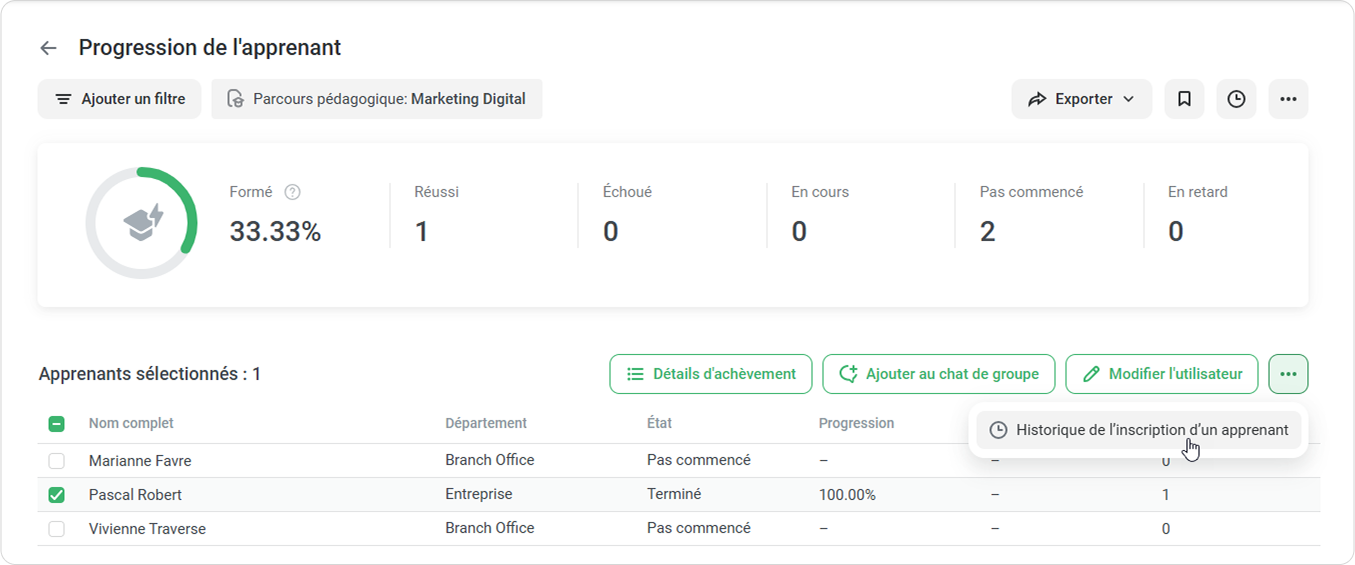
- Dans le rapport Progression de l'apprenant dans un Parcours pédagogique, sélectionnez un utilisateur, cliquez sur le bouton avec trois points et sélectionnez l'option Historique de l’inscription d’un apprenant.
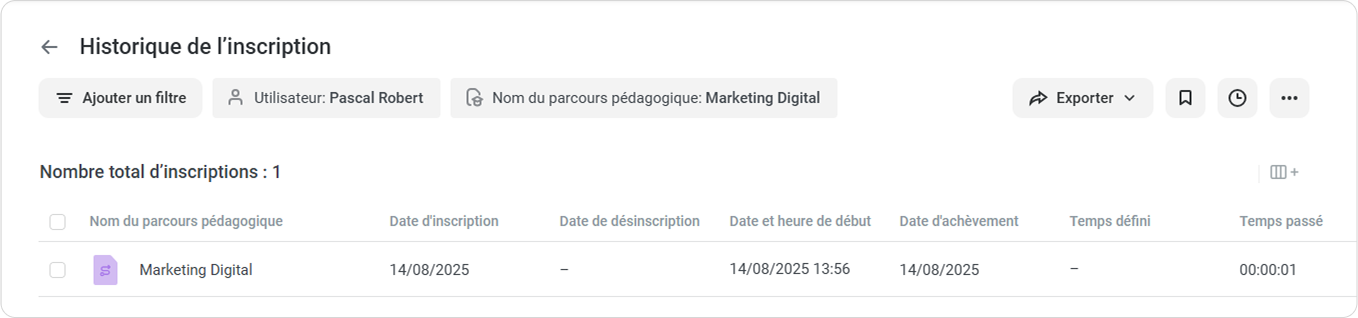
- Le rapport Historique de l’inscription aux parcours pédagogiques pour un utilisateur particulier s'ouvrira. Il y aura deux filtres prédéfinis : Utilisateur (ne peut pas être supprimé ou modifié) et Parcours Pédagogique (peut être supprimé et modifié).
Remarques :
- Le rapport ne représente que les parcours pédagogiques.
- Si une inscription a été annulée, la colonne Date de désinscription sera remplie avec des données. Pour les inscriptions actuelles (celles qui n'ont pas été annulées), il y a un tiret dans la colonne Date de désinscription.
- Si un utilisateur ou un parcours pédagogique a été supprimé, les inscriptions qui leur sont liées ne seront pas incluses dans le rapport.
- Le rapport montre uniquement les inscriptions attribuées à des utilisateurs actifs. Pour ajouter des données sur les utilisateurs bloqués au rapport, sélectionnez le filtre État de l'utilisateur et sélectionnez Inactif.
Ce filtre est disponible uniquement pour le rapport Historique de l’inscription de parcours pédagogiques qui montre l'historique des inscriptions d'un parcours pédagogique, et non d'un utilisateur. - Administrateur du département et les utilisateurs avec un rôle personnalisé verront les données sur les utilisateurs appartenant aux départements qu'ils gèrent et à leurs sous-départements.
- Pour le rapport Historique de l’inscription aux parcours pédagogiques montrant l'historique de l’inscription des utilisateurs, les filtres suivants sont disponibles :
- Pour le rapport Historique de l’inscription montrant l'historique de l’inscription aux parcours pédagogiques, les filtres suivants sont disponibles :
Articles recommandés :