


L'envoi par email des rapports de formation chaque semaine peut être une tâche fastidieuse, mais pouvez désormais vous en décharger. Dans iSpring LMS, vous n'avez à configurer qu"une fois qui doit recevoir quel rapport, et les destinataires recevront un rapport même lorsque vous êtes absent.
Configuration de l'envoi de rapports
- Rendez-vous sur la page Rapports, sélectionnez un rapport et définissez les paramètres nécessaires en ajoutant des filtres.
- Cliquez sur l'icône Horloge en haut à droite.
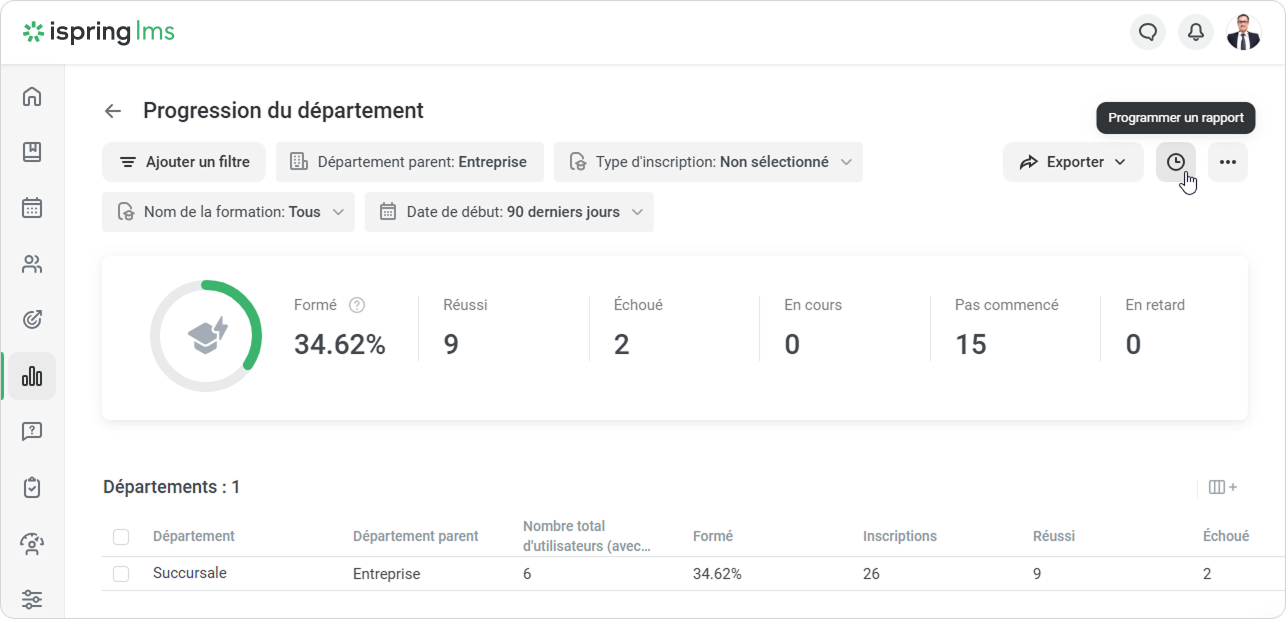
- Dans la nouvelle fenêtre, choisissez les options de livraison.
- Entrez le nom du modèle de rapport.
- Sélectionnez les destinataires en commençant à taper leur nom ou leur adresse email. Vous ne pouvez envoyer des rapports aux utilisateurs que si l'adresse email est spécifiée dans leur profil.
- Choisissez le calendrier de fréquence pour votre rapport.
Sélectionnez si le rapport doit être envoyé quotidiennement, hebdomadairement ou mensuellement. Choisissez un jour de la semaine préféré et une heure de livraison à laquelle le rapport sera exécuté et envoyé par email aux utilisateurs. Vous pouvez vérifier le fuseau horaire de votre compte sous Paramètres / Principal.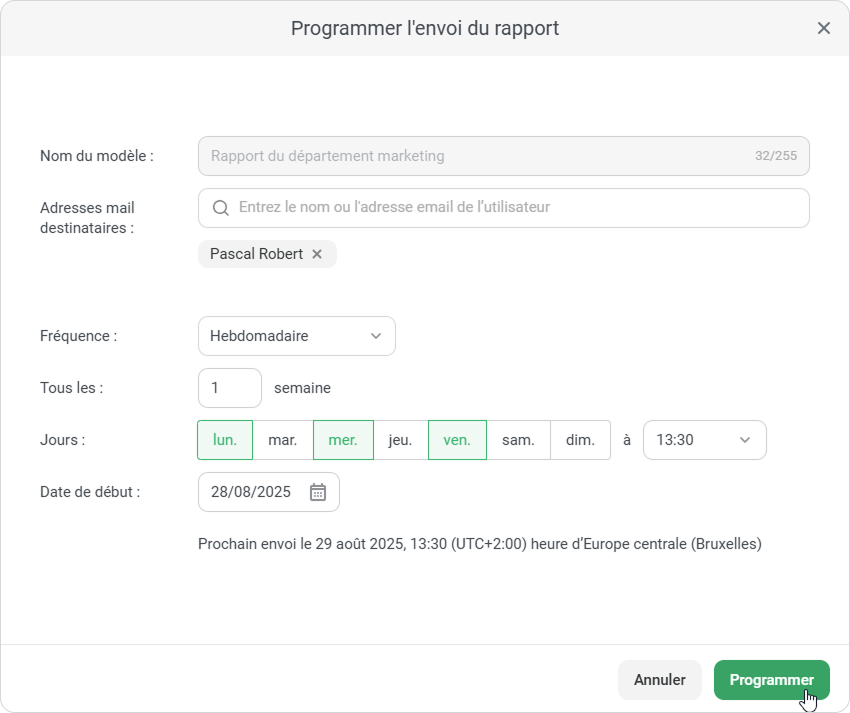
- Enfin, cliquez sur Programmer.
iSpring LMS enregistrera le modèle de rapport avec les filtres appliqués et l'enverra aux destinataires à la date sélectionnée.
Ils recevront un email avec le rapport en pièce jointe.
Vous pouvez trouver le nouveau modèle de rapport dans la section Mes rapports. Les détails de la prochaine livraison programmée du rapport s'affichent sous le nom du rapport.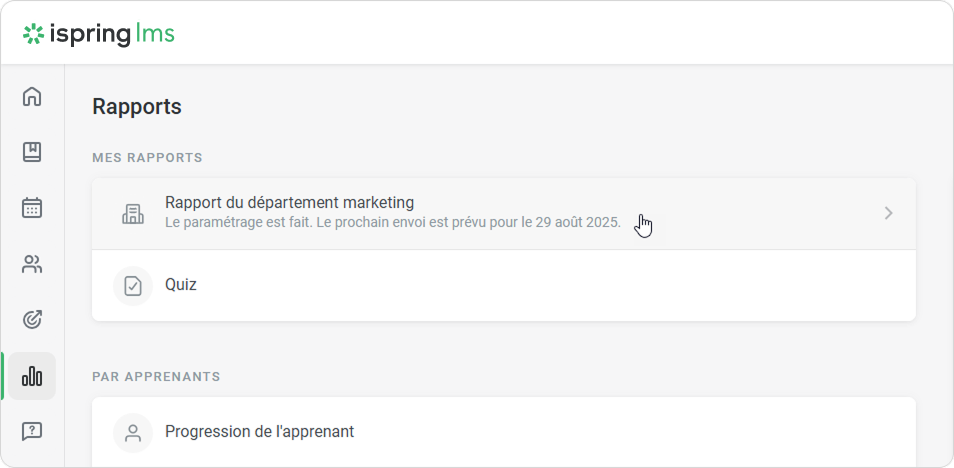
Vous pouvez utiliser les modèles de rapport existants pour configurer un calendrier d'envoi. Aucun besoin de créer un nouveau modèle de rapport.
Il vous suffit d'ouvrir le modèle de rapport dans la section Mes rapports et de configurer les options d'envoi de rapport en suivant les instructions précédentes.
Changement du calendrier d'un rapport
- Pour modifier le calendrier d'un rapport, ouvrez le modèle de rapport et cliquez sur l'icône Horloge en haut à droite.
- Dans la fenêtre ouverte, changez les options de livraison et cliquez sur Programmer.
Suppression d'un calendrier de rapport
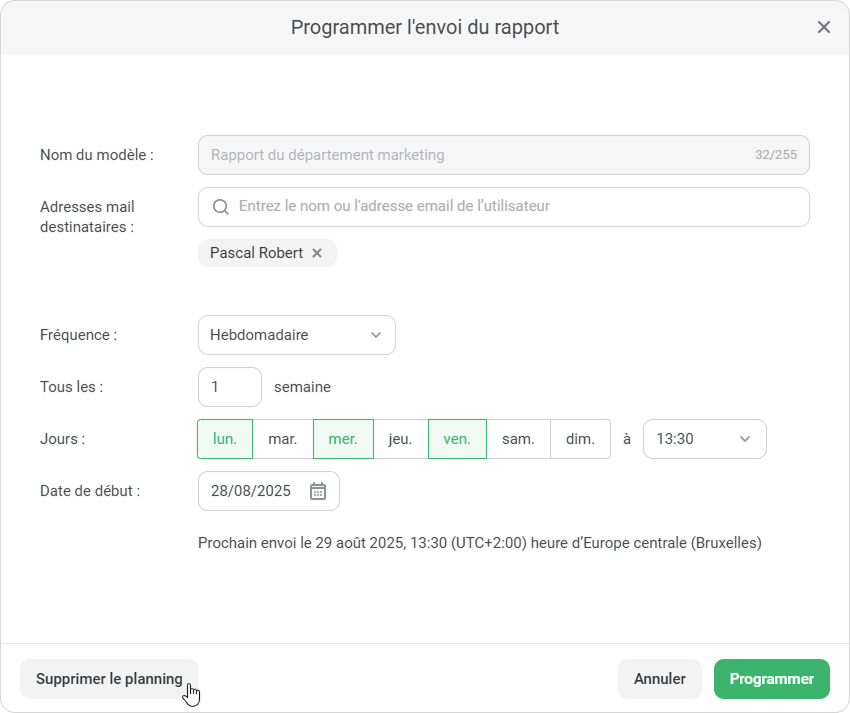
- Pour annuler un calendrier de rapport, ouvrez le modèle de rapport dans la section Mes rapports et cliquez sur l'icône Horloge.
- Ensuite, cliquez sur Supprimer le planning en bas et confirmez votre action.
Notifications
Si l'adresse email d'un destinataire a été supprimée, ce dernier ne recevra pas le rapport. En cas d'absence d'adresse e-mail, vous verrez un point d'exclamation affiché à côté du calendrier de rapport. De plus, lorsque vous ouvrez les options de calendrier, le nom du destinataire s'affichera en surbrillance en rouge.
Pour résoudre ce problème et continuer à envoyer le rapport à cet utilisateur, rendez-vous sur la page Utilisateurs, ouvrez le profil et ajoutez l'adresse e-mail dans Informations personnelles.
Si le rapport n'a pas été envoyé pour une raison quelconque, vous recevrez un message dans le Centre de notifications avec les détails de l'erreur. Pour le résoudre, vous pouvez soit changer les options de livraison, soit envoyer le rapport manuellement.