


...
Usuário ativo | Usuário desativado (inativo) |
|---|---|
Tenha acesso à conta do iSpring Learn de acordo com os departamentos aos quais pertencem |
|
Aqui estão algumas maneiras de ativar usuários:
...
Na página Informação do
...
usuário
- Acesse a guia Informações pessoais.
- Clique em Alterar ao lado do status do usuário e selecione Ativar.
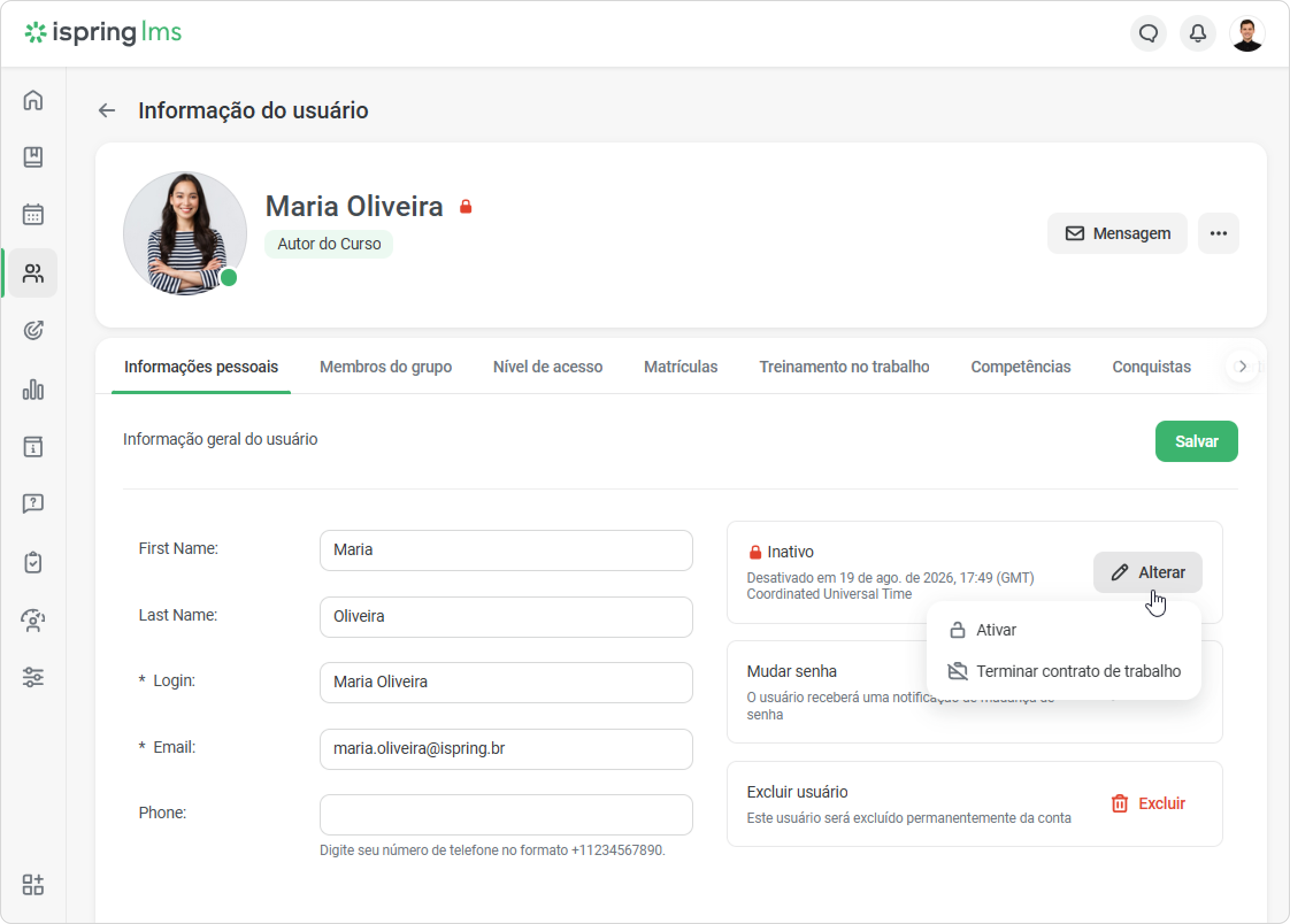
- Confirme a ativação.
Na
...
lista de
...
usuários
- Na seção Usuários, selecione
...
- Escolha um ou vários usuários na Seção. Selecione , clique em “...” e selecione Ativar.
Ou você pode clicar em "..." > Ativar.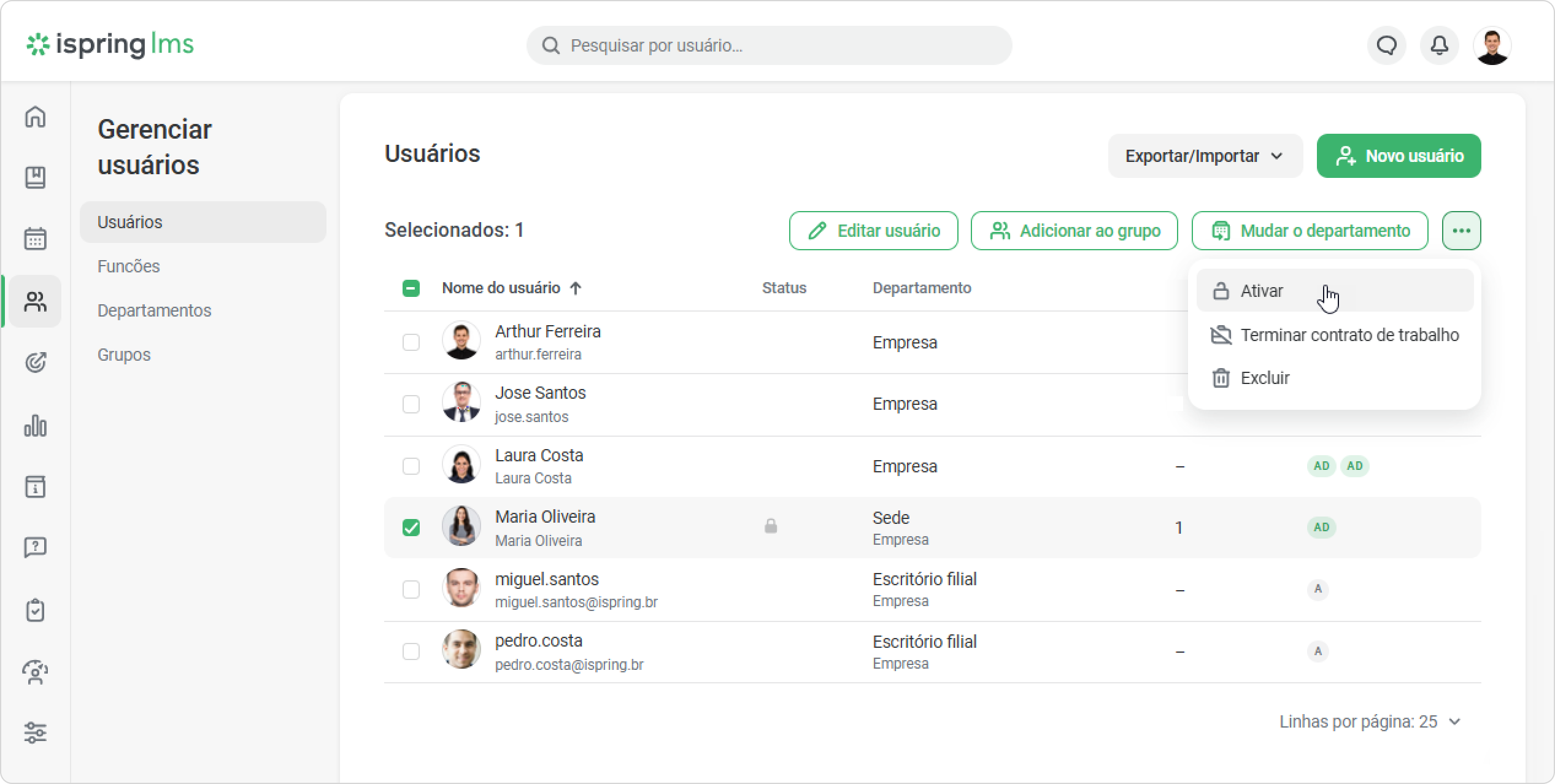
- Confirme a ativação.
...
- Clique em Exportar/Importar na seção Usuários e selecione Importar usuários.
- Baixe o modelo de importação.
- Preencha o modelo com as informações do usuário e altere o status do usuário para "Ativo" na coluna Status.
- Selecione um arquivo com o modelo preenchido.
- Por fim, clique em Importar.
- Confirme que você deseja atualizar a sua lista de usuários.
...
Via API
Os usuários mudarão seu status para "Ativo" e O status dos usuários será alterado para Ativo, e eles receberão um email com seus dados de acesso.