


- Gehen Sie zu Newsfeed > Nachrichten und klicken Sie auf Erstellen.
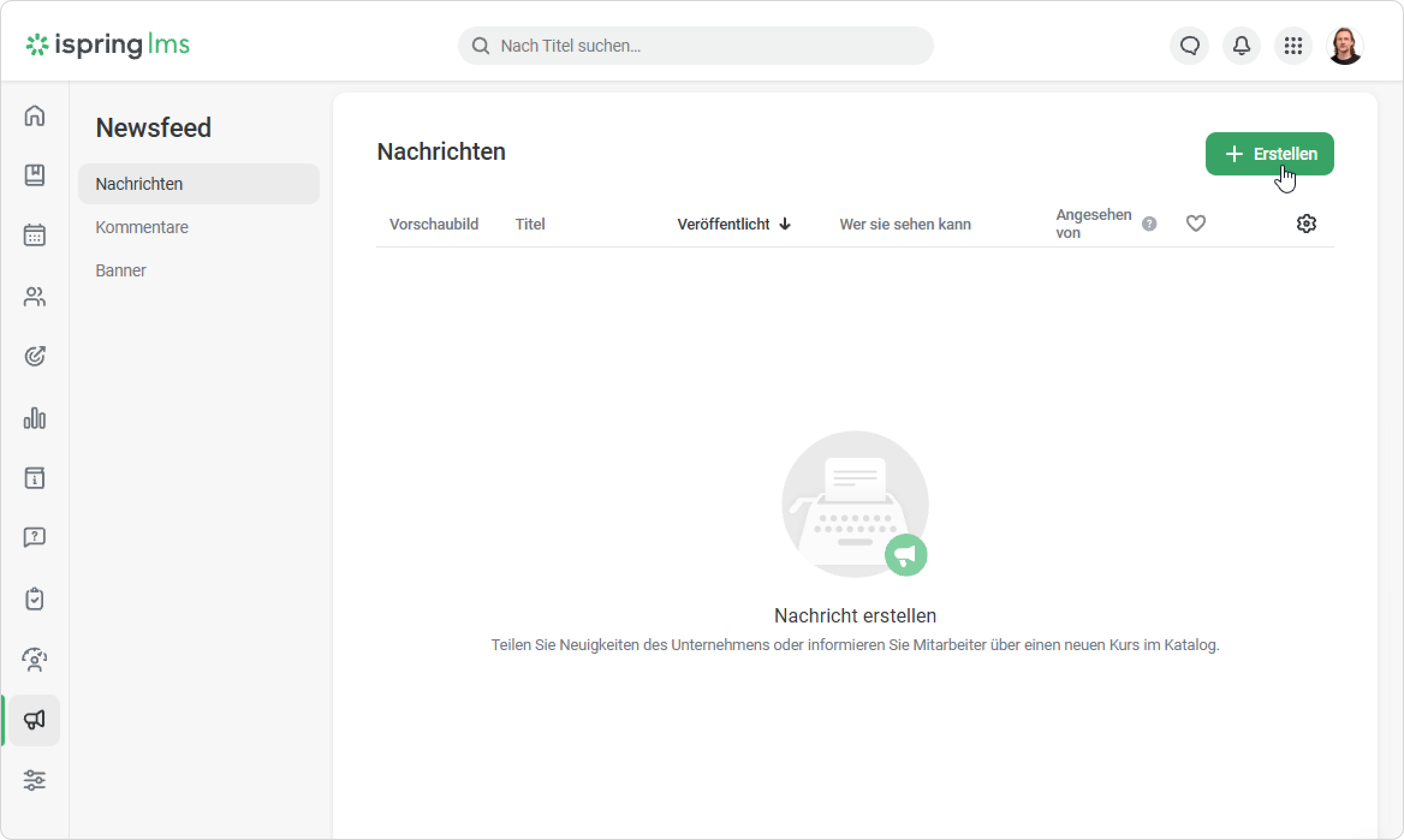
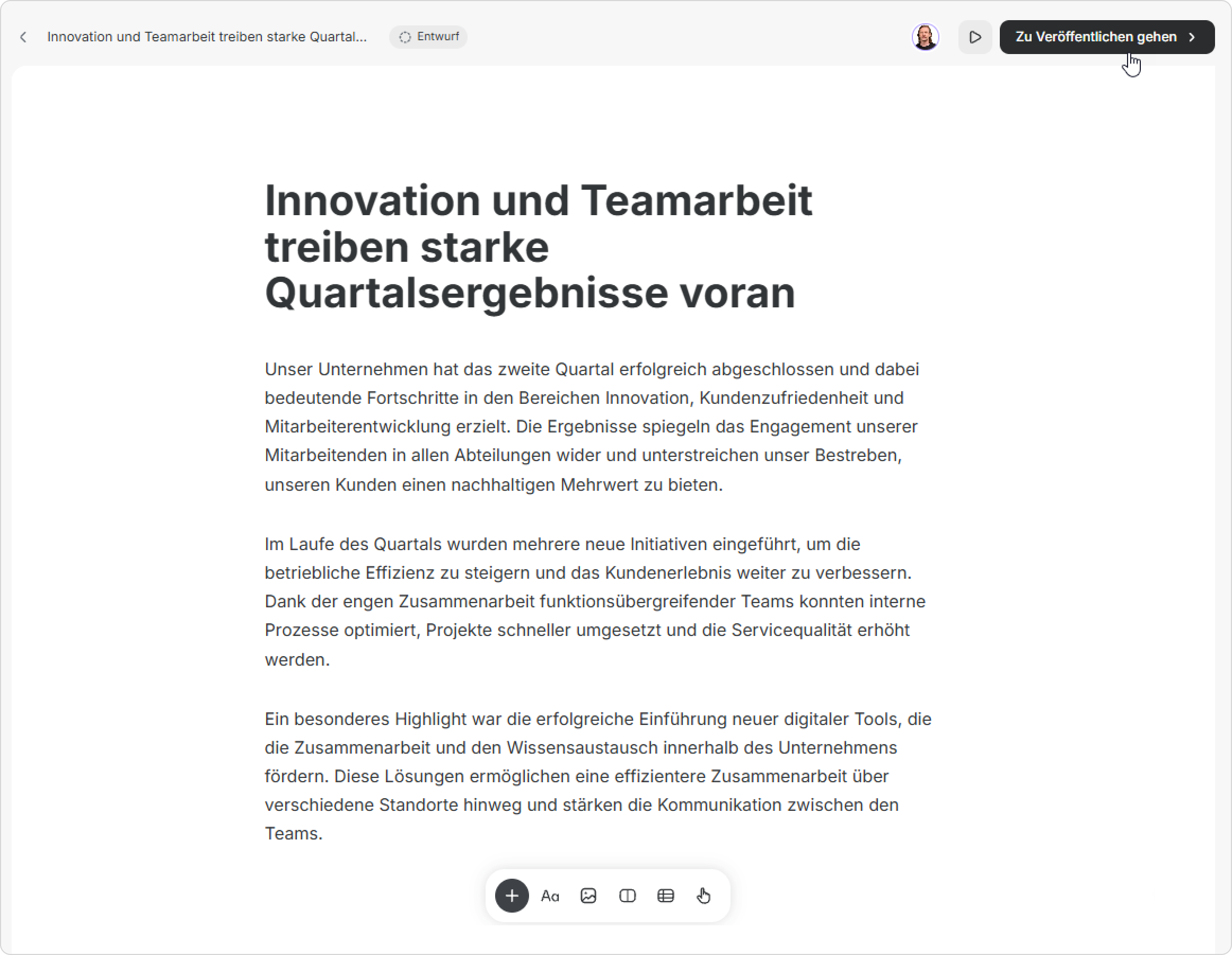
- Geben Sie den Titel und den Text der Nachricht ein. Dann fügen Sie Objekte und Anhänge hinzu.
- Sobald Sie die Bearbeitung Ihrer Nachricht Beendet beendet haben, klicken Sie auf Zu Veröffentlichen gehen.
- In den Einstellungen für Nachrichten wählen Sie aus, wer Ihre Nachrichten sieht. Geben Sie dann einen Titel ein, fügen Sie der Nachricht eine Beschreibung und ein Vorschaubild hinzu. Auf der rechten Seite sehen Sie, wie Benutzer Ihre Nachrichten auf dem Desktop und auf Mobilgeräten sehen.
Aktivieren Sie dann Reaktionen, damit Leser auf die Nachrichten reagieren können. Damit Lernende E-Mail- und Push-Benachrichtigungen zu Nachrichten erhalten, aktivieren Sie Benachrichtigungen.
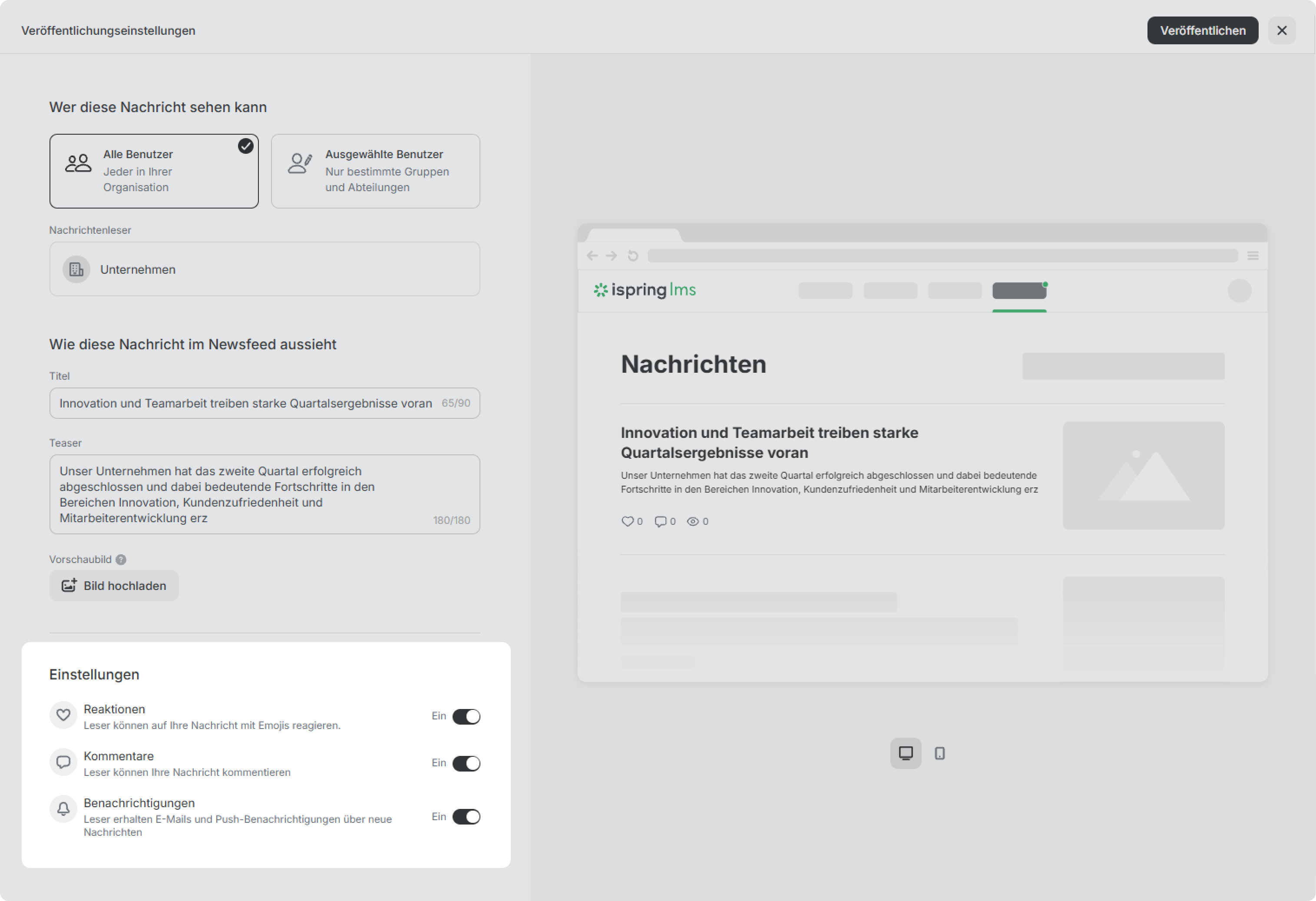
Panel bgColor #eaf4fd Wenn sie zuerst veröffentlicht werdeneine Nachricht zum ersten Mal veröffentlicht wird, sind Benachrichtigungen standardmäßig aktiviert. Wenn Sie die Nachrichten aktualisiert haben und möchten, dass Ihre Mitarbeiter die Benachrichtigung erneut erhalten, aktivieren Sie Benachrichtigungen in den Einstellungen für Nachrichten. - Veröffentlichen Sie schließlich Ihre Nachricht.
Das ist alles! Mitarbeiter erhalten eine Benachrichtigung und können Reaktionen hinterlassen.
Sie können Nachrichten bearbeiten und löschen. Damit Benutzer Ihre Nachricht nicht verpassen, erstellen Sie ein Banner.
Overview
Content Tools