


Jetzt können Leser mit Emojis auf Ihre Nachrichten reagieren! Finden Sie heraus, wie Ihre Mitarbeiter auf Unternehmensnachrichten reagieren. Diese Feedback-Funktion hilft Ihnen dabei, Mitarbeiter in die Prozesse des Unternehmens einzubinden und die Unternehmenskultur zu stärken.
So aktivieren Sie Reaktionen
- Gehen Sie zu Einstellungen > Zusätzliche Einstellungen > Newsfeed.
- Dann aktivieren Sie Newsfeed.
- Wählen Sie nun aus, welche Reaktionen Mitarbeiter sehen werden. Die Gefällt mir-Reaktion ist immer standardmäßig aktiviert.
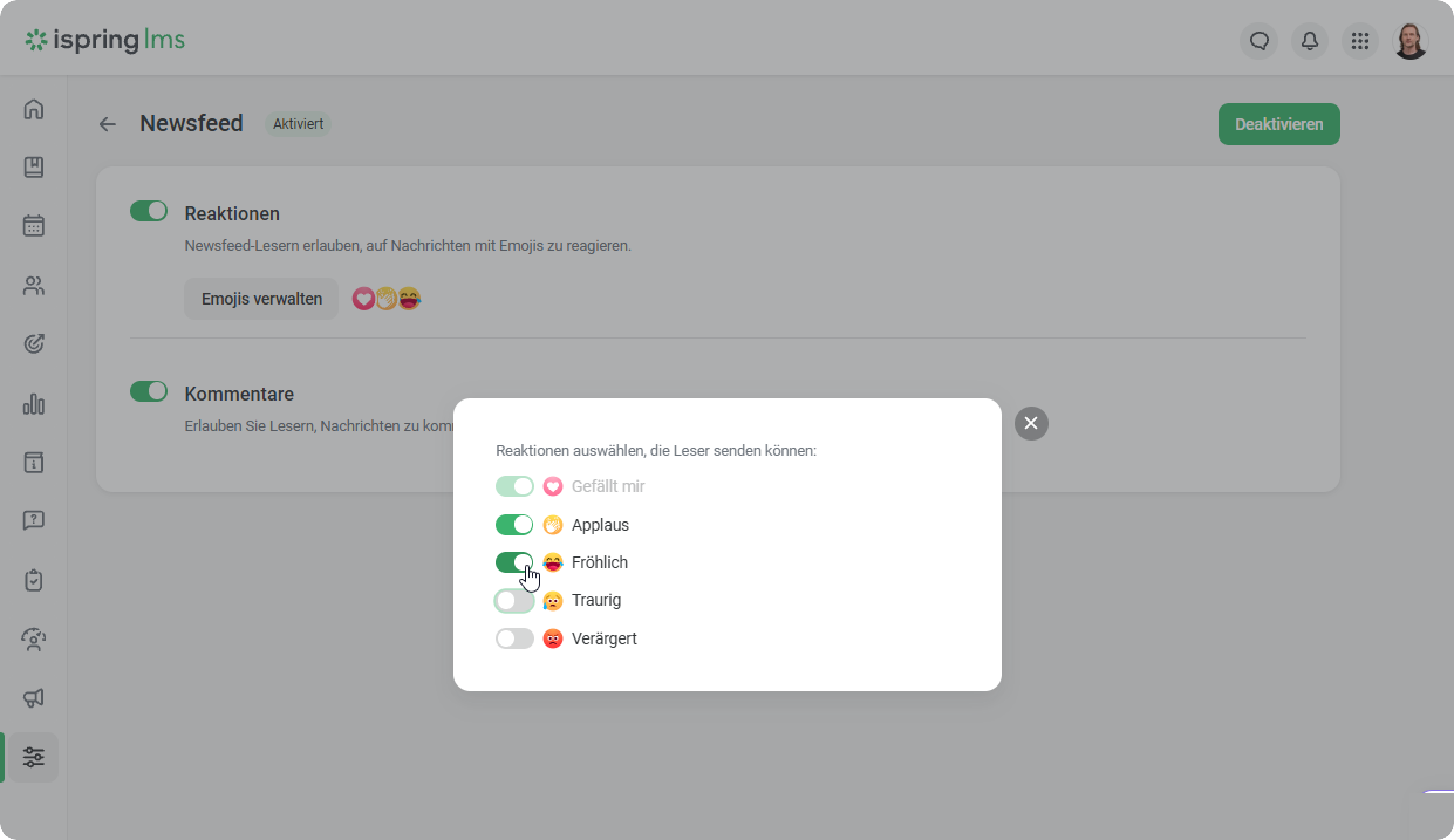
Mitarbeitende können nun mit Emojis auf Beiträge reagieren.
So zeigen Sie Mitarbeiterreaktionen an
Sie können sehen, wie Benutzer auf Beiträge in Newsfeed im Administrator Portal reagiert haben. Fahren Sie mit der Maus über die Zahl in der Spalte Reaktionen, um die Gesamtzahl der Reaktionen auf die Nachrichten anzuzeigen.
Wie man Reaktionen deaktiviert
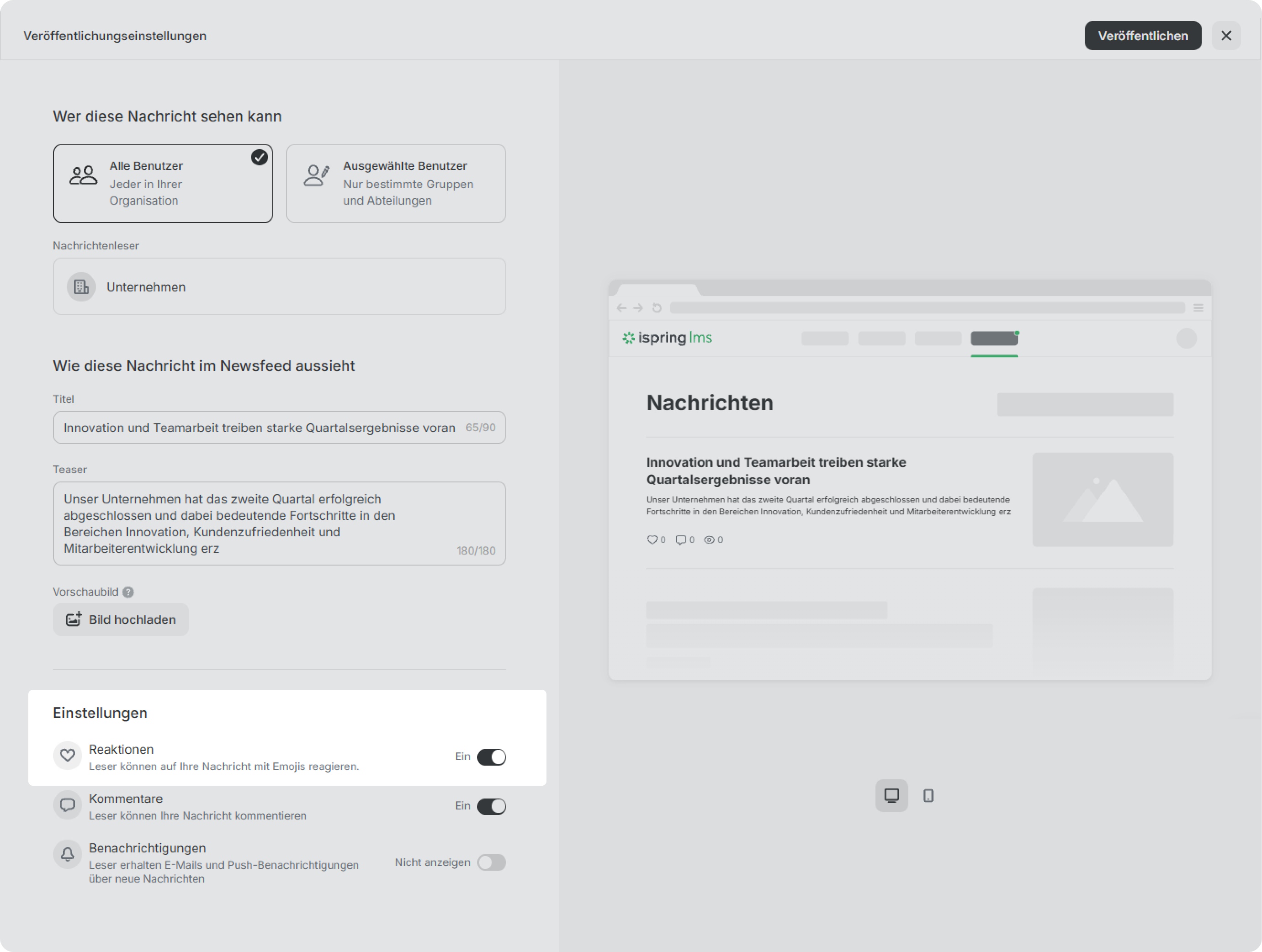
Sie können Reaktionen für alle Nachrichten deaktivieren.
Um zu verhindern, dass Mitarbeiter eine Reaktion auf eine bestimmte Nachricht hinterlassen, deaktivieren Sie Reaktionen in Veröffentlichungseinstellungen.
Wie man eine Reaktion hinterlässt
Mitarbeiter sehen die Gesamtzahl der Reaktionen für jedes Nachrichtenelement im Benutzerportal.
Um eine Reaktion zu hinterlassen, öffnen Sie die Nachricht und klicken Sie auf das Gefällt-mir-Symbol. In der Reaktionspalette wählen Sie eine Emotion, von Gefällt mir bis Wütend.
Sie können auch am Ende des Nachrichten-Elements eine Reaktion hinterlassen. Hier sehen Sie, wie Ihre Kolleginnen und Kollegen auf die Nachricht reagiert haben.
Wenn der Admin alle Reaktionen außer Gefällt mir deaktiviert hat, sehen Mitarbeiter nur das ❤️-Emoji.