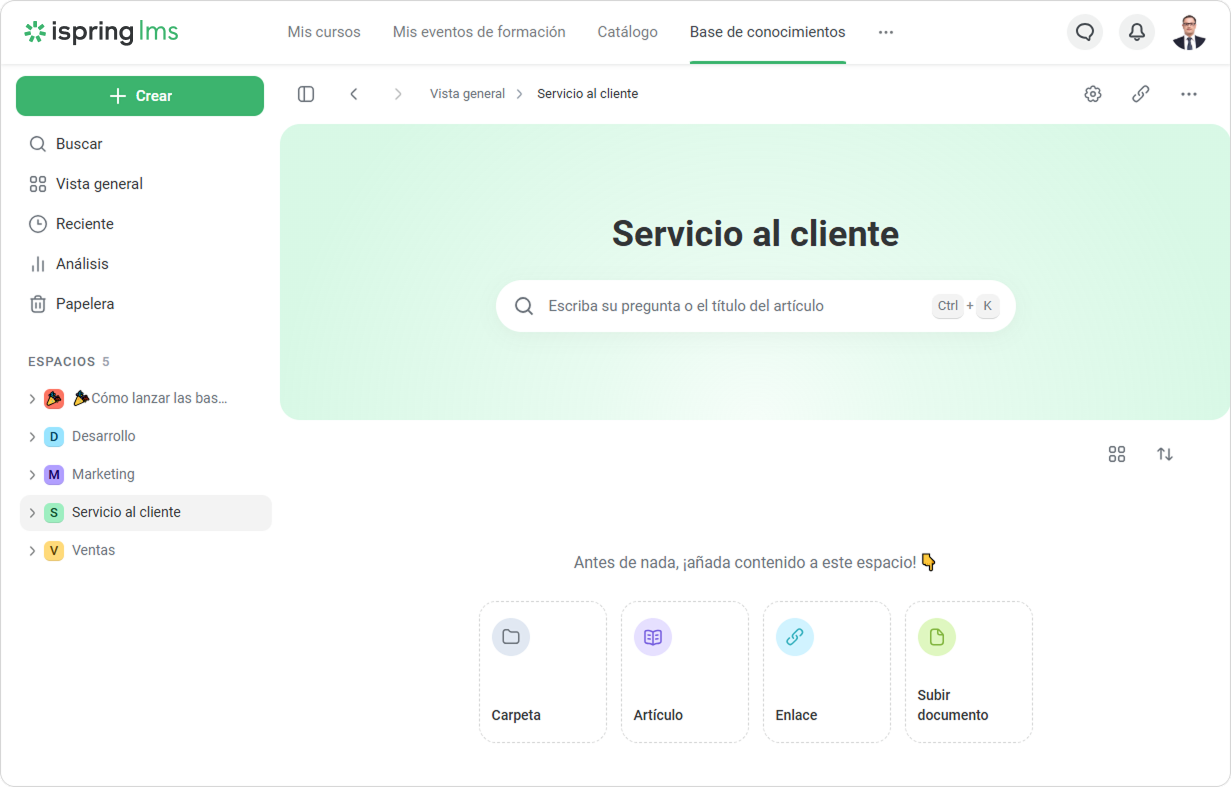
...
Los usuarios tienen tres niveles de acceso a los espacios.
Niveles de acceso | Acciones | Funciona mejor para |
|---|---|---|
Acceso total | Los usuarios pueden gestionar, cambiar diseños, editar y ver contenido; también pueden establecer acceso para otros usuarios | Gerentes de formación y jefes de departamento. Disponible solo para el Propietario del espacio. |
Puede editar | Los usuarios pueden crear, editar y eliminar elementos de contenido dentro del espacio. | Expertos internos y responsables del conocimiento en el departamento. El acceso es otorgado por el Propietario del espacio. |
Puede ver | Los usuarios pueden ver elementos de contenido dentro del espacio. | Cualquier usuario: empleado, pasante, etc. El acceso es otorgado por el Propietario del espacio. |
Propietario del espacio
Cuando el Titular de la cuenta o el Administrador crea un espacio, puede transferir los derechos de Propietario del espacio a otro usuario.
...
- Abra Vista general y haga clic en Crear > espacio Espacio.
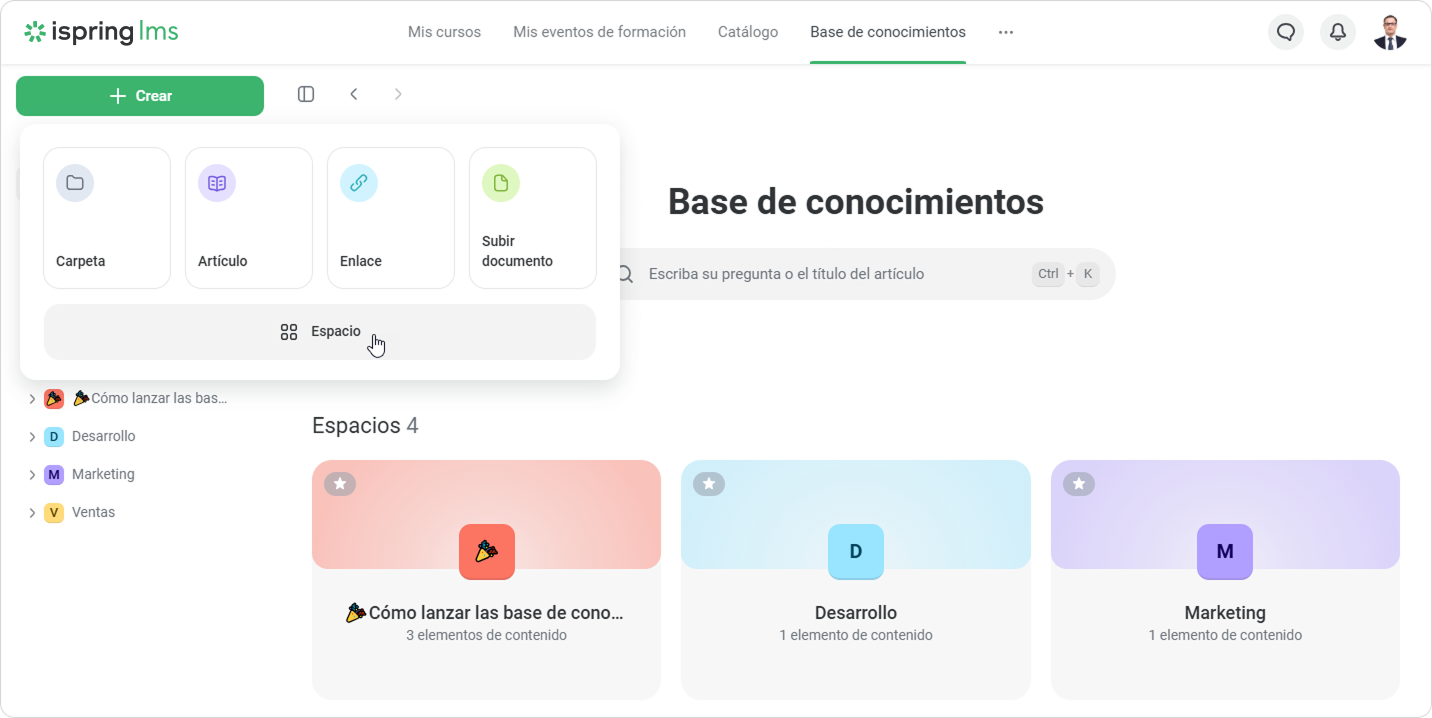
- Elija un nombre y una descripción para el espacio.
- Después seleccione el color de la superposición.
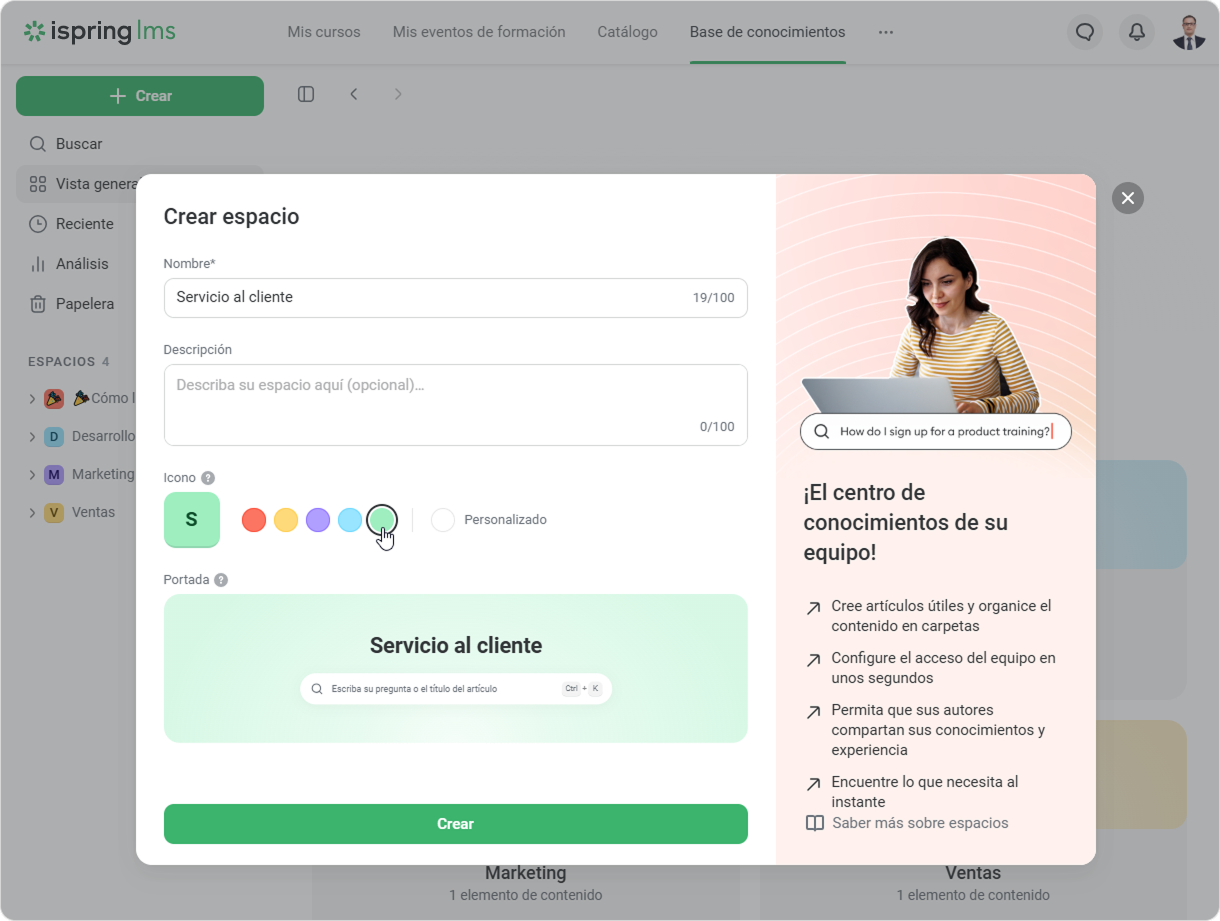
- Haga clic en Crear.
¡Listo! Ahora puede personalizar su espacio e invitar usuarios.