...
| Table of Contents |
|---|
Como adicionar um treinamento de vários dias
- Primeiro, adicione um treinamento.

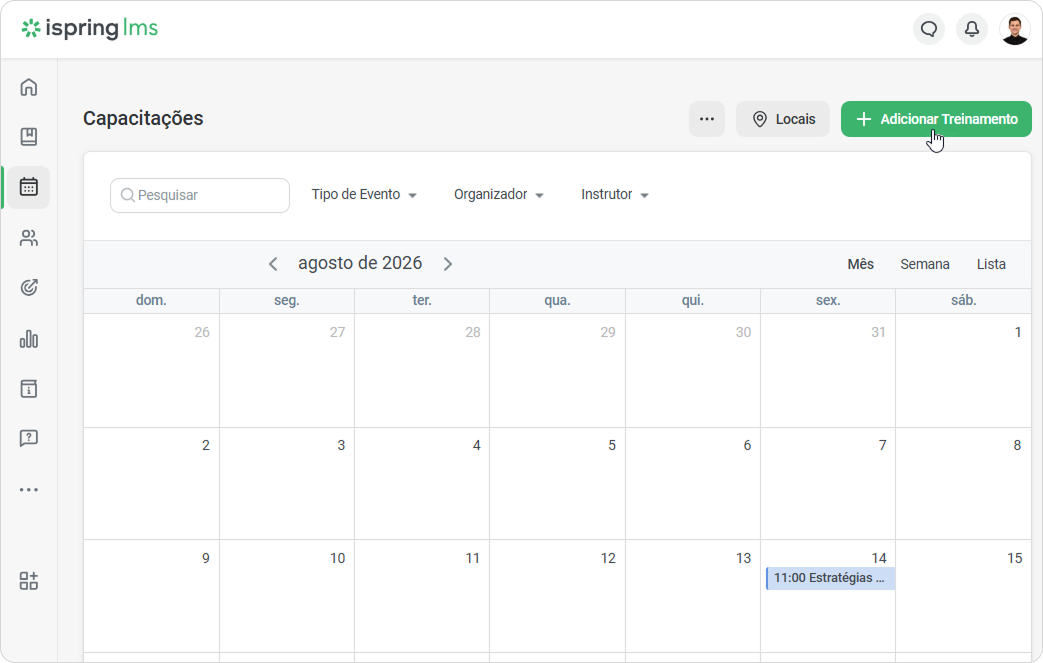
- Digite Insira o tema do seu treinamento, a localização o local e o nome do instrutor e selecione uma data de início. Não se esqueça de clicar em Salvar.

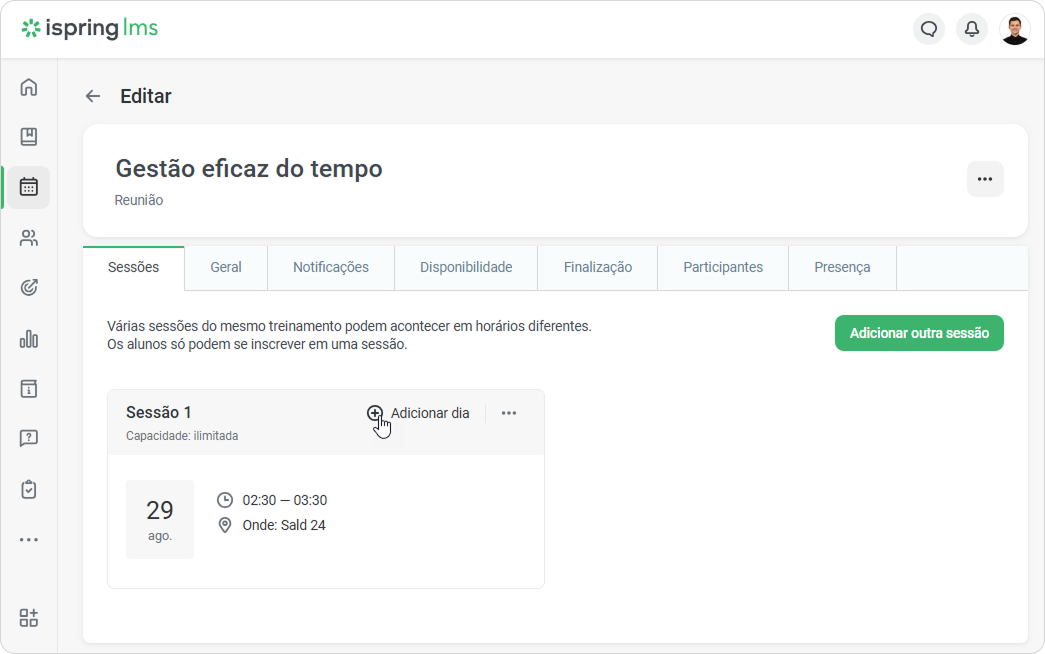
- Se houver mais de um dia na sua sessão, clique em Adicionar dia.

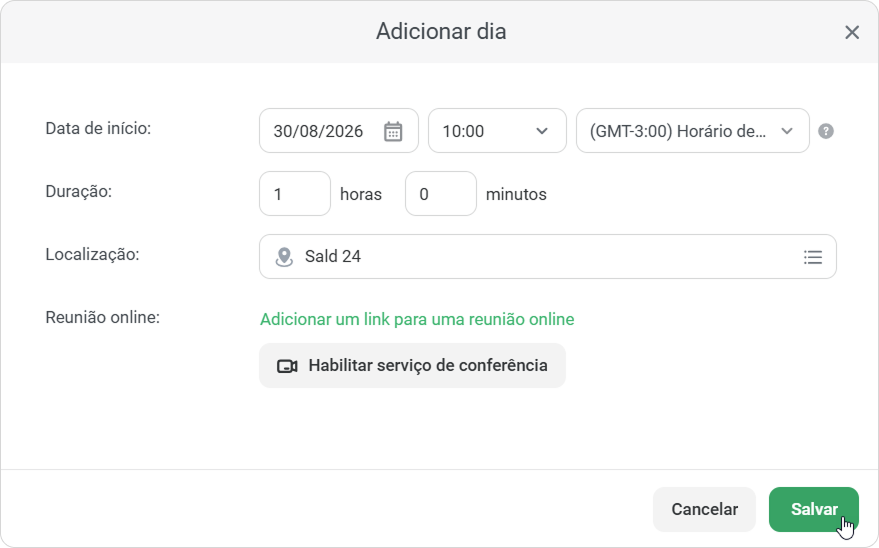
- Selecione quando a reunião acontecerá e digite a duração e a localização dela. Por fim, clique em Salvar.

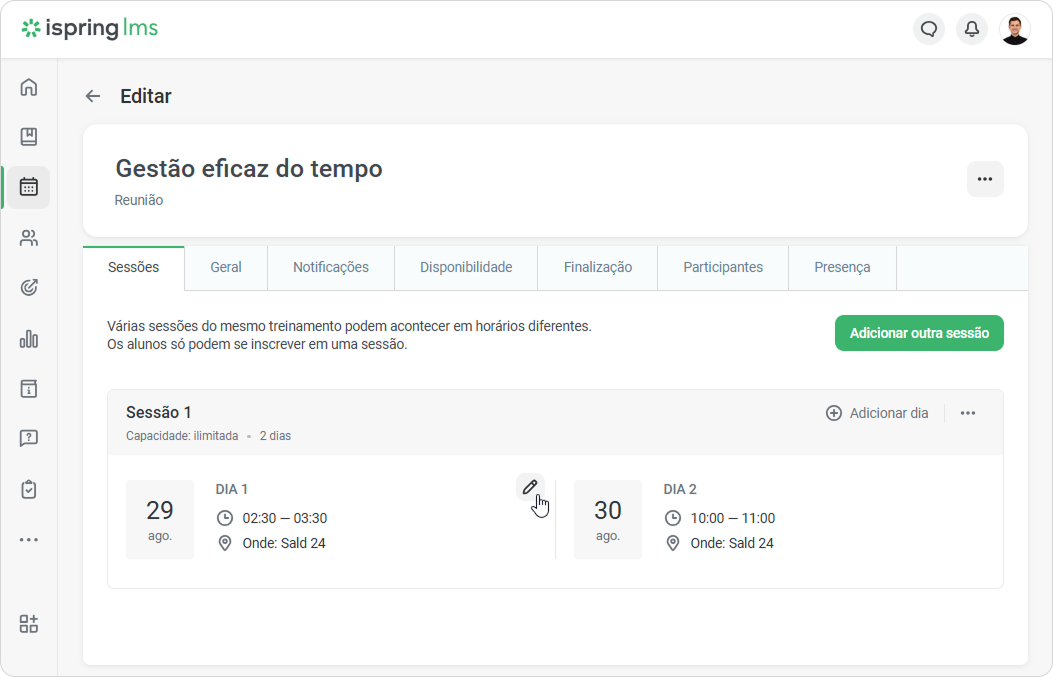
- Se precisar alterar alguma informação sobre a reunião, clique no ícone Editar.

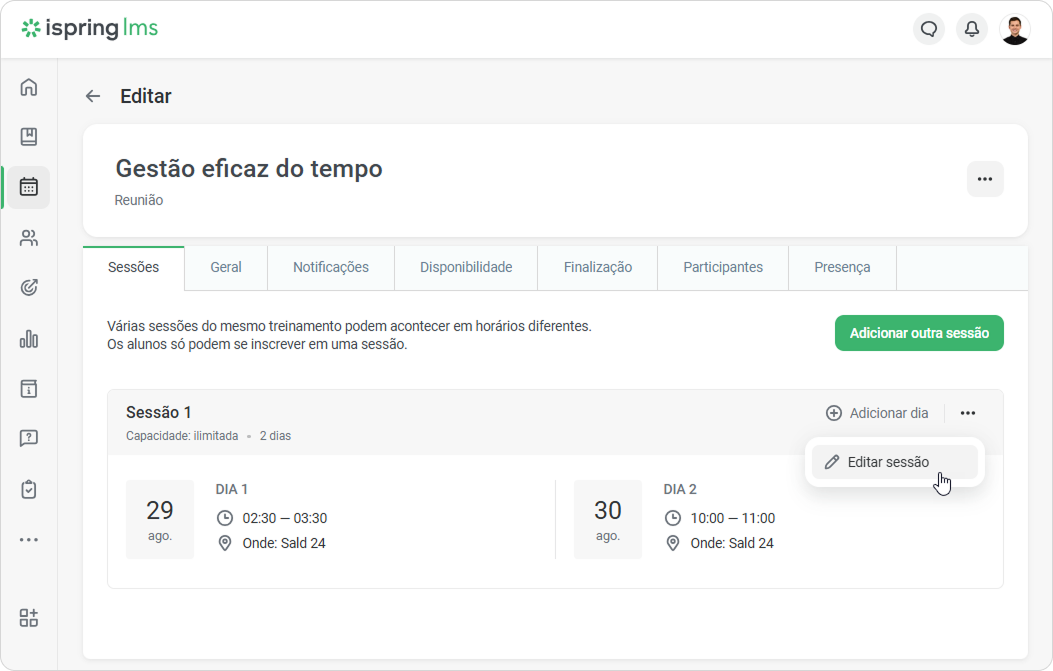
- Se quiser alterar algo na sessão, clique em Editar sessão.

- Você pode adicionar outra sessão.

- Se houver mais de uma sessão, você pode excluir uma delas.

- Inscrever usuários no treinamento.

Notificações
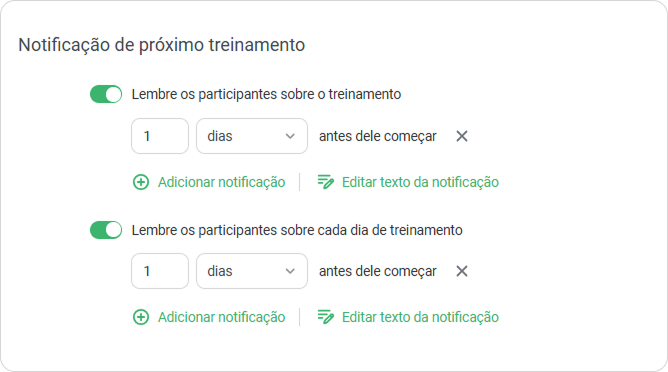
Escolha quando os usuários serão notificados sobre o treinamento. Eles também receberão notificações sobre cada uma das reuniões.
Portal do usuário
Quando os usuários seguirem um link da notificação, eles verão a programação do treinamento. Ela informa quando e onde cada reunião será realizada.
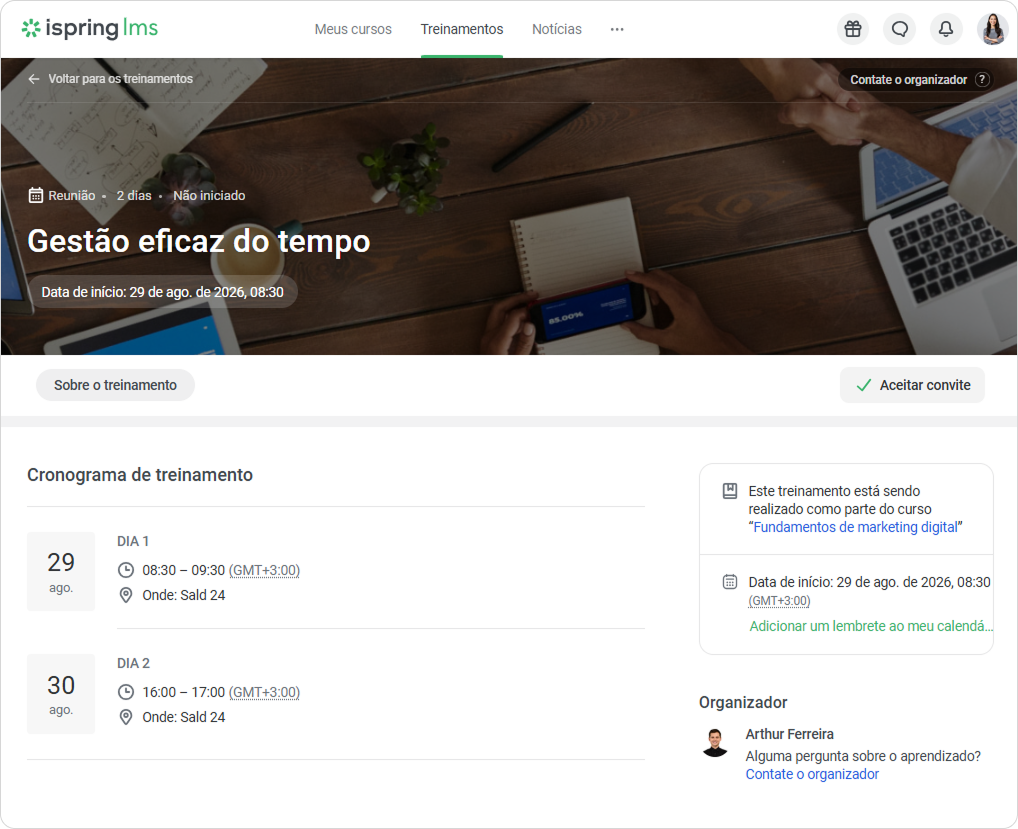
Os usuários podem clicar em Adicionar um lembrete ao meu calendário e baixar um arquivo com os detalhes de todos os dias da sessão. Ao abrir o arquivo, a programação do treinamento é importada automaticamente para o Outlook.
...
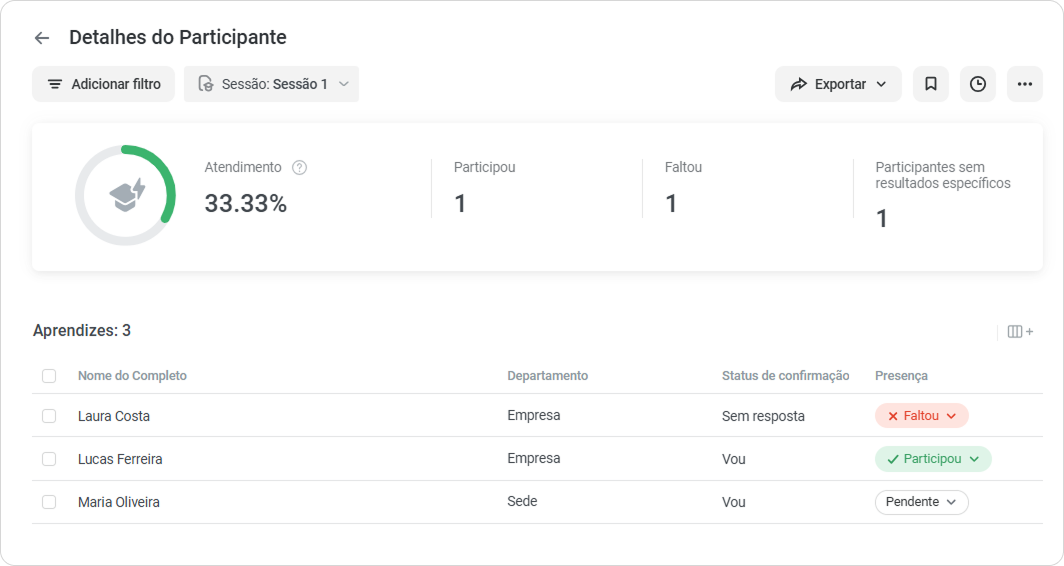
Os relatórios mostrarão os detalhes da sessão. Se for um treinamento online, você também verá quanto tempo cada usuário participou de um dia de treinamento individual.