


Cargue su curso a iSpring Market directamente desde iSpring Suite. Para ello, haga clic en Publicar en la barra de herramientas de iSpring Suite, seleccione la pestaña iSpring LMS, introduzca sus datos de Usuario usuario de iSpring Market y publique su curso.
...
- Haga clic en Publicar en la barra de herramientas de iSpring Suite en PowerPoint.


- A continuación, seleccione la pestaña iSpring LMS.

- Introduzca los datos de Usuario usuario de su cuenta de iSpring Market:
- URL del dominio
La dirección de su iSpring Market en Internet: https://mycourses.ispringmarket.com - Correo electrónico / Usuario y contraseñay contraseña
A continuación, haga clic en Iniciar sesión. Los datos especificados se guardarán en iSpring Suite, y no tendrá que introducirlos cada vez.
- URL del dominio
- A continuación, introduzca el título de su proyecto en el campo Nombre del proyecto proyecto. De forma predeterminada, el título es el mismo que el del curso de PowerPoint.
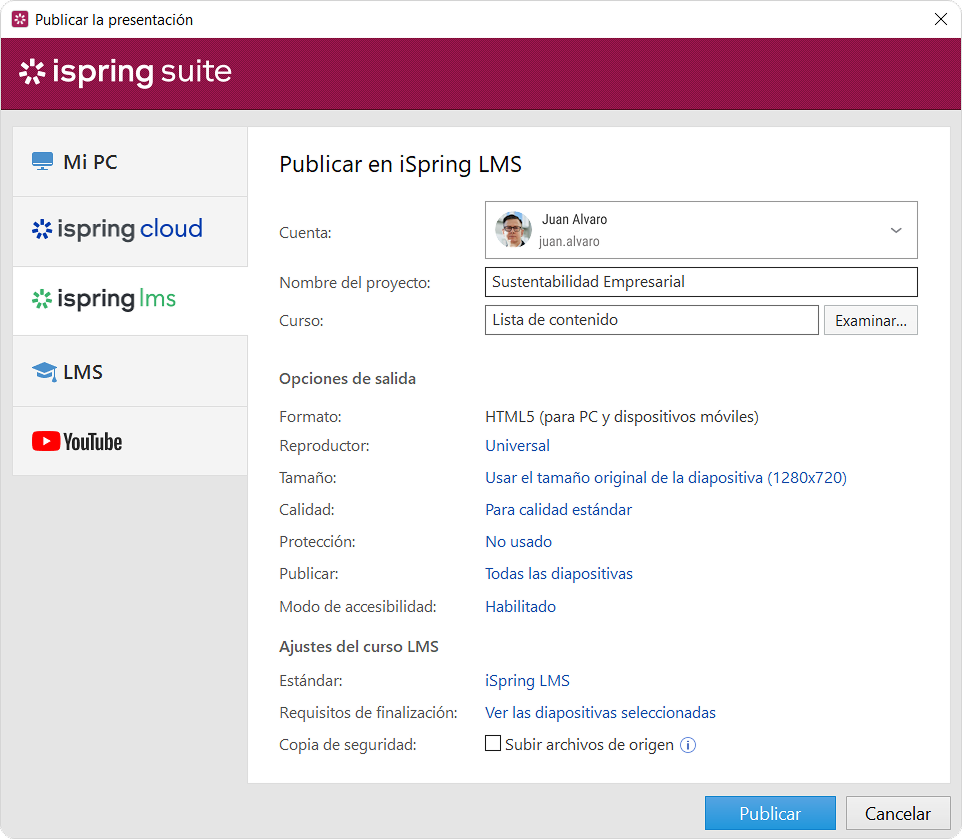
- Haga clic en Examinar...

- A continuación, elija un curso o carpeta al que desee subir su contenido. Después de esoA continuación, haga clic en Seleccionar.

Si desea reemplazar uno de los elementos de contenido del curso, sitúe el cursor sobre ese elemento y haga clic en Seleccionar. Saber más acerca de la sustitución de elementos de contenido en el artículo Replacing Content while Publishing Reemplazar contenido al publicar. - A continuación, configure las opciones de salida:
- Seleccione el tipo de reproductor o personalice un reproductor elegido anteriormente
- Especifique cómo se comportará la presentación en un navegador
- Seleccione el nivel de calidad de las imágenes, el audio y los archivos de video
- Configure los ajustes de protección de su presentación
- Elija qué diapositivas desea publicar (todas o solo la seleccionada)
- Publique la presentación en modo accesible
- A continuación, vaya a la sección Configuración Ajustes del curso LMS. Añadir Añada la siguiente información acerca de sobre su contenido: nombre del autor, descripción y etiqueta.
A continuación, configure los requisitos de finalización y aprobación de su curso.
Panel bgColor #eaf4fd Al publicar cursos desde iSpring Suite en iSpring Market, debe usar la configuración de puntuación anterior. Para ello, cambie al modo sin conexión; aparecerá un mensaje que le ofrecerá volver a la configuración anterior.

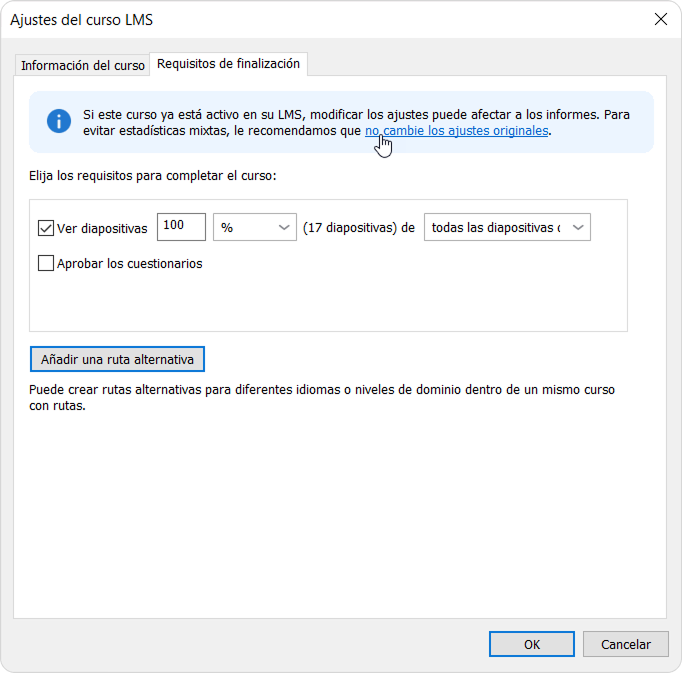
- En la la sección Copia de copia de seguridad , seleccione Upload source files si seguridad, seleccione Subir archivos de origen si desea guardar en iSpring Market los archivos de origen de PowerPoint de la presentación. De ese modo, puede trabajar en los archivos de contenido con un equipo o almacenar una copia de seguridad del elemento en la nube.
- Finalmente, haga clic en el Botón de el botón Publicar .
iSpring Suite cargará el elemento de contenido y aparecerá en su cuenta de iSpring Market.
Cuando el proceso de publicación se haya completado, se abrirá una nueva ventana.
Para ver la publicación de la presentación en la plataforma iSpring Market. , haga clic en Gestionar contenido.
El curso cargado aparecerá en la lista de contenido. Añada al marketplace y empiece a vender en línea.