


- Vaya a Gestionar Editar narración en la barra de herramientas.

- Haga clic en la pista de audio o video vídeo para que el Botón botón Insertar subtítulos se vuelva clicablecuadro de subtítulos esté disponible.
- Deslice el marcador hasta el punto de la Línea línea de tiempo donde tiempo donde desee que comiencen los subtítulos.
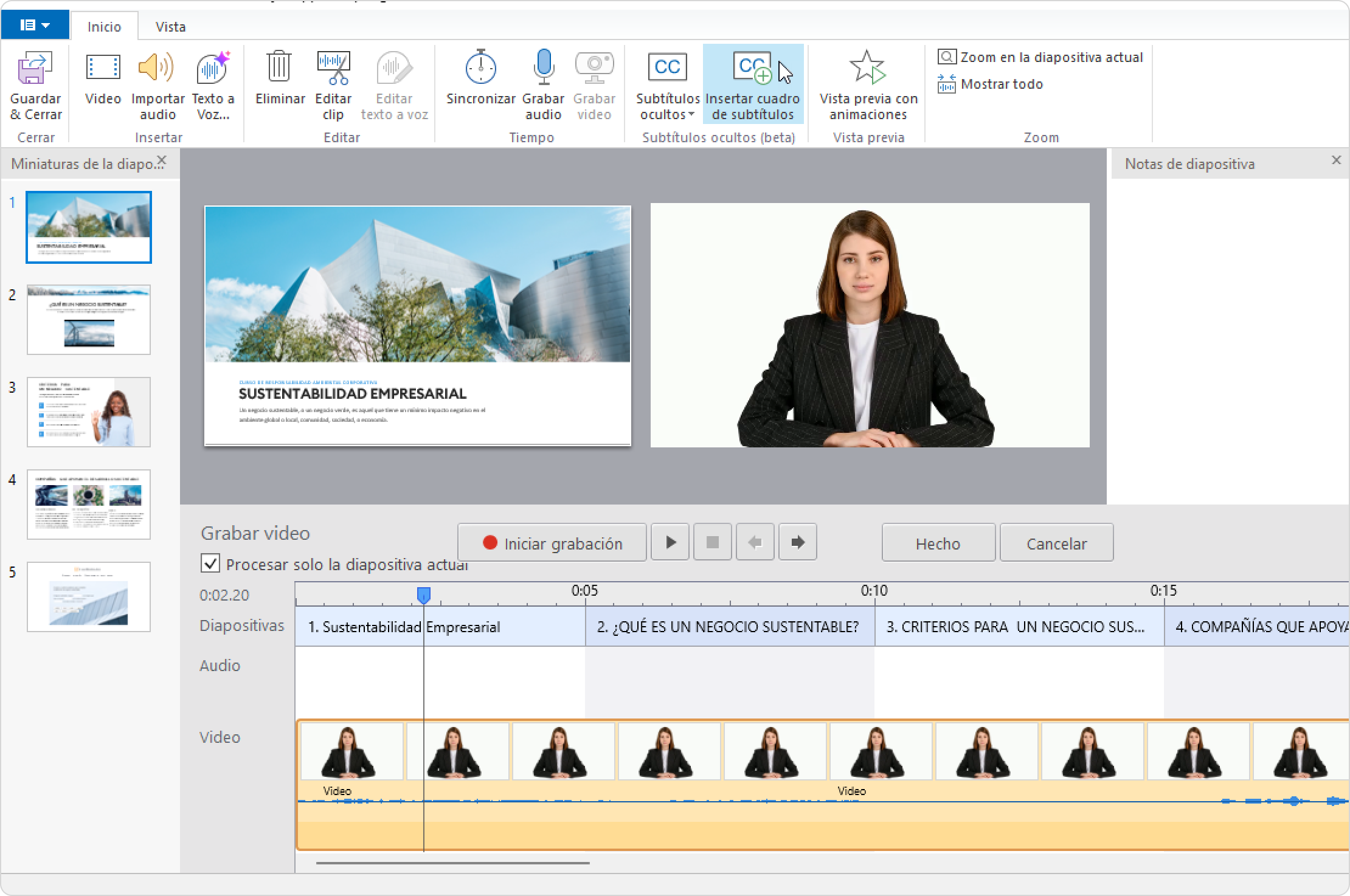
- Haga clic en Insertar cuadro de subtítulo.
- Aparecerá un campo de entrada de texto en la diapositiva. Ahora, escriba su texto.
¡Hecho! Ha añadido subtítulos manualmente. Puede editarlos de las siguientes maneras:- Cambie el texto.
- Ajuste cuándo aparece y desaparece el texto.
- Cambie el texto.
- A continuación, guarde los cambios.
Para asegurarse de que los estudiantes puedan ver los subtítulos, asegúrese de haberlos habilitado en la configuración del Reproductor.
Overview
Content Tools