


...
- Puede exportar los datos de usuario y departamento de su plataforma a una hoja de cálculo en línea, como Google Sheets.
- LuegoA continuación, este archivo se enlaza fácilmente conecta a iSpring LMS.
- Los datos de la hoja de cálculo se sincronizarán al instante con iSpring LMS.
- Las actualizaciones o cambios realizados en la hoja de cálculo se reflejarán automáticamente en iSpring LMS según un calendario de sincronización establecido por los administradores dentro de iSpring LMS.
...
Active la opción Sync Users and Departments (Sincronizar usuarios y departamentos) mediante el interruptor.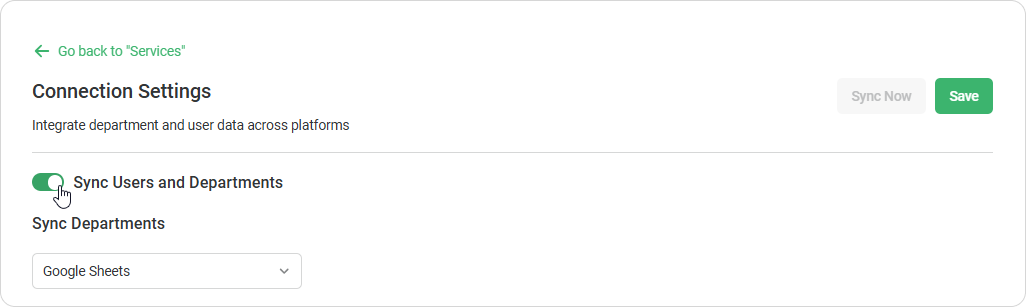
LuegoA continuación, configure la sincronización de departamentos y usuarios.
...
- Seleccione con qué desea sincronizar los usuarios de iSpring LMS: un archivo o Google Sheets.
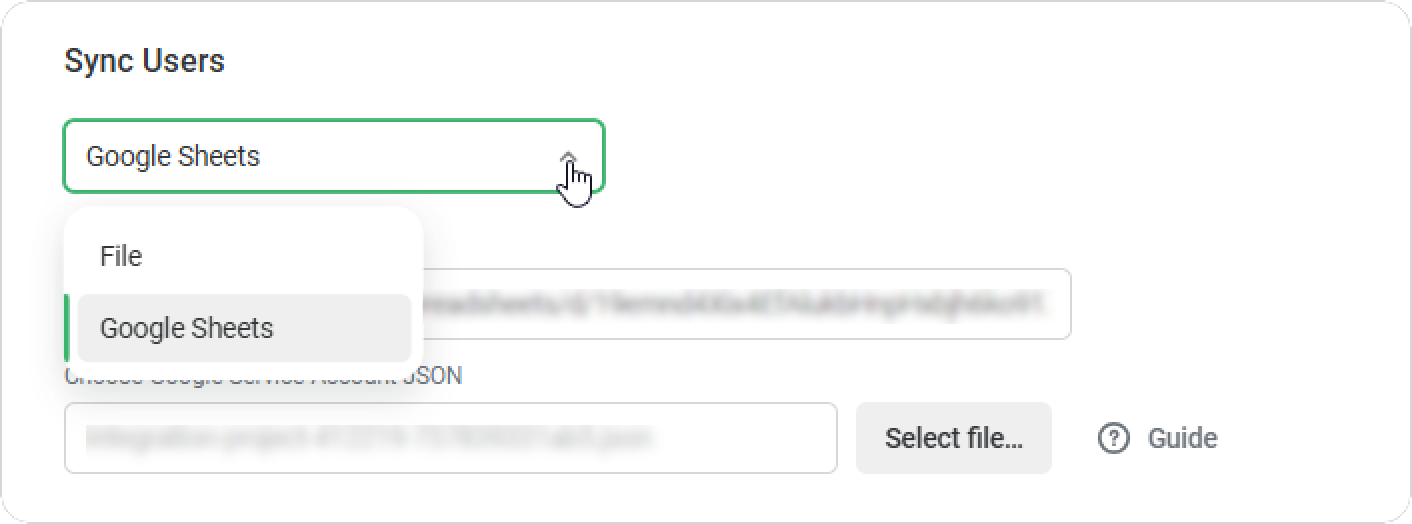
- Si elige File (Archivo):
- Pegue la URL del archivo XLSX o CSV.
- Introduzca el nombre de usuario y la contraseña para acceder al archivo.
- Si elige Google Sheets:
- Pegue el enlace en la hoja.
- Seleccione “Google Service Account JSON.”
Puede aprender cómo crear un Google Service Account JSON aquí.
- Si elige File (Archivo):
Configure la asignación de campos.
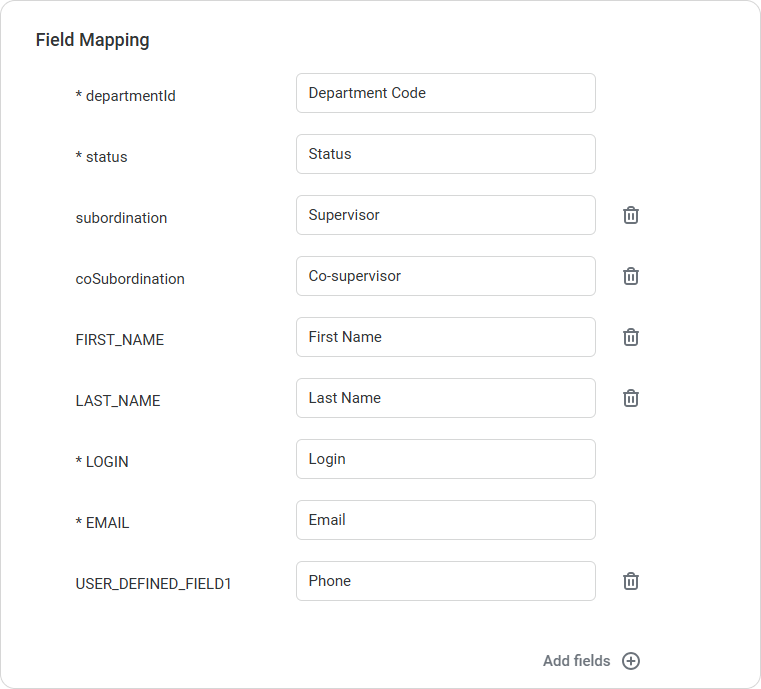
Los campos deben ser idénticos a los nombres de columna del archivo de sincronización. Es importante rellenar los campos obligatorios marcados con un asterisco. Rellene el resto si es necesario. Aquí tiene un ejemplo de columnas en Google Sheets: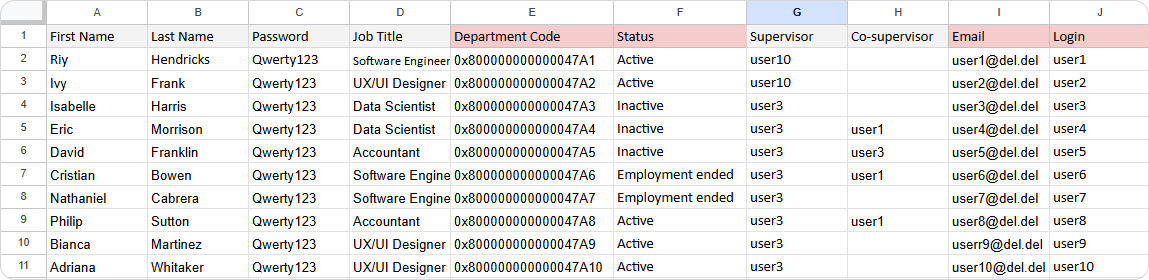
departmentId Código de departamento al que pertenece el usuario estado Estado del usuario. El estado puede ser:
Si el usuario se eimina del archivo, estará inactivo en iSpring LMS en la siguiente sincronización.
subordinación Inicio de sesión del supervisor del usuario.
Si deja este campo en blanco, el Supervisor en iSpring LMS se heredará del departamento principal.
coSubordination Inicio de sesión del gerente funcional del usuario.
Si deja este campo en blanco, entonces en iSpring LMS, el gerente funcional se heredará de la división principal.
Puede añadir más campos.- Configure un calendario de sincronización: esto puede hacerse hasta tres veces al día.
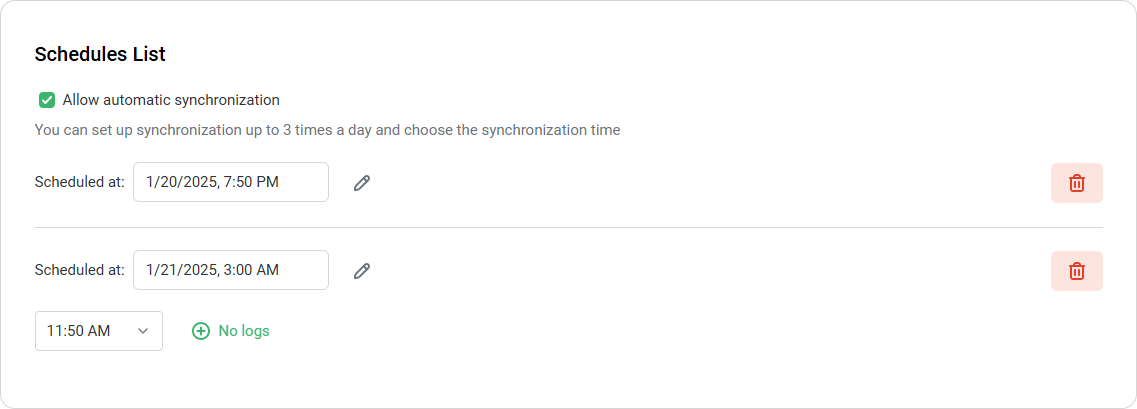
- Haga clic en Save (Guardar).
- Para sincronizar usuarios y departamentos, haga clic en Synchronize now (Sincronizar ahora), y la lista de usuarios y departamentos se actualizará. Los usuarios o departamentos que no estén en el archivo no se verán afectados.
¡Hecho! Ha configurado la sincronización.
Identificación de usuario y UserUniqueKey
| Panel | ||
|---|---|---|
| ||
userUniqueKey – un identificador de usuario |
...
- Primero, cambie el EMAIL y sincronice.
- LuegoA continuación, cambie el LOGIN y vuelva a sincronizar.
...