


...
- Vaya a la pestaña Apps (Aplicaciones) y haga clic en Add a connection (Añadir una conexión).
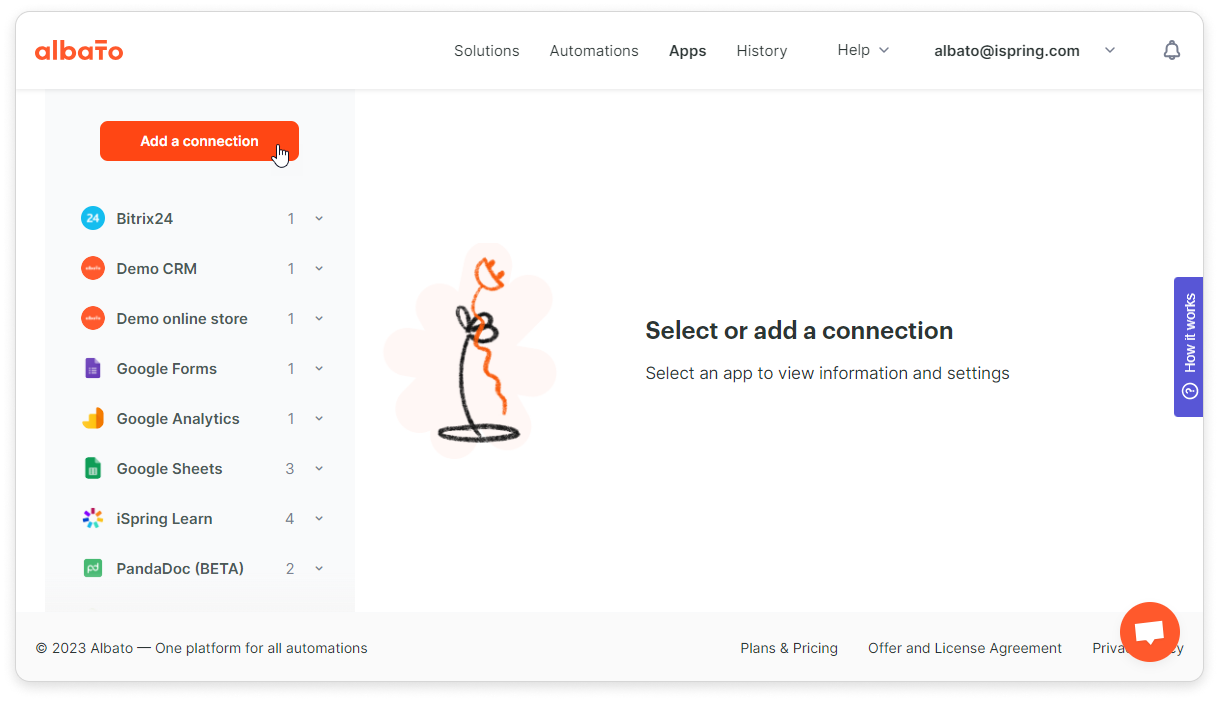
- Añada una cuenta de iSpring LMS y una cuenta de PandaDoc.
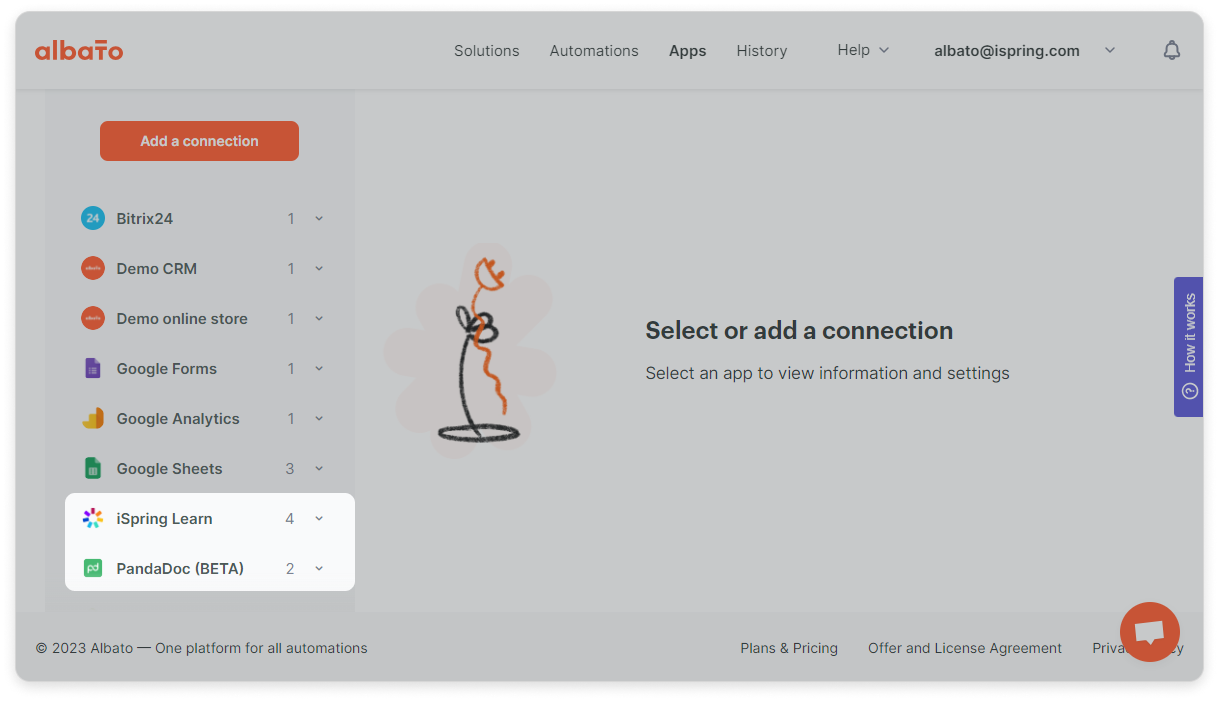
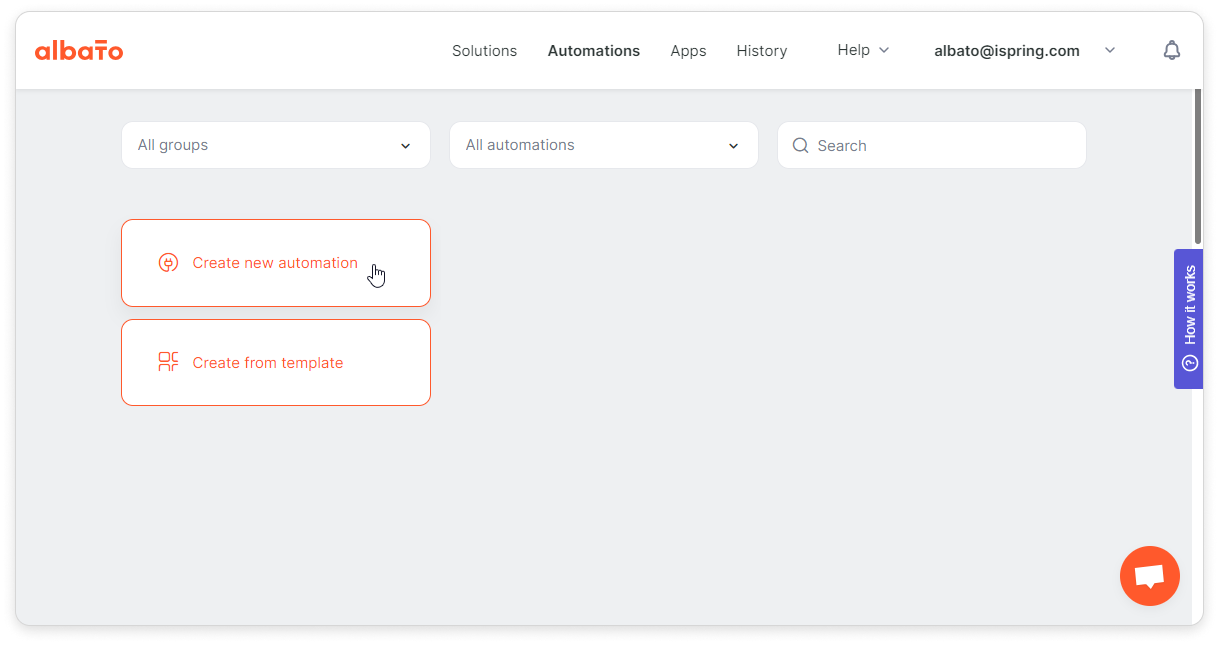
- A continuación, vaya a Automations (Automatizaciones) y haga clic en Create new automation (Crear nueva automatización).
- En la página Automation Builder (Constructor de automatizaciones), seleccione la aplicación que enviará los datos. En la ventana que se abrirá, seleccione PandaDoc.
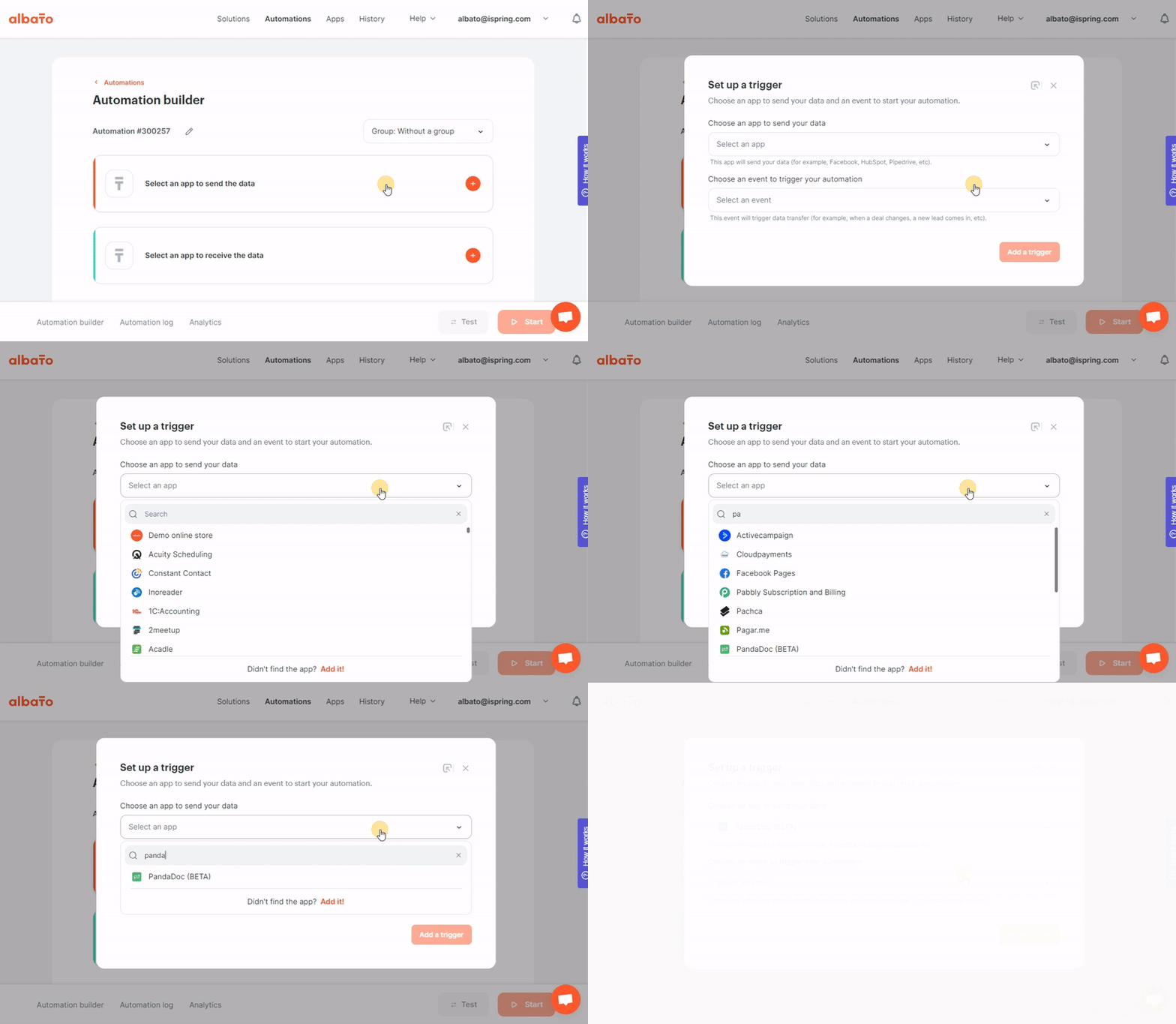
- En el campo Event (Evento), seleccione Recipient completed .
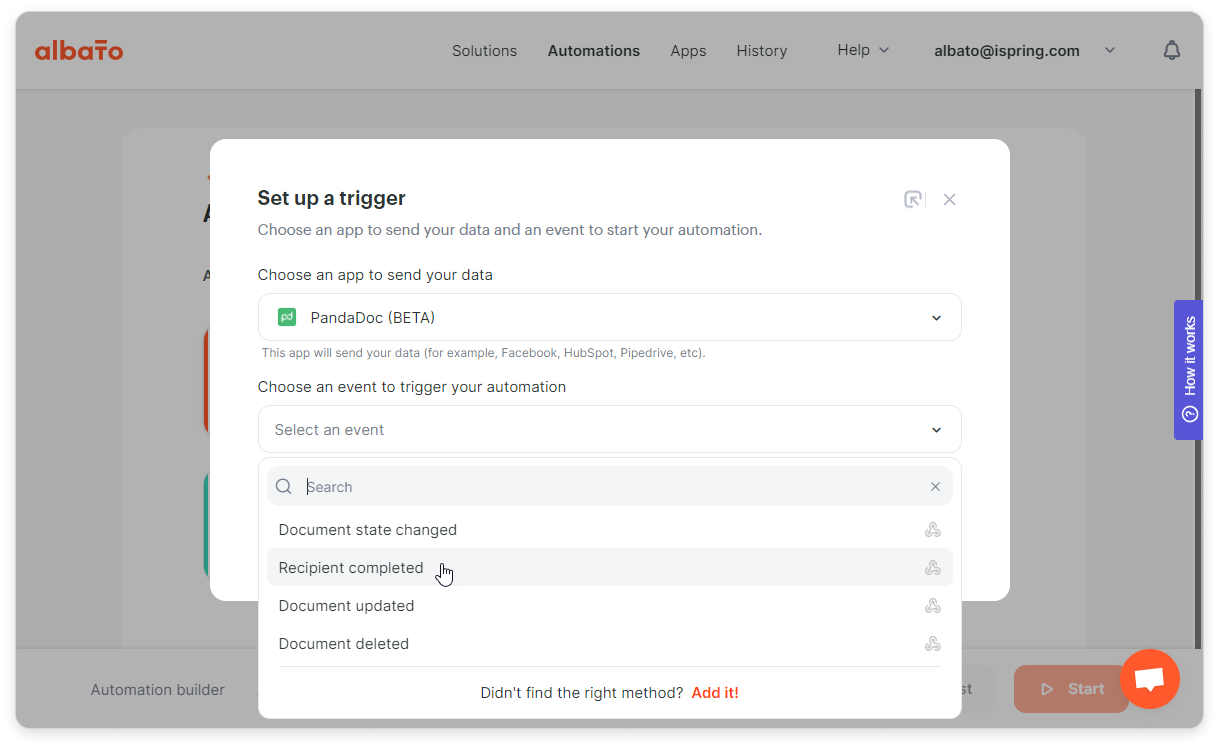
- Por último, haga clic en Add a trigger (Añadir un activador).
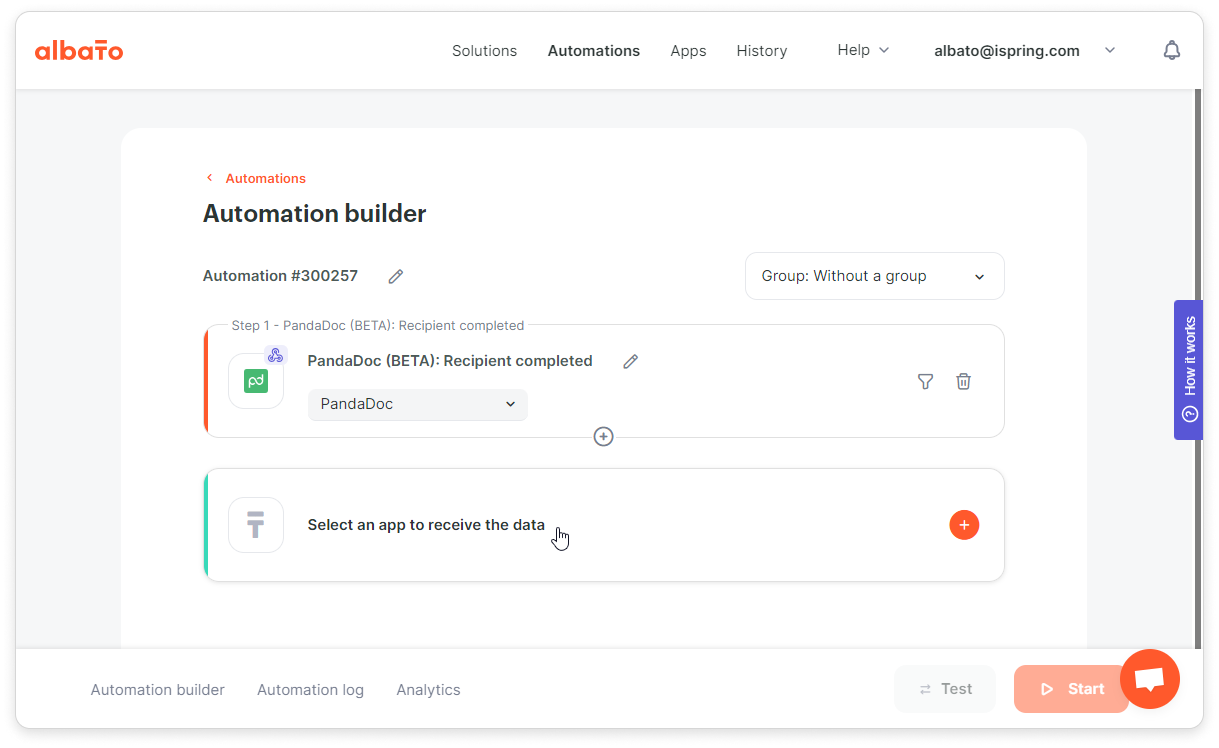
- LuegoA continuación, seleccione la aplicación que recibirá datos.
En la ventana que se abrirá, seleccione iSpring LMS. - En el campo Action (Acción), seleccione Add a user to iSpring LMS (Añadir un usuario a iSpring LMS).
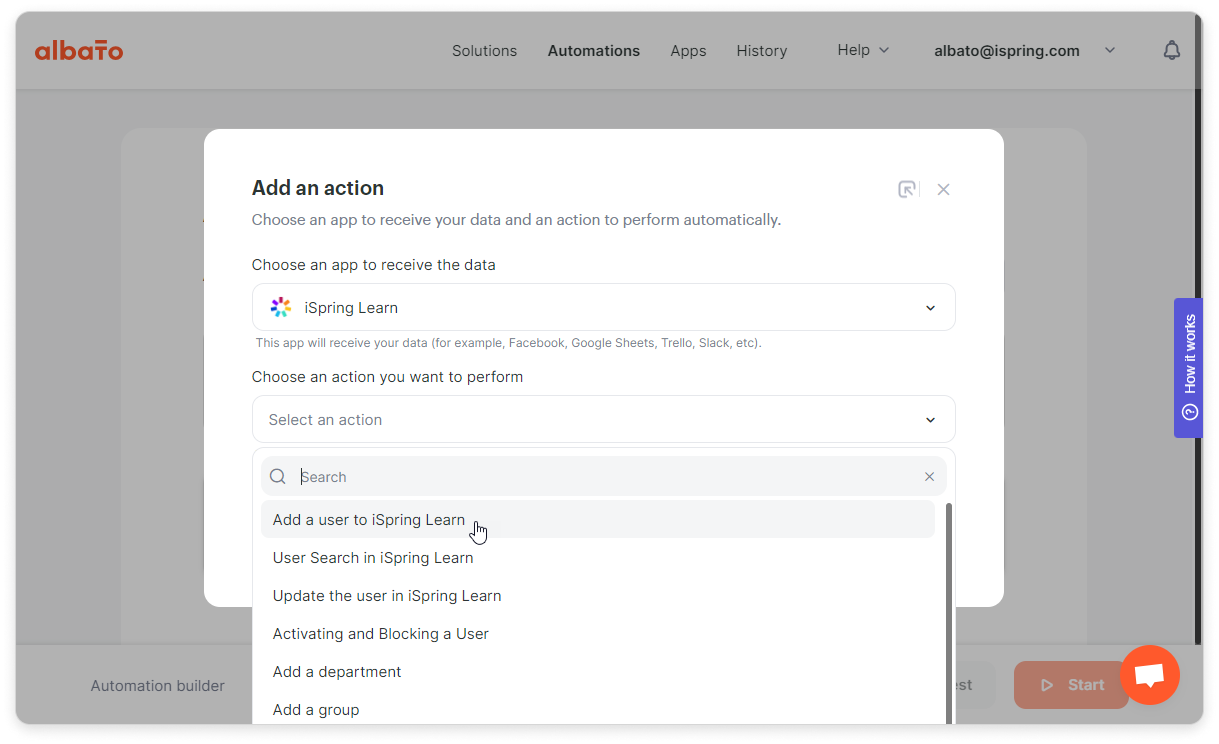
- Haga clic en Add an action (Añadir una acción).
- En la ventana abierta, rellene los campos con información de PandaDoc. En primer lugar, seleccione un departamento de la lista desplegable.
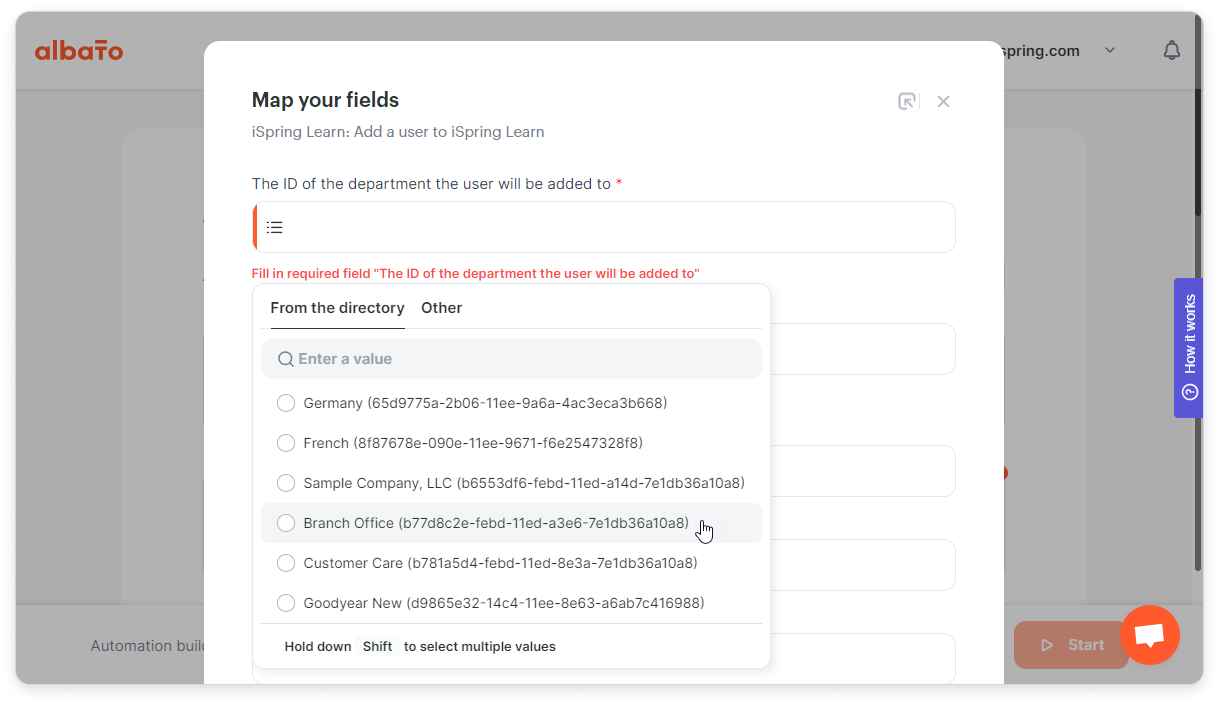
- A continuación, configure la contraseña del nuevo usuario. Se recomienda utilizar System Settings (Ajustes del sistema) > Random number (Número aleatorio).
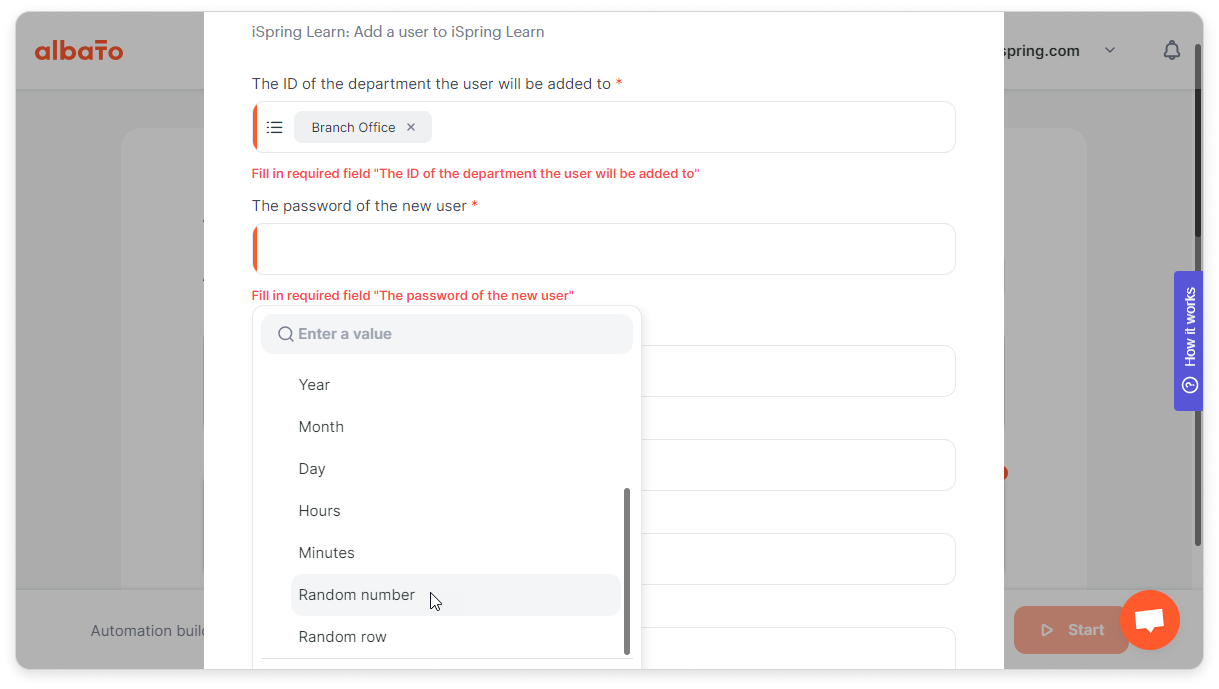
- En el campo User role (Rol de usuario), seleccione Learner (Alumno).
- Confirme que se enviará un correo electrónico al usuario añadido haciendo clic en Yes (Sí).
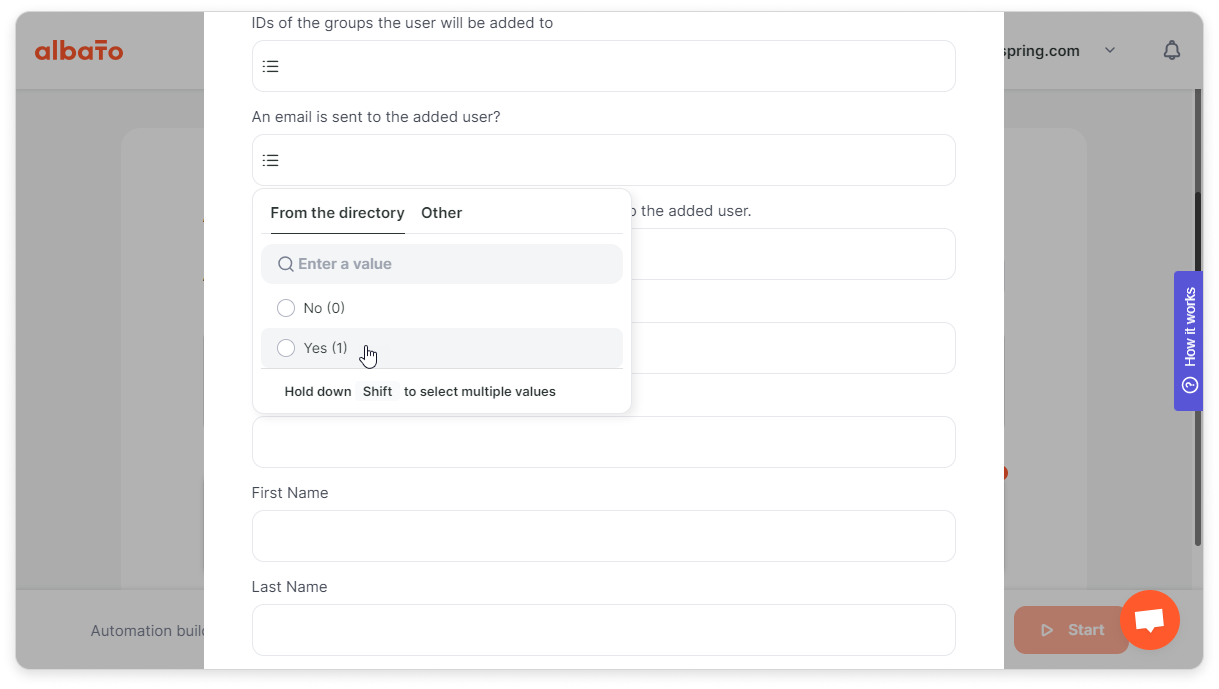
- En el campo First name (Nombre), elija PandaDoc > Recipients first name (Nombre del destinatario).
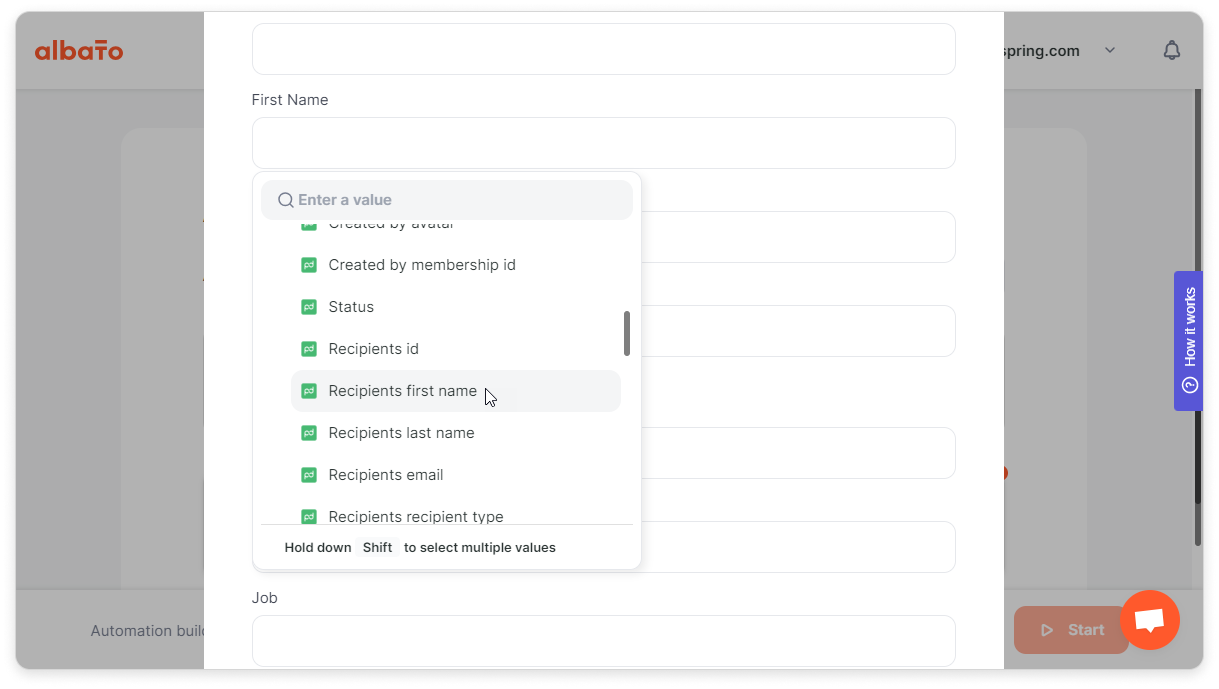
Y, en el campo Last name (Apellido), seleccione PandaDoc > Recipients last name (Apellido del destinatario). - También se recomienda utilizar Recipients email (Correo electrónico del destinatario) como nombre de usuario.
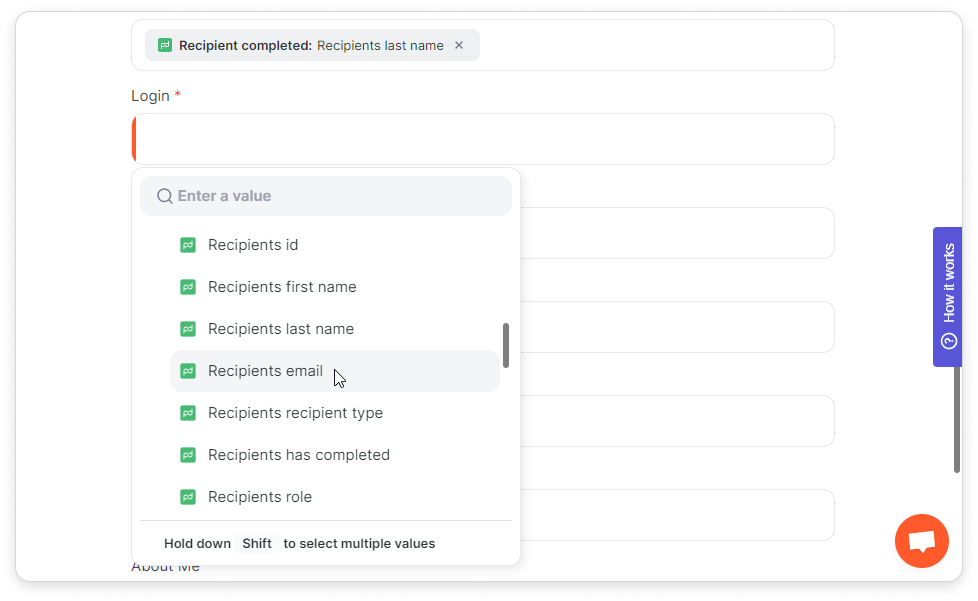
Y asegúrese de que también haya seleccionado Recipients email (Correo electrónico del destinatario) en el campo Email (Correo electrónico).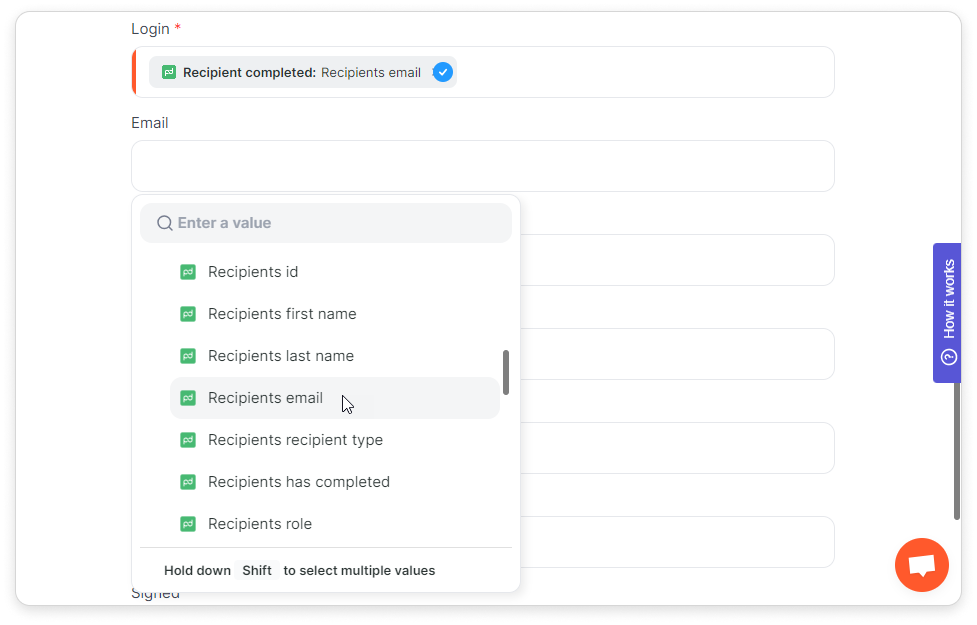
- En el campo Signed (Firmado), elija PandaDoc > Status (Estado).
- Asegúrese de guardar los cambios que ha realizado.
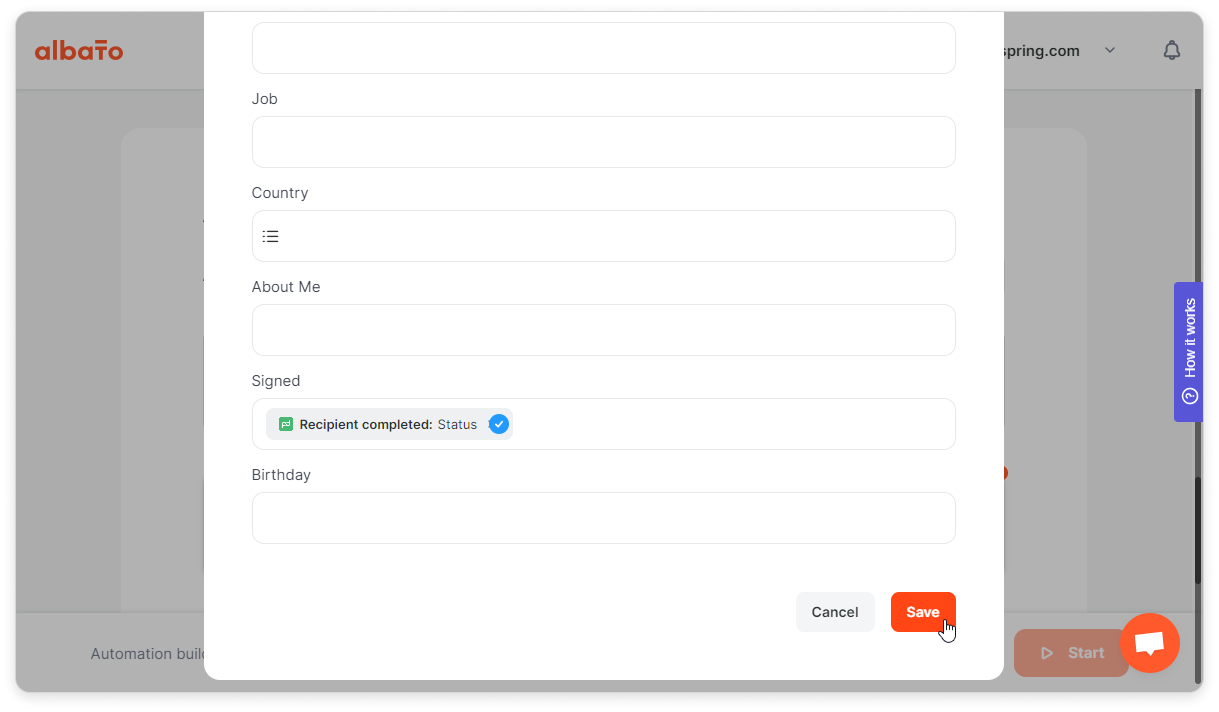
- Por último, haga clic en Start (Iniciar).
...