- Añada un usuario que firmará documentos.
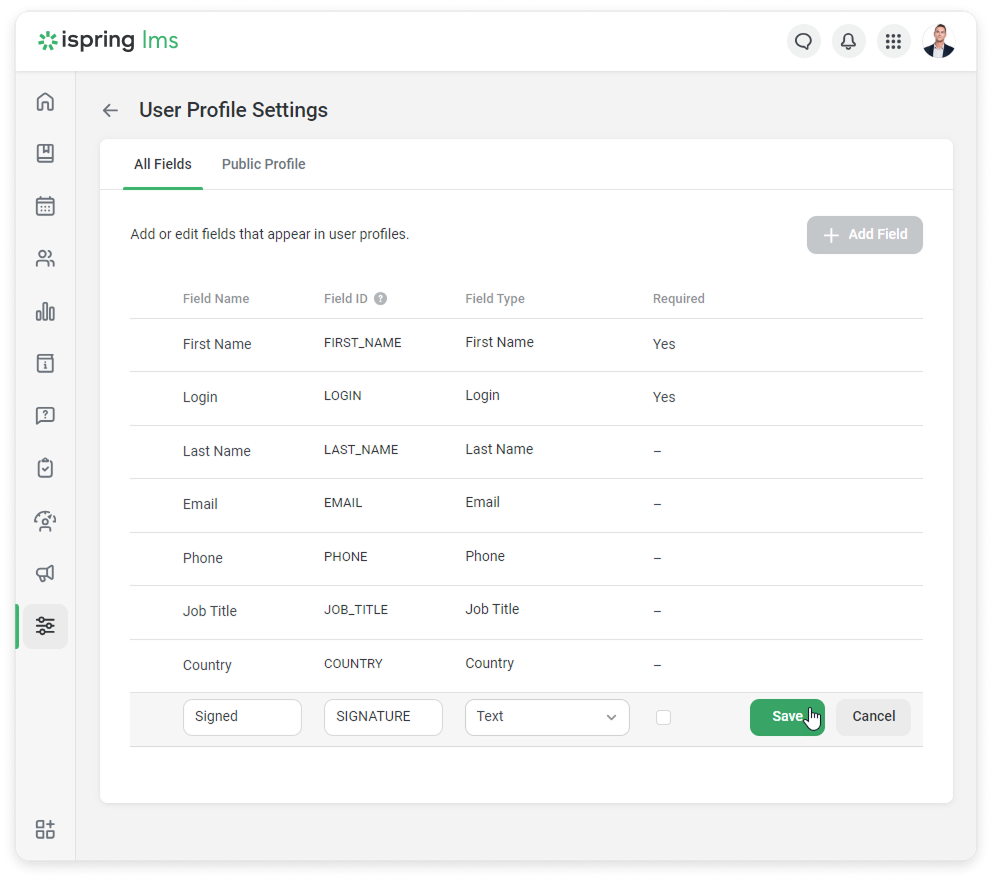
- Crear un campo personalizado llamado Signed.
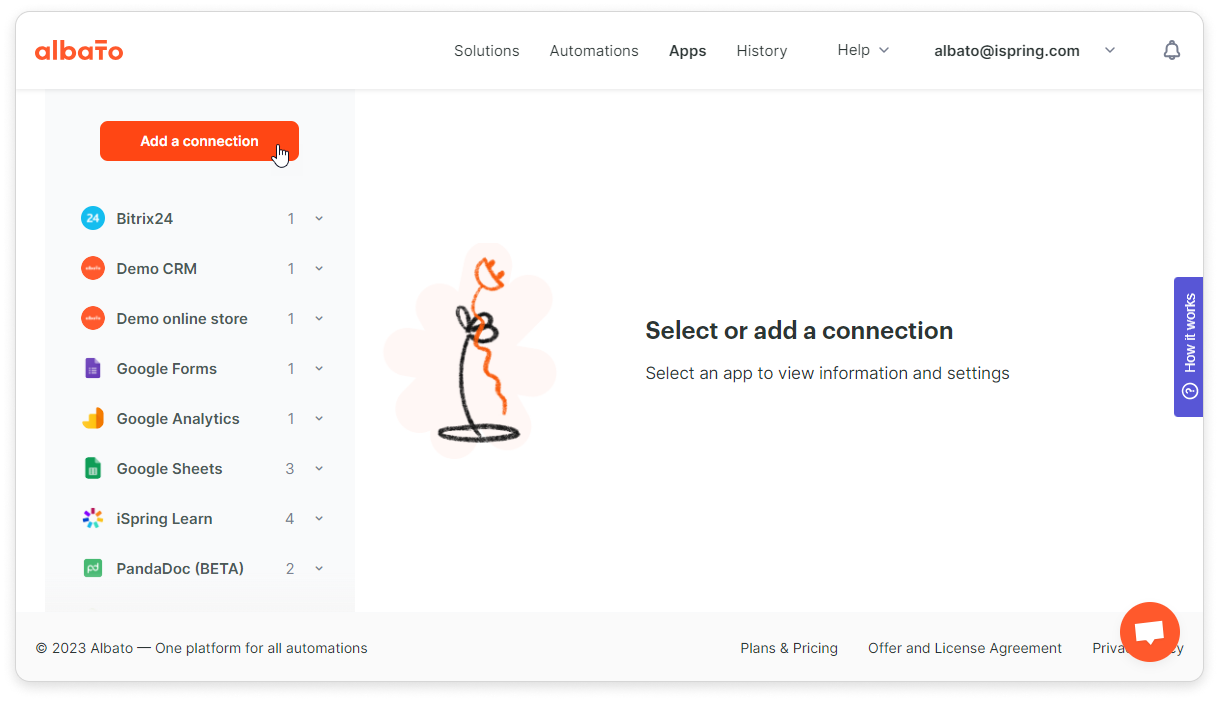
- Vaya a la pestaña Apps (Aplicaciones) y haga clic en Add a connection (Añadir una conexión).
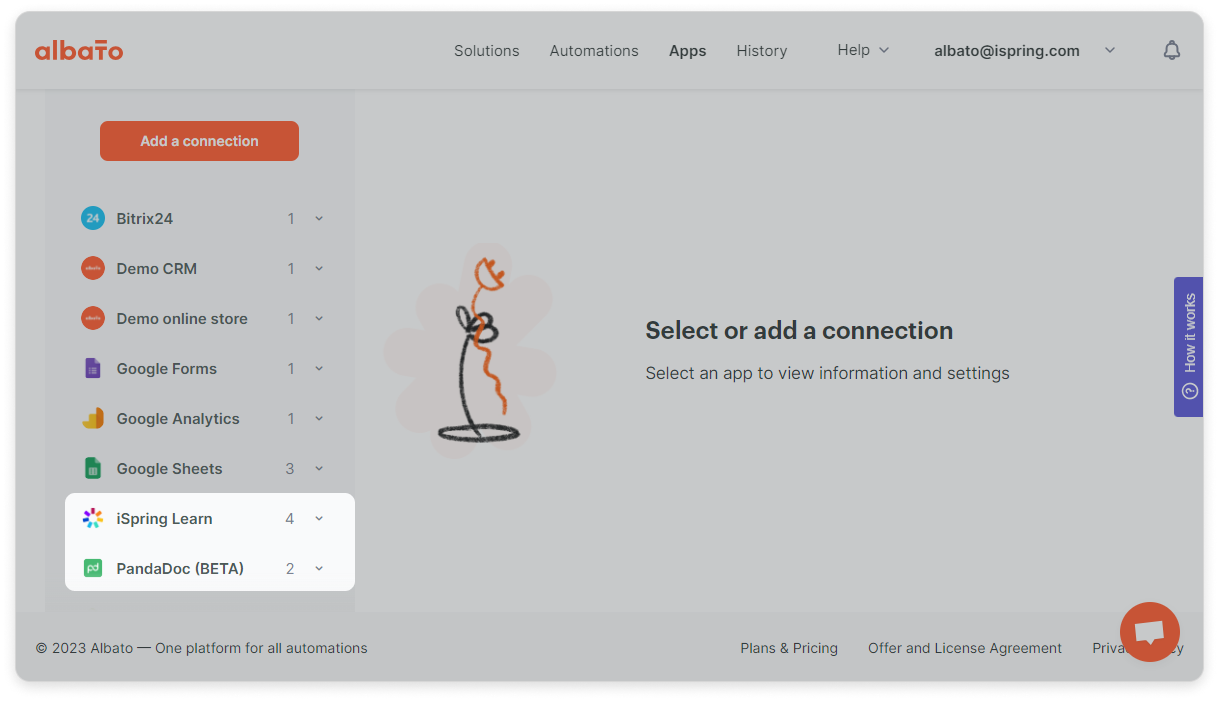
- Añada una cuenta de iSpring LMS y una cuenta de PandaDoc.
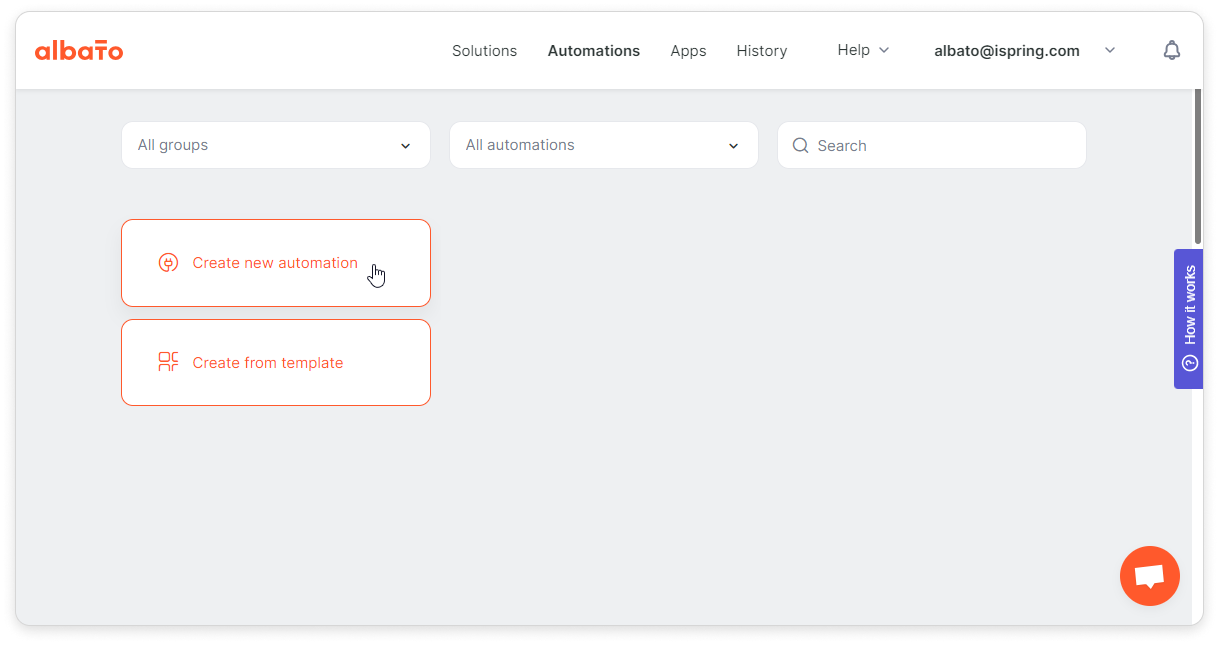
- A continuación, vaya a Automations (Automatizaciones) y haga clic en Create new automation (Crear nueva automatización).
- En la página Automation Builder (Constructor de automatizaciones), seleccione la aplicación que enviará los datos. En la ventana que se abrirá, seleccione PandaDoc.
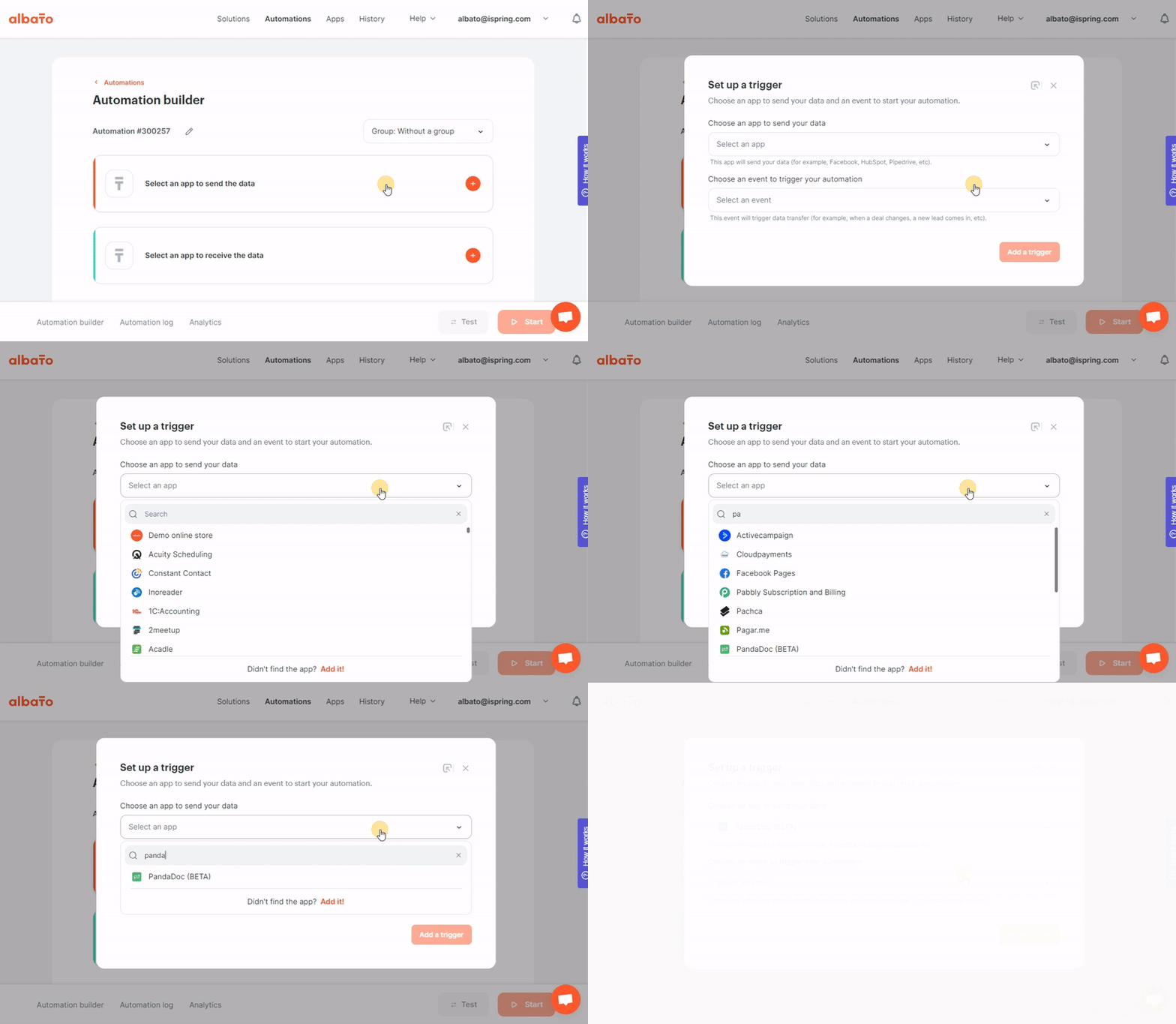
- En el campo Event (Evento), seleccione Recipient completed .
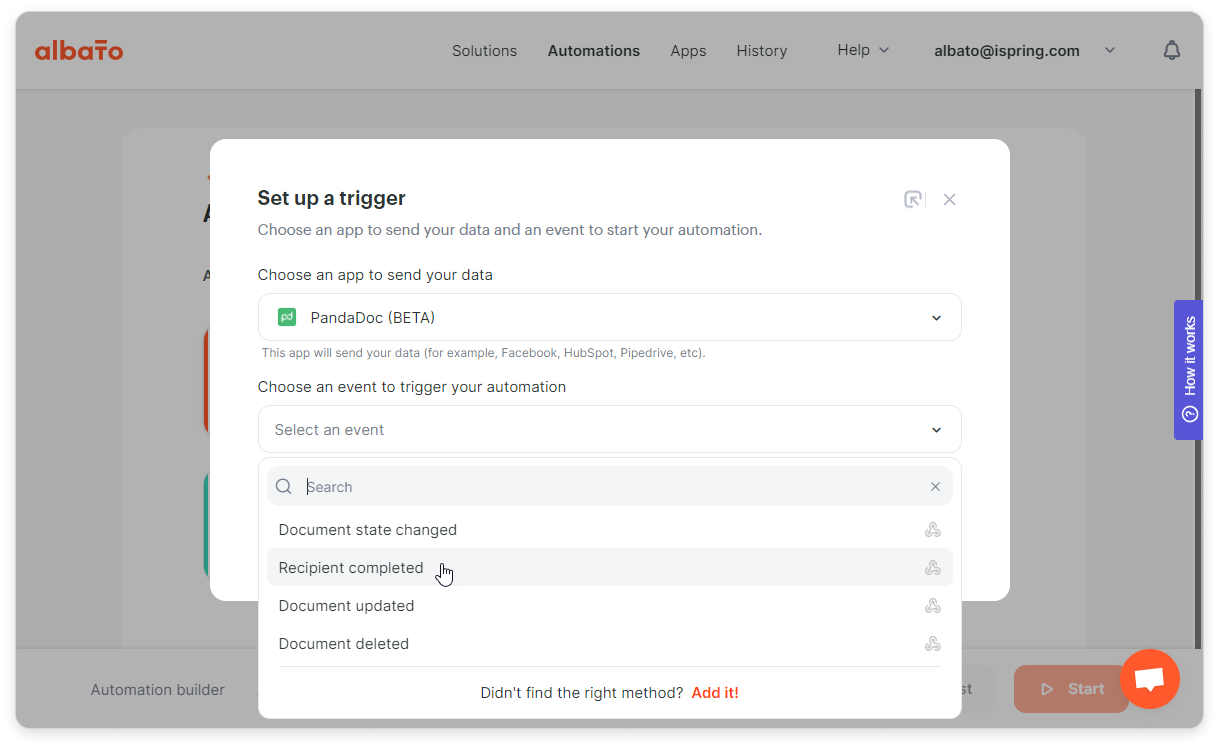
- Por último, haga clic en Add a trigger (Añadir un activador).
- A continuación, seleccione la aplicación que recibirá datos.
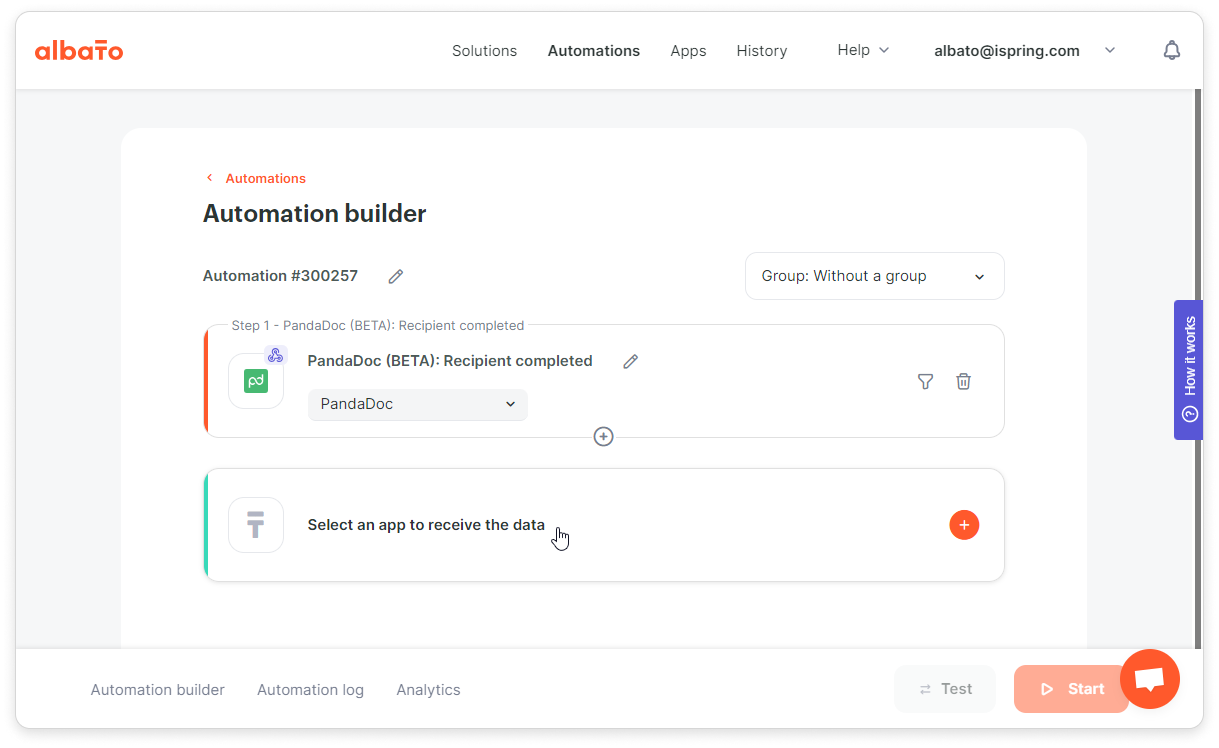
En la ventana que se abrirá, seleccione iSpring LMS.
- En el campo Action (Acción), seleccione Add a user to iSpring LMS (Añadir un usuario a iSpring LMS).
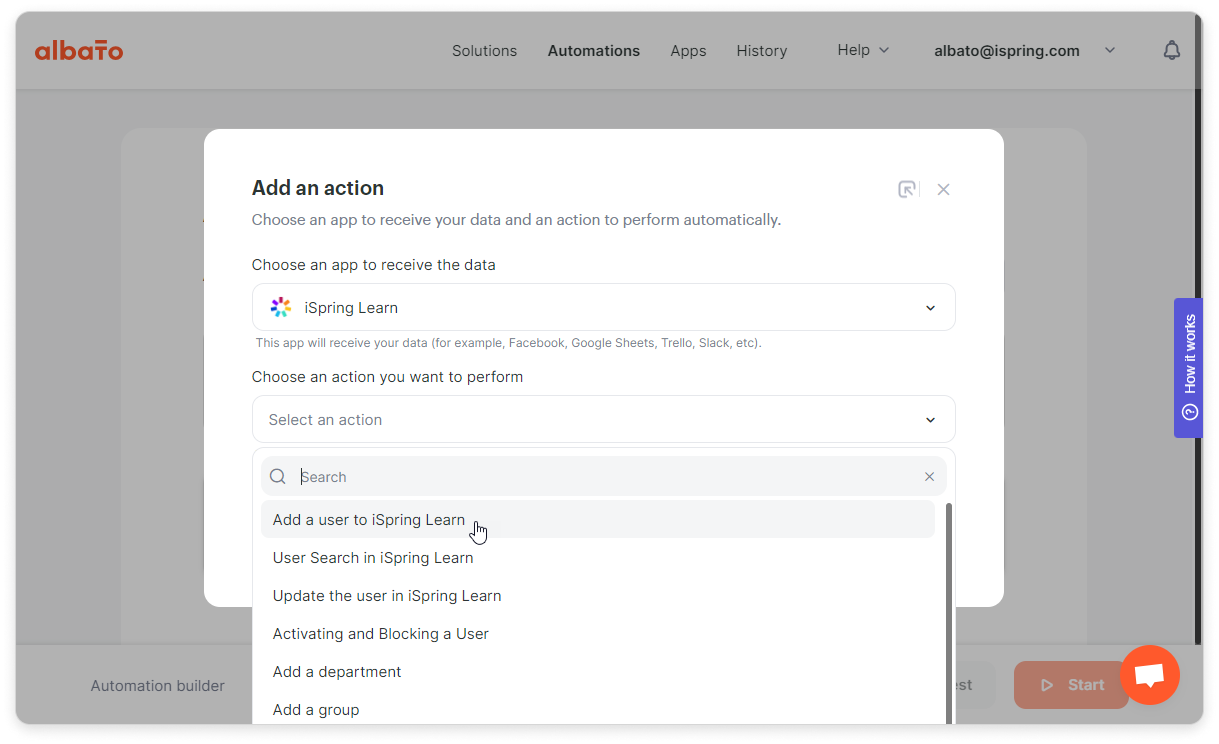
- Haga clic en Add an action (Añadir una acción).
- En la ventana abierta, rellene los campos con información de PandaDoc. En primer lugar, seleccione un departamento de la lista desplegable.
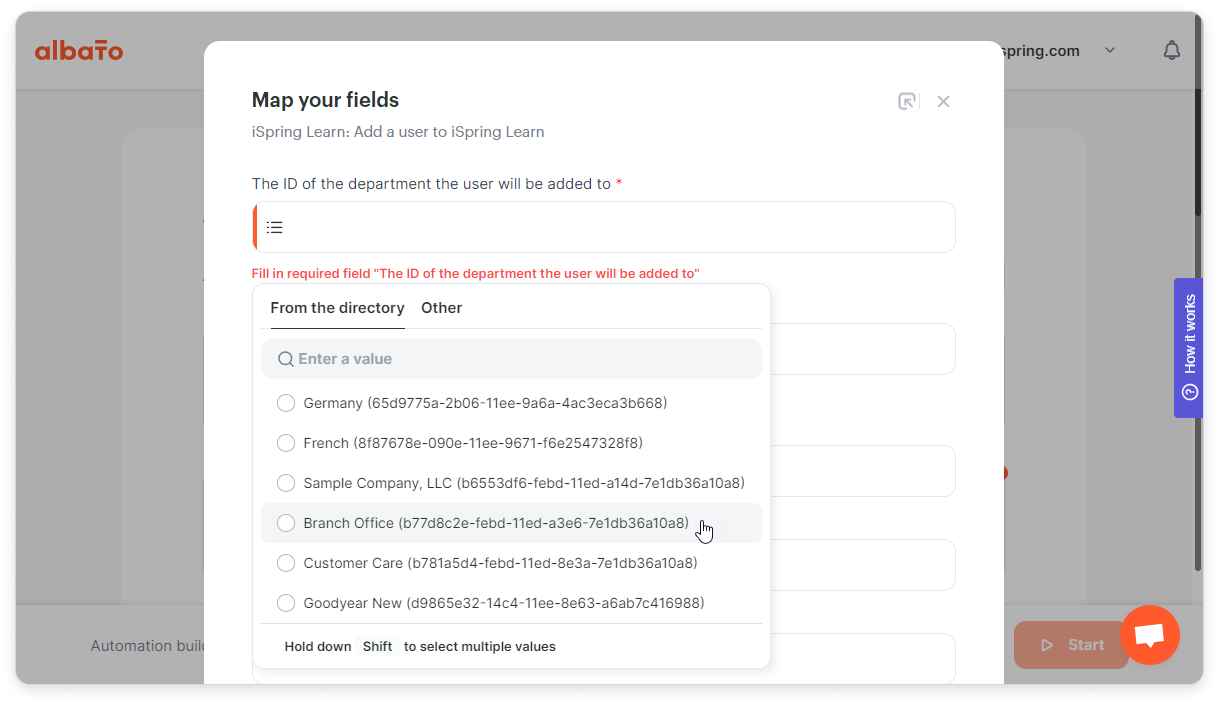
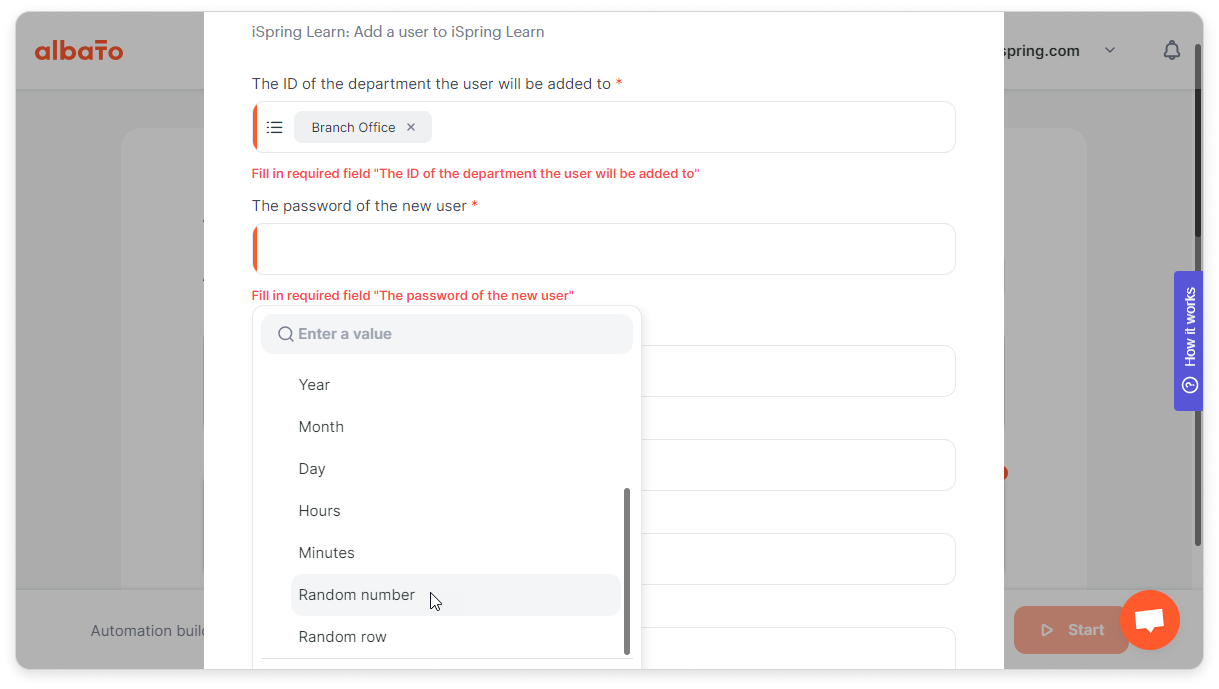
- A continuación, configure la contraseña del nuevo usuario. Se recomienda utilizar System Settings (Ajustes del sistema) > Random number (Número aleatorio).
- En el campo User role (Rol de usuario), seleccione Learner (Alumno).
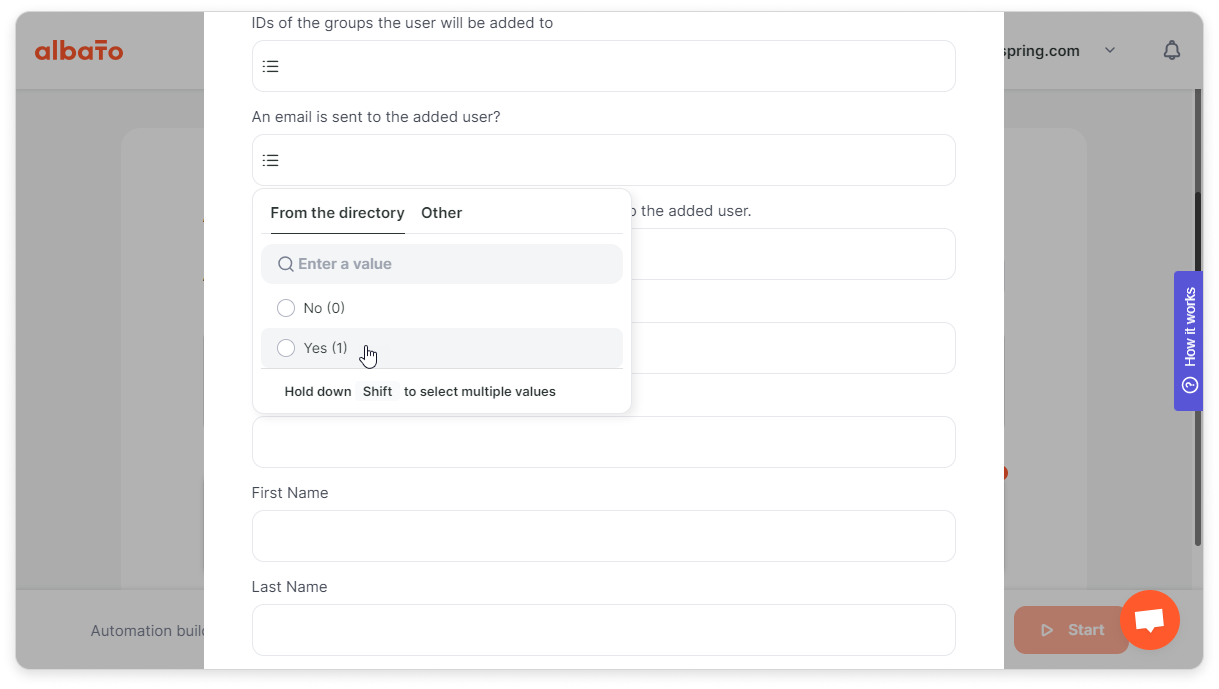
- Confirme que se enviará un correo electrónico al usuario añadido haciendo clic en Yes (Sí).
- En el campo First name (Nombre), elija PandaDoc > Recipients first name (Nombre del destinatario).
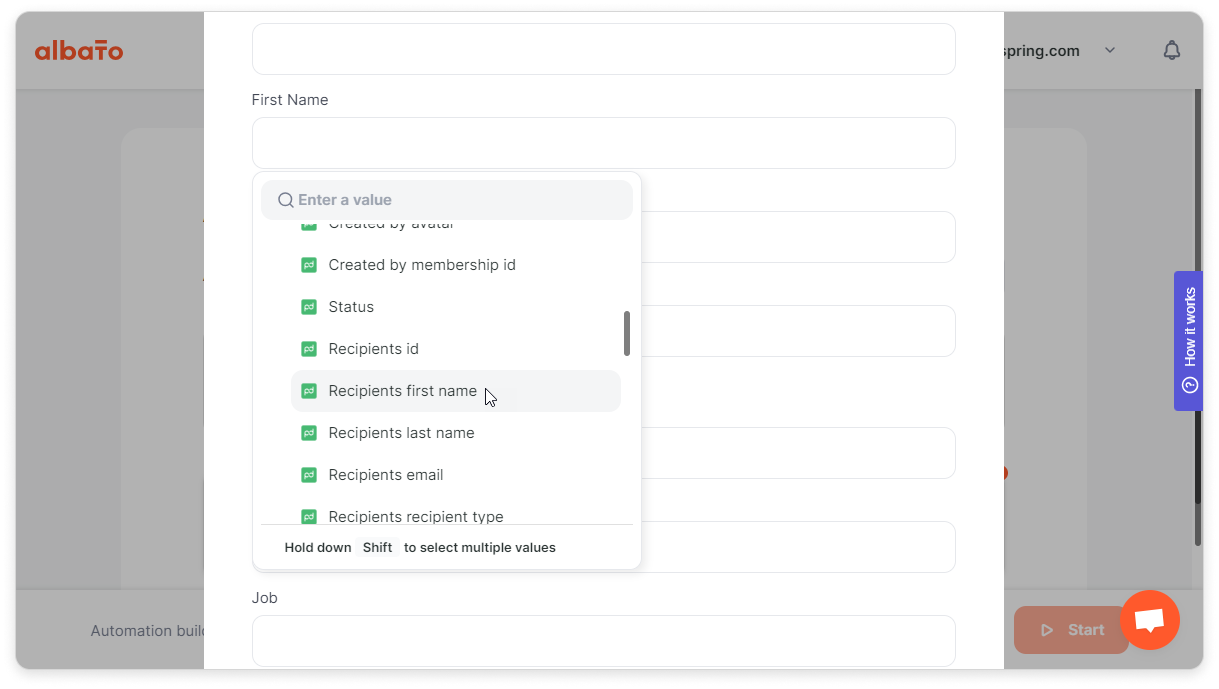
Y, en el campo Last name (Apellido), seleccione PandaDoc > Recipients last name (Apellido del destinatario).
- También se recomienda utilizar Recipients email (Correo electrónico del destinatario) como nombre de usuario.
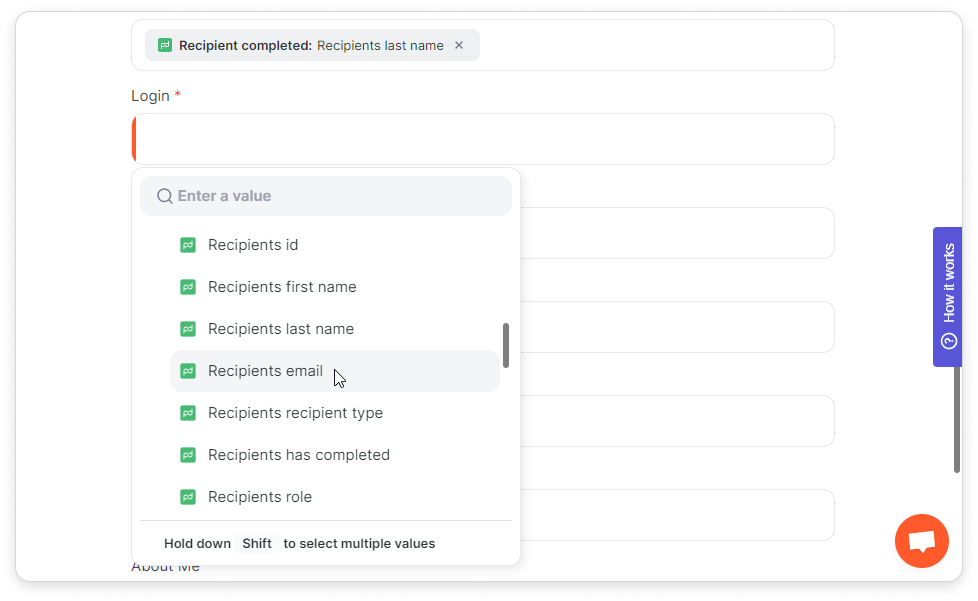
Y asegúrese de que también haya seleccionado Recipients email (Correo electrónico del destinatario) en el campo Email (Correo electrónico).
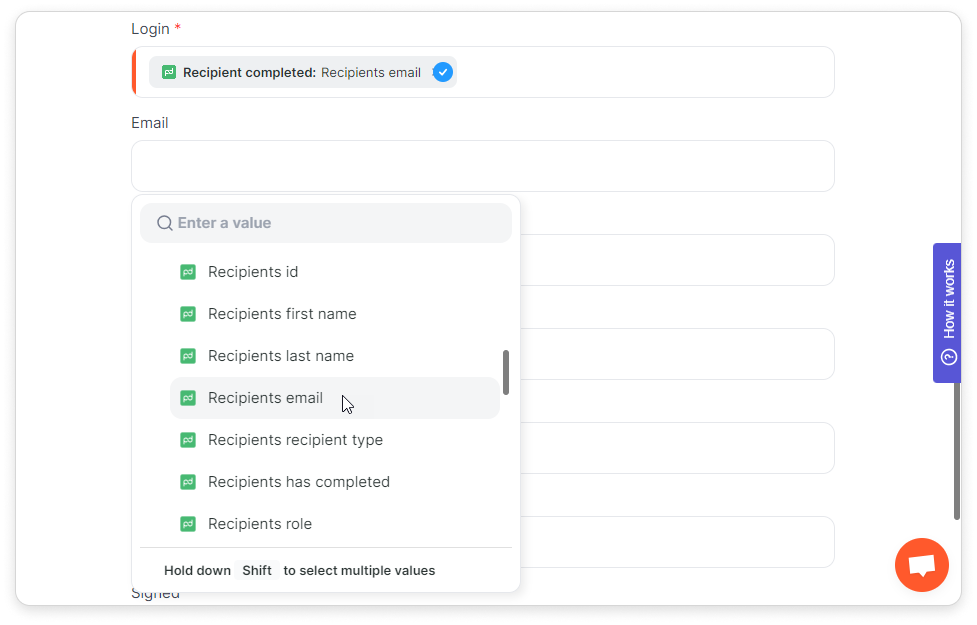
- En el campo Signed (Firmado), elija PandaDoc > Status (Estado).
- Asegúrese de guardar los cambios que ha realizado.
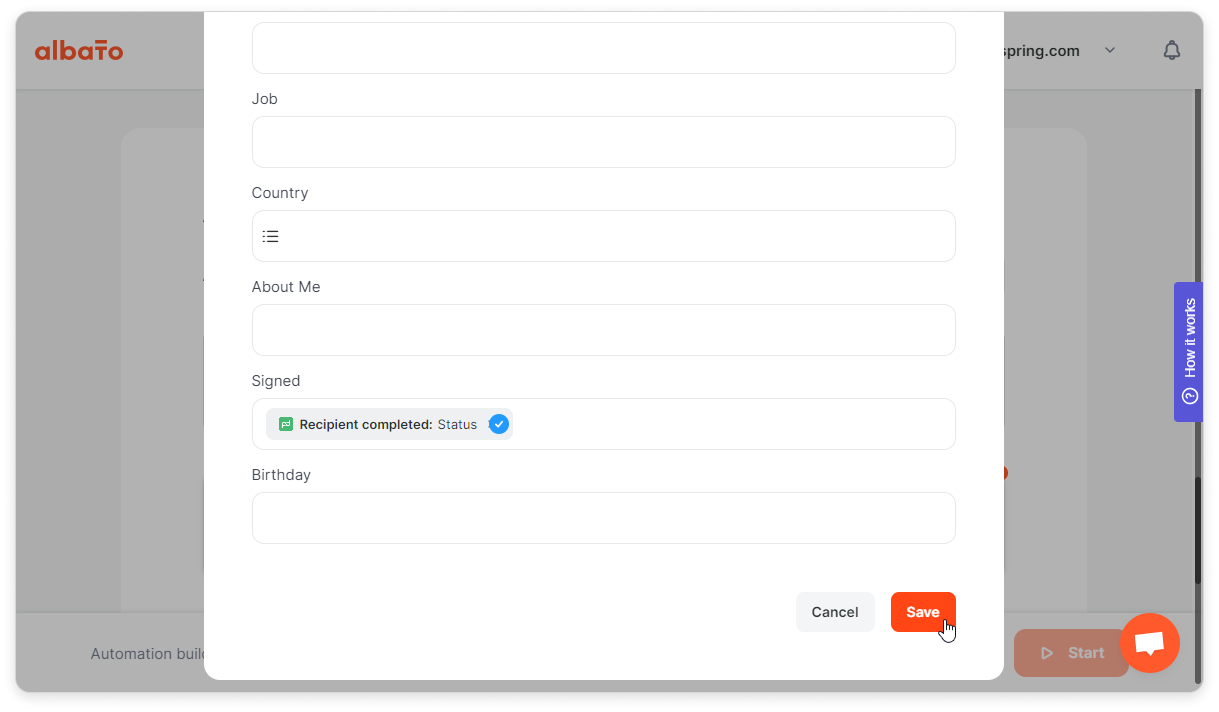
- Por último, haga clic en Start (Iniciar).
- Vaya a la sección Forms (Formularios) y cree un formulario o seleccione uno existente.
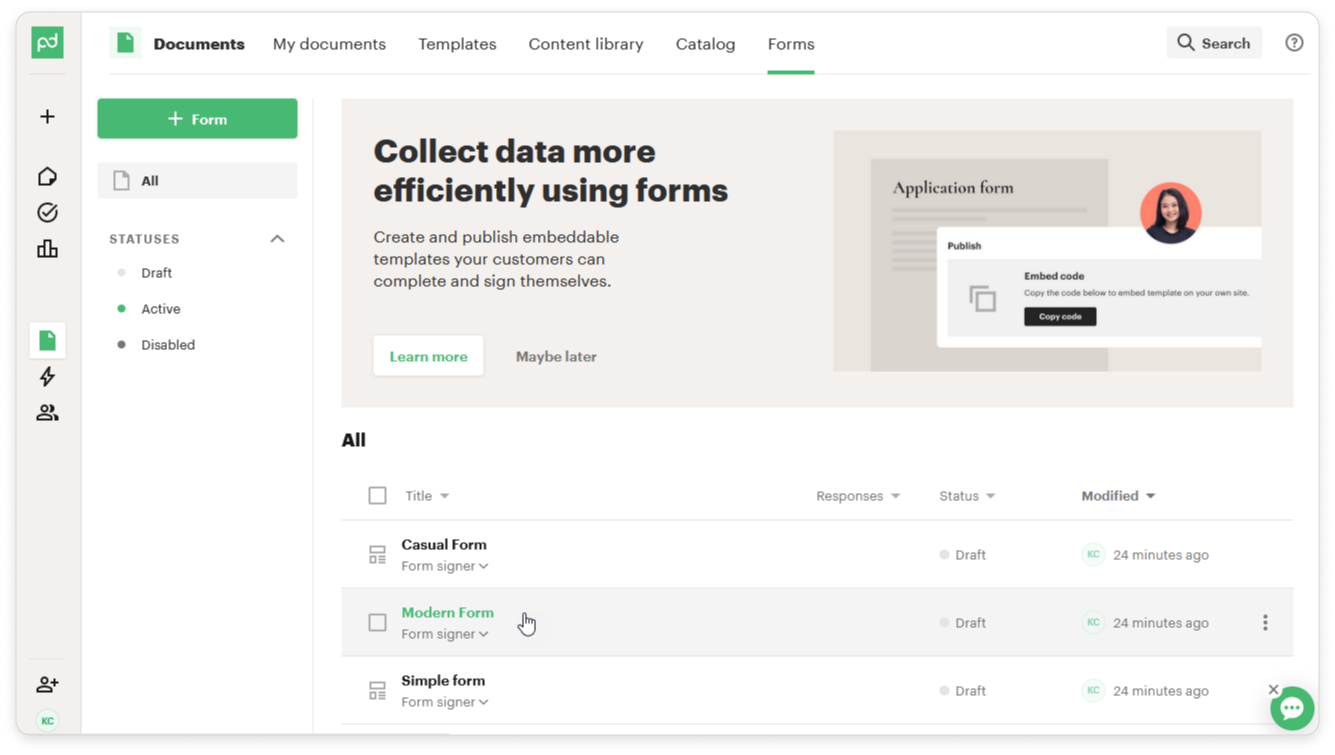
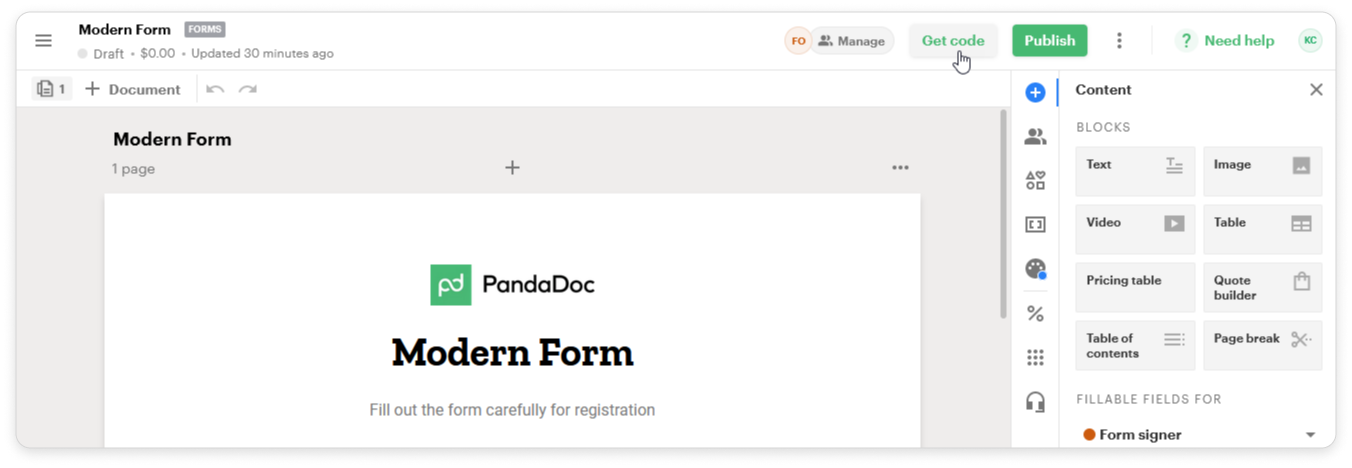
- Una vez que haya terminado de editar o crear el formulario, haga clic en Publish (Publicar).
- Haga clic en Get code (Obtener código) para ver el enlace al formulario. Puede copiar un código de inserción para añadirlo a su sitio web o compartir un enlace web con alguien a quien desee que rellene el formulario.
- Los usuarios deben seguir el enlace, introducir sus datos de contacto y hacer clic en Review document (Revisar documento).
- A continuación, rellenarán el formulario, seleccionarán la fecha y harán clic en Signature (Firma). Elegirán una fuente y harán clic en Accept and sign (Aceptar y firmar).
- Por último, deberán hacer clic en Finish (Finalizar).
PandaDoc envía los datos de este usuario a iSpring LMS con la ayuda de Albato. El estado del documento cambiará a document.completed en la columna Signed (Firmado).
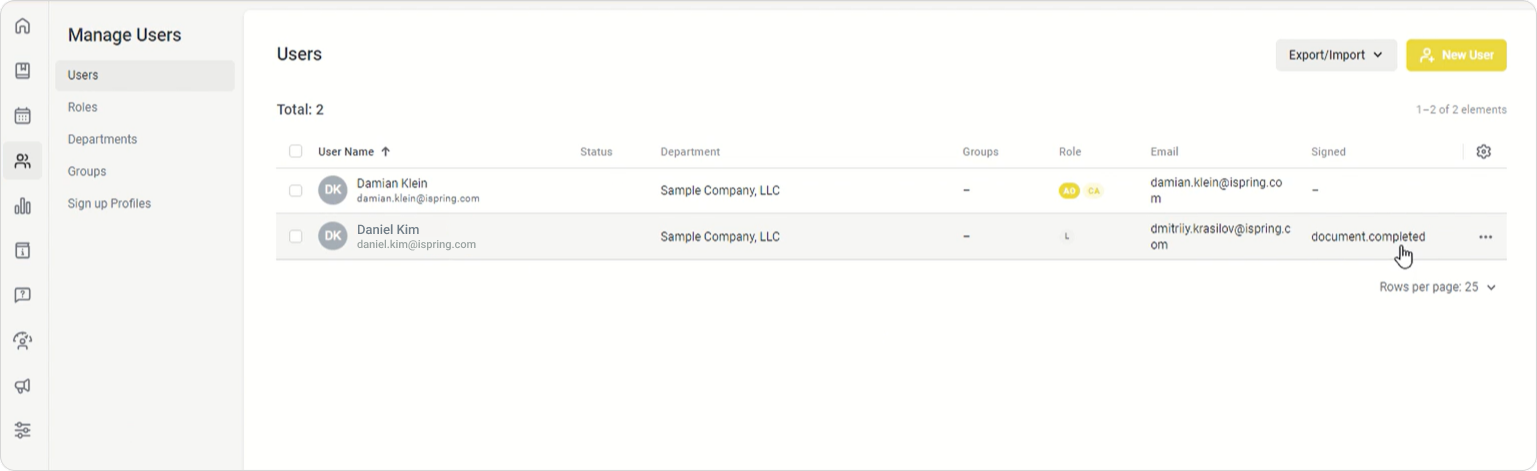
Los administradores también pueden ir a Reports (Informes) > Learner Progress (Progreso del alumno) en iSpring LMS, seleccionar un elemento de aprendizaje y ver su estado en la columna Signed (Firmado).