...
| Panel | ||
|---|---|---|
| ||
La integración solo es compatible con las versiones en la nube versión cloud de iSpring LMS y no funciona con iSpring LMS localla versión on-premise. On-premise es un software que se instala y ejecuta en la infraestructura de hardware propia de la empresa y se aloja localmente, mientras que el software cloud se almacena y gestiona en los servidores del proveedor y se utiliza a través de un navegador web u otra interfaz. |
...
Vaya a la pestaña Mapping Settings (Ajustes de asignación). Verá 5 campos obligatorios:
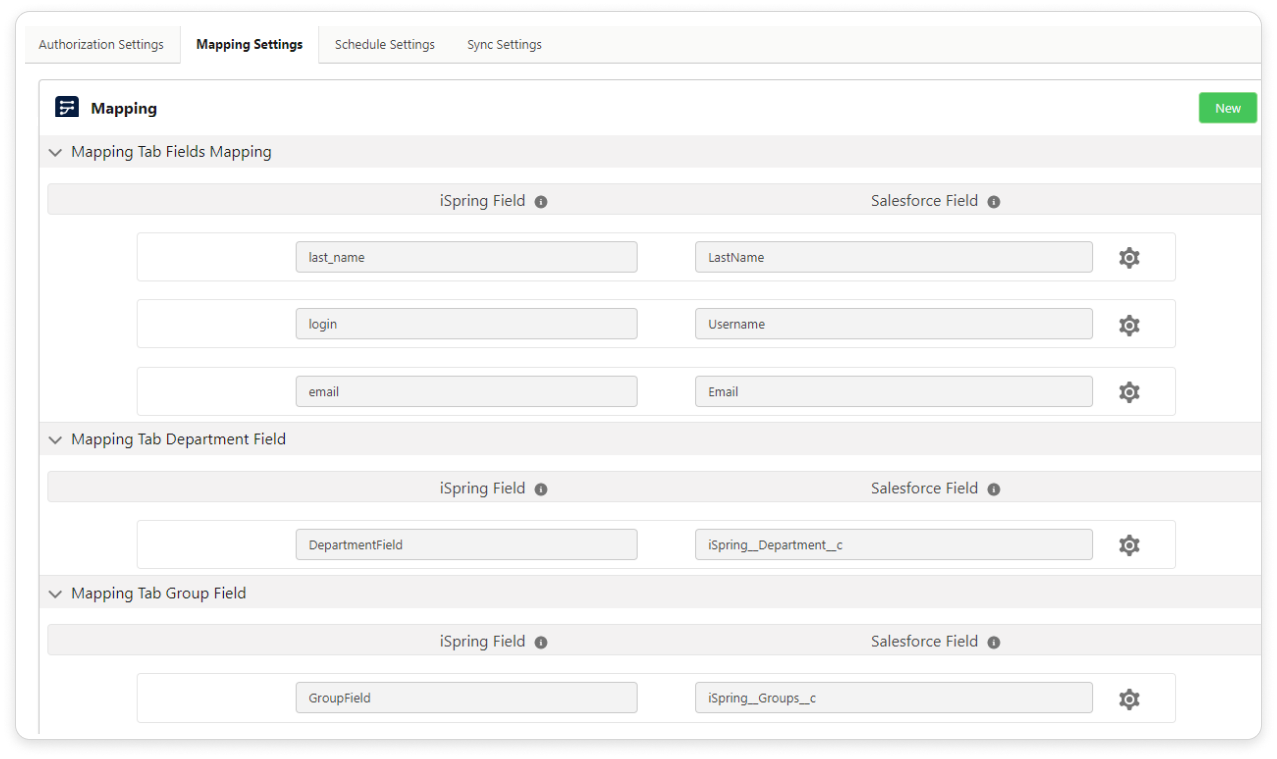
last_name Apellido del usuario login nombre de usuario email Correo electrónico del usuario DepartmentField Departamento del usuario GroupField Grupo del usuario Para cambiar el nombre de Salesforce Field, haga clic en el icono del engranaje.
Una vez realizados los cambios, haga clic en Save (Guardar).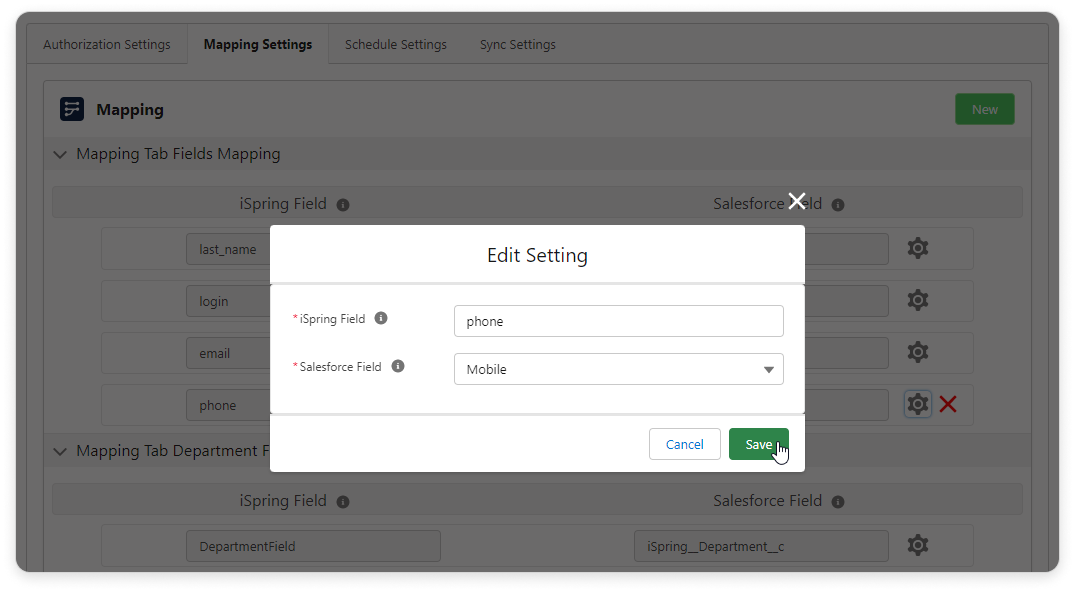
- Para añadir un campo nuevo, haga clic en New (Nuevo).
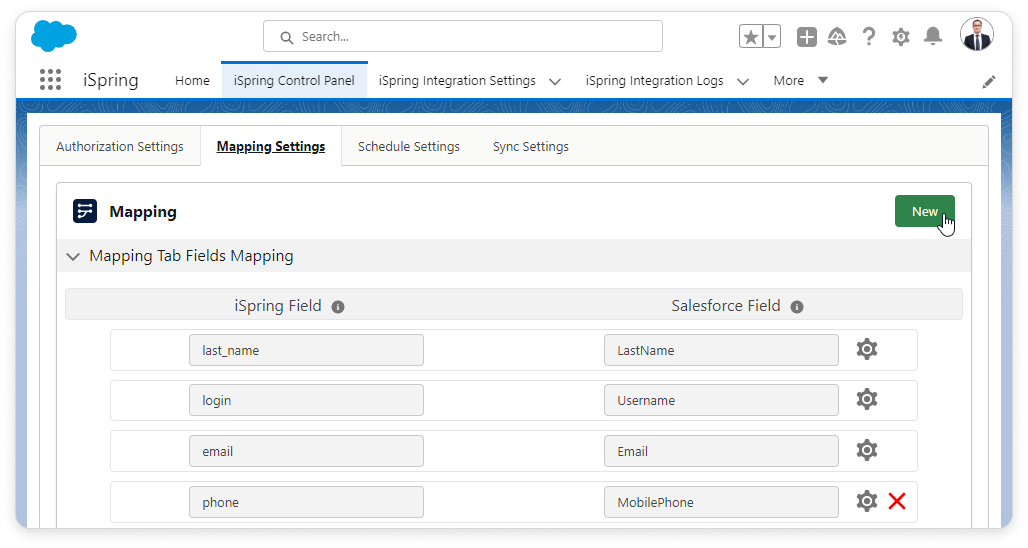
Introduzca el título del campo y haga clic en Create (Crear).
Para saber cuáles son los nombres de los campos en iSpring LMS, vaya a Ajustes del perfil de usuario. - Para editar los campos que ha creado, haga clic en el icono de del engranaje.
Haga clic en el icono de la cruzpara eliminar el campo.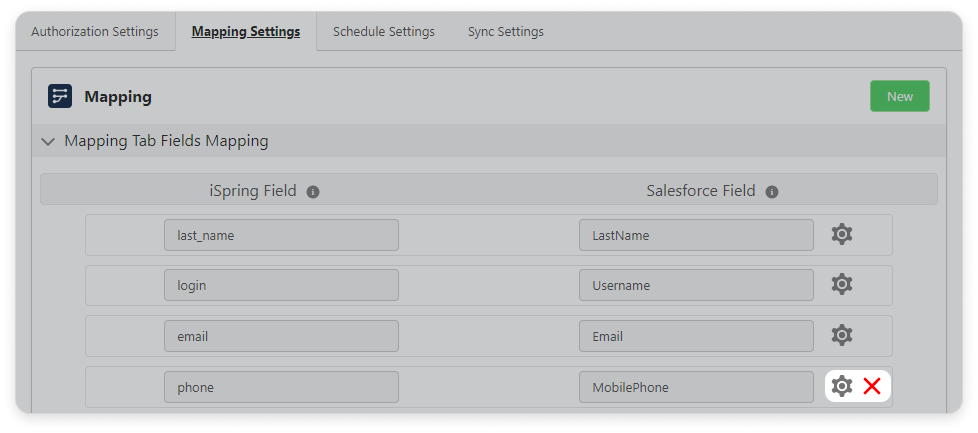
...
Cómo seleccionar usuarios, departamentos y grupos
- Vaya a la pestaña Sync Settings (Ajustes de sincronización). Seleccione Department (Departamento) o Group (Grupo).
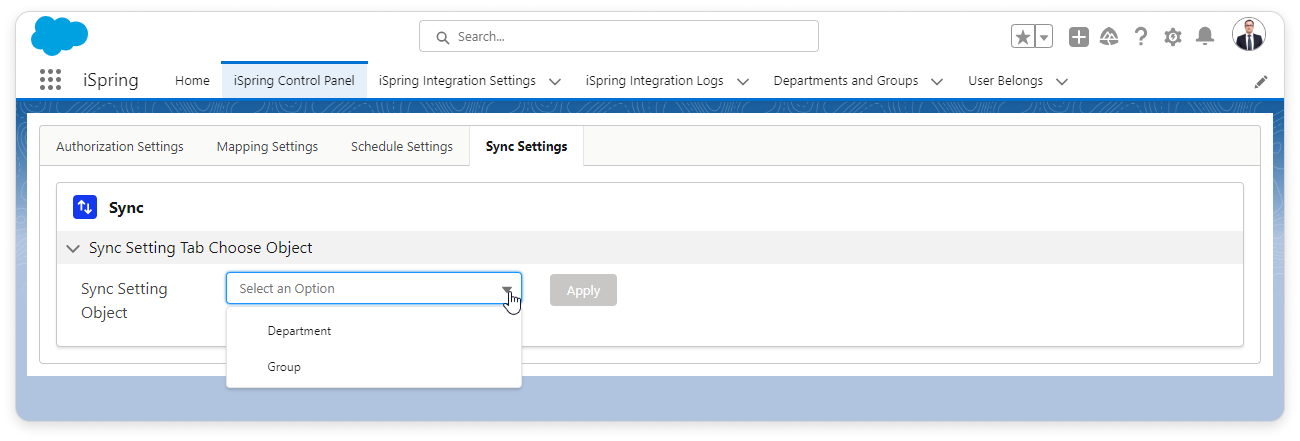
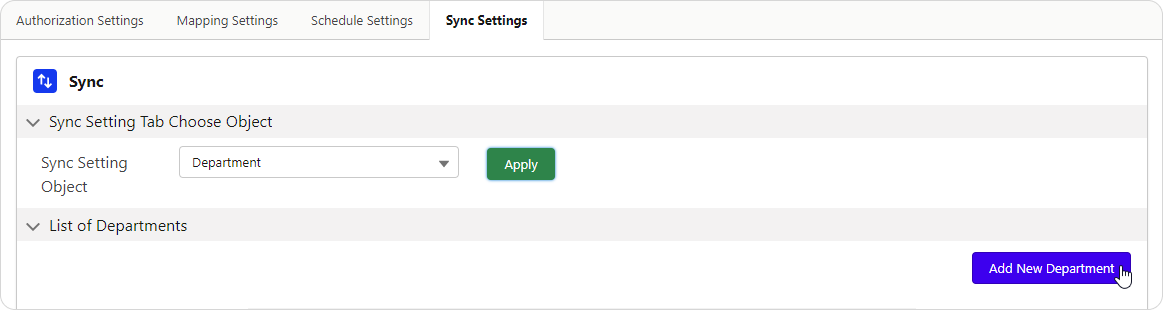
- Si selecciona Department (Departamento), verá la lista de departamentos. Para crear uno nuevo, haga clic en Add New Department (Añadir nuevo departamento).
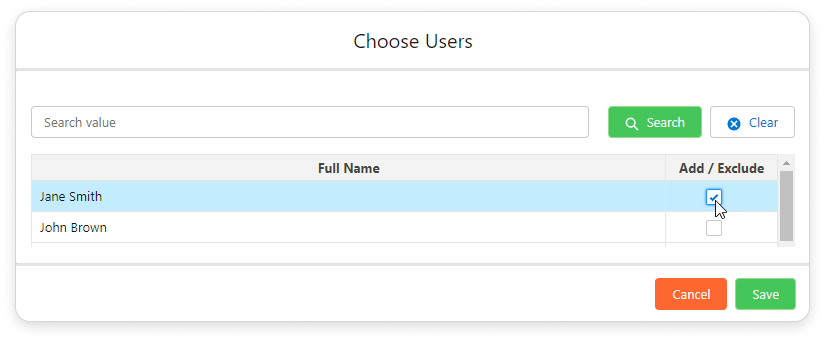
- Añada usuarios al departamento. Para ello, selecciónelos y haga clic en Save (Guardar).
- Para ver los usuarios del departamento, haga clic en la flecha siguiente a este departamento. Marque los nombres de los usuarios que desea sincronizar.
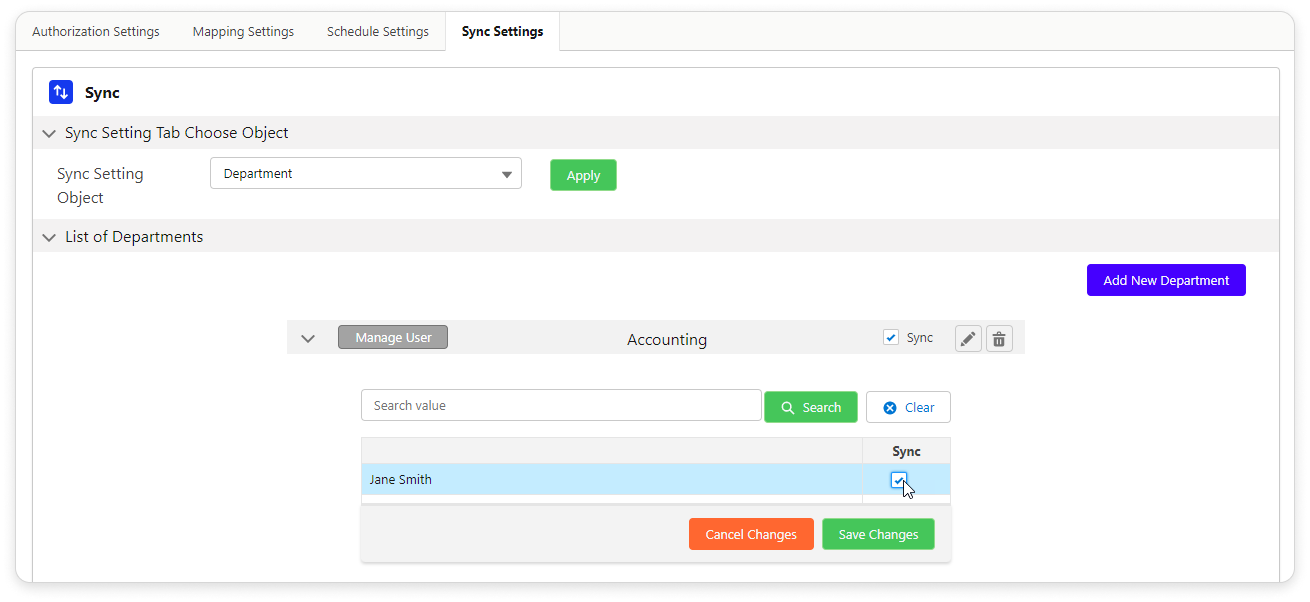
Para añadir o excluir usuarios, haga clic en Manage User (Gestionar usuarios).
Marque los usuarios que desea añadir y desmarque los que desea excluir.Panel bgColor #eaf4fd - Se puede añadir un usuario a un solo departamento.
- Los usuarios sin departamento no se sincronizarán con iSpring LMS.
- Si no hay usuarios en el departamento, se eliminará durante la siguiente sincronización.
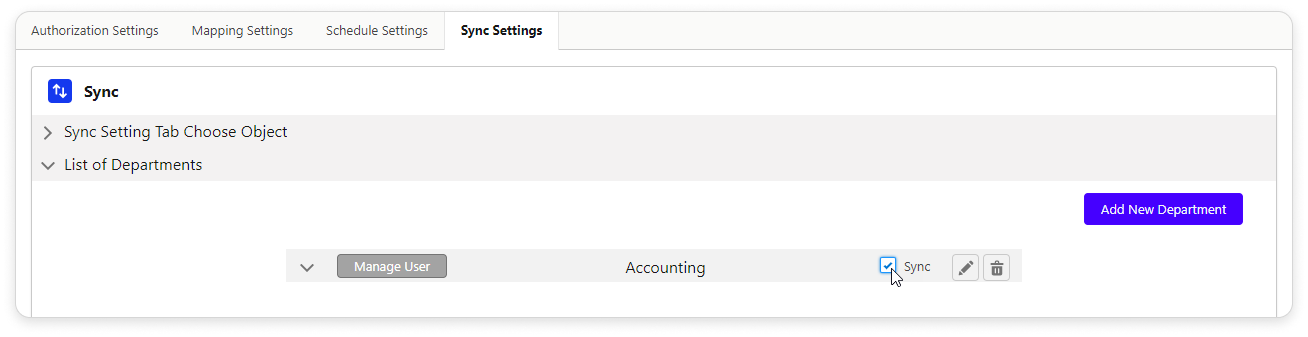
- Para sincronizar a todos los usuarios del departamento, marque Sync (Sincronizar) junto al nombre de este departamento.
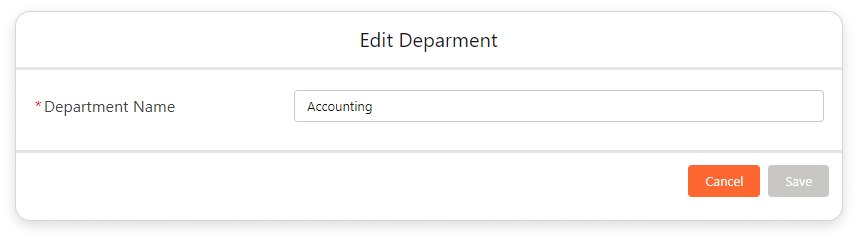
- Para cambiar el nombre del departamento, haga clic en el icono Edit (Editar). Asegúrese de guardar los cambios realizados.
- Para eliminar un departamento, haga clic en el icono de la papelera y confirme su elección.
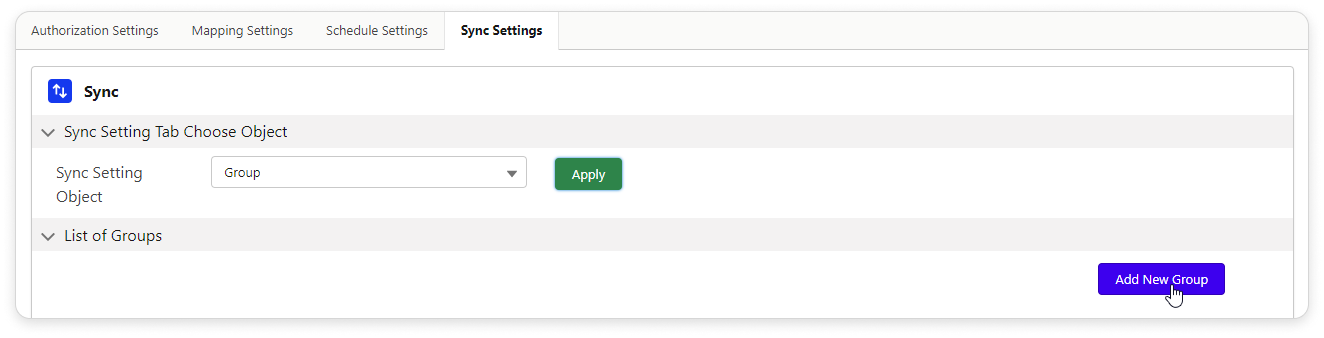
- Elija o edite grupos para la sincronización. Para crear un grupo, haga clic en Add New Group (Añadir nuevo grupo).