


...
Para sincronizar los eventos de formación con el calendario de Outlook:
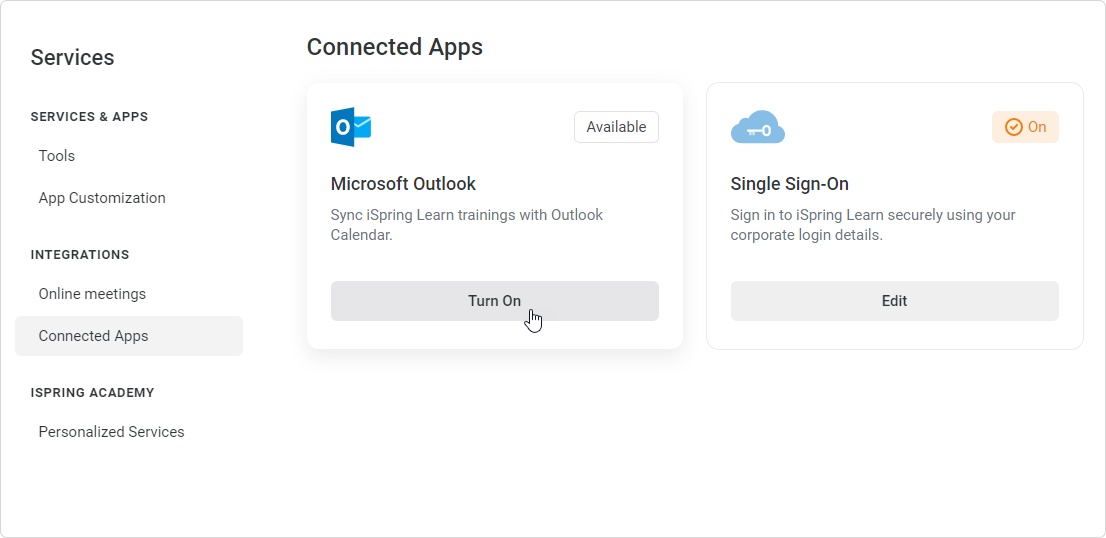
- Vaya a la sección Services (Servicios) > Connected Apps (Apps conectadas). En la sección de Microsoft Outlook, haga clic en Turn On (Activar).
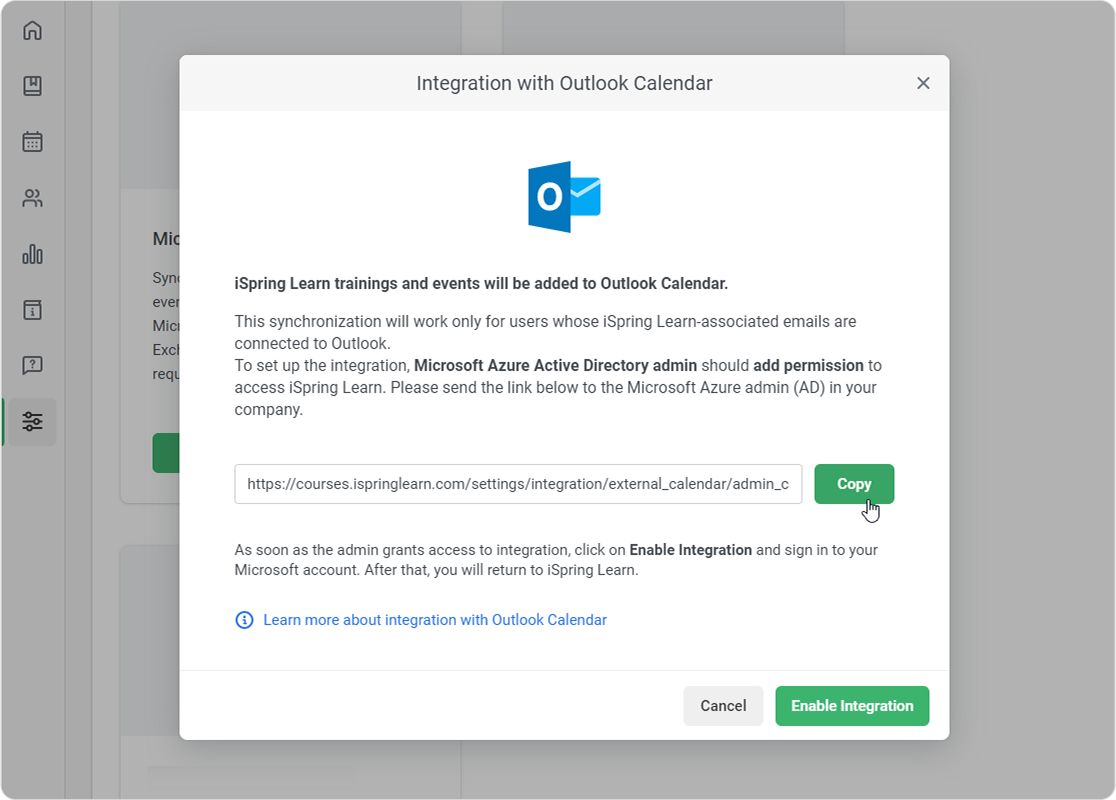
- Para configurar la integración, el admin administrador de Microsoft Azure Active Directory debe conceder acceso a iSpring LMS. Copie el enlace y envíelo al Admin administrador de Microsoft Azure de su empresa.
- El administrador Eladministrador debe seguir el enlace e iniciar sesión en Microsoft con permisos de administrador.
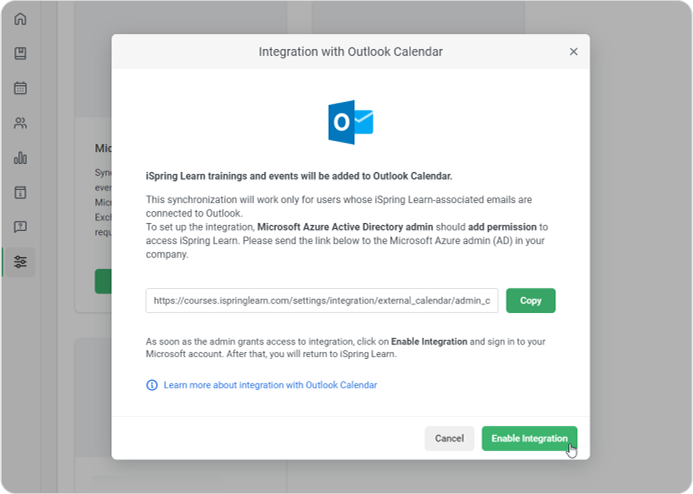
En cuanto el admin administrador conceda acceso a la integración, haga clic en Habilitar integración e inicie sesión en su cuenta de Microsoft. Después, volverá a iSpring LMS.
¡Hecho! Los eventos de formación de iSpring LMS ahora se añadirán al calendario de Outlook.
| Panel | ||
|---|---|---|
| ||
|
...
Asegúrese de que los buzones de correo del Admin administrador de Microsoft Azure Active Directory y de los usuarios que pueden crear eventos de formación estén ejecutándose alojados en Exchange Online. De lo contrario, el evento de formación no se añadirá al calendario de Outlook. Todos los buzones de correo locales deben trasladarse a Exchange Online.
...
| Panel | ||
|---|---|---|
| ||
Tanto el usuario que programa la reunión como el administrador eladministrador que habilita la integración con el calendario de Outlook deben tener una licencia activa de Exchange Online. De lo contrario, el Admin administrador no podrá programar reuniones y las reuniones de iSpring LMS no se sincronizarán con Outlook. |
...