


Depois que o Zoom estiver conectado à sua conta do iSpring LMS, você pode começar a agendar e realizar reuniões do Zoom.
O Proprietário da conta, os Administradores de conta, os Administradores do departamento, e os usuários com uma função personalizada habilitada para criar treinamentos podem adicionar uma reunião do Zoom.
Para criar uma reunião do Zoom:
- Acesse a seção Treinamentos e selecione Adicionar
...
- Treinamento.
...
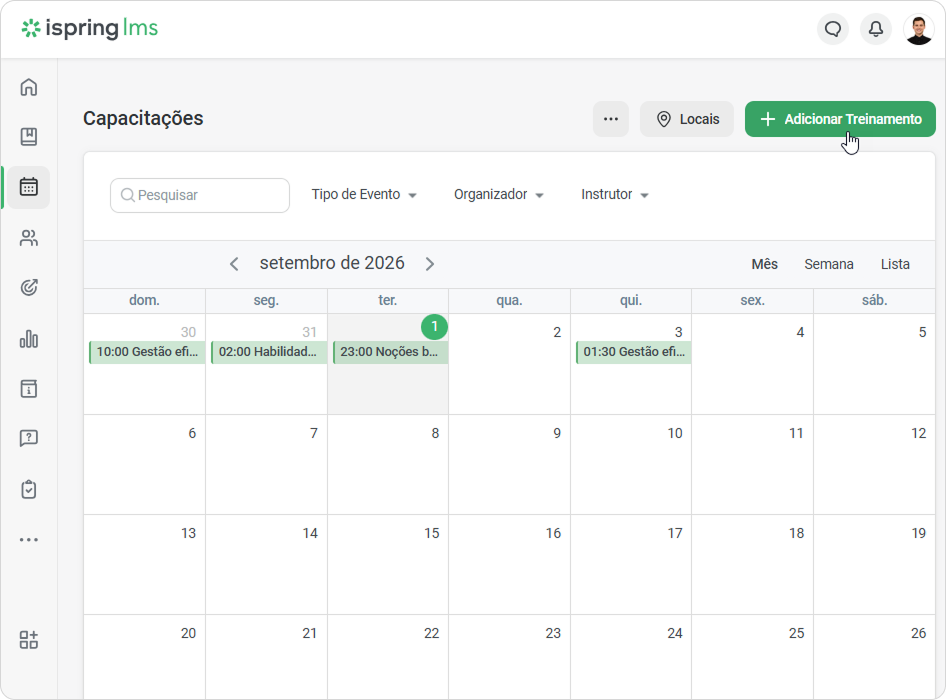
Em seguida, clique no link Adicionar reunião do Zoom.
Panel bgColor
...
#eaf4fd Se o endereço de email não aparecer no campo Conta Zoom quando você criar um treinamento, habilite Permitir que usuários atribuam privilégios de agendamento a outras pessoas no Zoom.
- Acesse sua conta do Zoom e vá para
...
- Gerenciamento de conta >
...
- Configurações da conta > Reunião > Mais configurações.
- Habilite
...
- Permitir que os usuários atribuam privilégios de agendamento a outras pessoas e confirme a alteração.
- Depois reconecte a integração do Zoom no iSpring LMS.
Preencha todos os campos com as informações da reunião do Zoom e clique em Salvar.
...
Nome do campo Descrição Tema do treinamento O comprimento do tema não pode exceder 255 caracteres. O tema não precisa ser exclusivo. Tipo de treinamento Selecione o tipo de treinamento: uma reunião ou um webinar.
Uma reunião é um evento em que alguns tópicos importantes são discutidos. Por exemplo, antes de o curso começar, o mentor do curso geralmente organiza uma reunião com os alunos para explicar como o processo de aprendizagem é organizado.
Um webinar é um evento educacional durante o qual um instrutor compartilha seu conhecimento com os alunos, e eles fazem perguntas.
Data de início Você pode selecionar qualquer data de início para o seu treinamento, tanto no passado quanto no futuro.
Criar um treinamento com uma data no passado será útil se o treinamento já tiver terminado e você precisar contabilizá-lo em um relatório.
...
...
a reunião.
No mesmo local, especifique o fuso horário da localização em que o evento ocorrerá.
Duração A duração estimada do treinamento. A duração máxima de um treinamento é 23 horas e 59 minutos. Tipo da reunião Selecione o tipo de reunião: Webinar do Zoom ou Reunião da Web do Zoom. Saiba sobre a diferença entre eles no artigo
...
...
Webinars. Título da reunião O título da reunião pode ser o mesmo que o tema do treinamento.
Se você especificou o tema do treinamento antes de clicar no link Adicionar reunião do Zoom , o título da reunião será preenchido automaticamente e coincidirá com o tema.
Depois que a reunião for criada, você não poderá editar o título dela no iSpring LMS. A única maneira de alterar o título será modificá-lo na sua conta do Zoom.
Local Para uma reunião do Zoom, escreva "online." Capacidade Especifique o número máximo possível de participantes do treinamento. Se você deixar o campo em branco, a capacidade será ilimitada.
Este campo é opcional e pode ficar em branco.
Instrutor O nome da pessoa que conduz o treinamento. Pode ser qualquer pessoa, independentemente de ela ter acesso à sua conta do iSpring LMS ou não. +
Seu treinamento foi criado. Agora há apenas uma sessão de treinamento
...
na guia Estrutura
...
. Saiba como adicionar mais sessões.
Algumas novas guias aparecerão na página do treinamento:
• Geral
• Notificações
• Finalização
• Participantes
Você verá a reunião tanto no calendário da conta do iSpring LMS quanto no calendário da conta do Zoom.
...
Os
...
- usuários inscritos em um treinamento verão a reunião na seção Meus treinamentos do Portal do usuário. A reunião não aparecerá no calendário do Zoom do usuário.
| Panel |
|---|
...
|
...
| |
|
...
|
...
|
...
|
...
|
...
|