


Para habilitar o Zoom na sua conta do iSpring LMS, verifique se as seguintes condições são atendidas:
- As reuniões do Zoom no iSpring LMS funcionam somente com a assinatura paga do Zoom. Elas não funcionarão com o plano Básico.
Verifique os planos tarifários do Zoom no site oficial. - Para hospedar webinars, além de um plano pago, adquira o complemento Webinar.
- Somente o proprietário da conta do Zoom e os usuários atribuídos à função de administrador podem conectar o Zoom a uma conta do iSpring LMS.
- Abra a seção User Management (Gerenciamento de usuários) e clique em Users (Usuários).
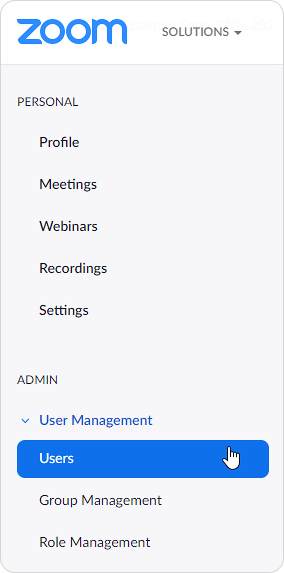
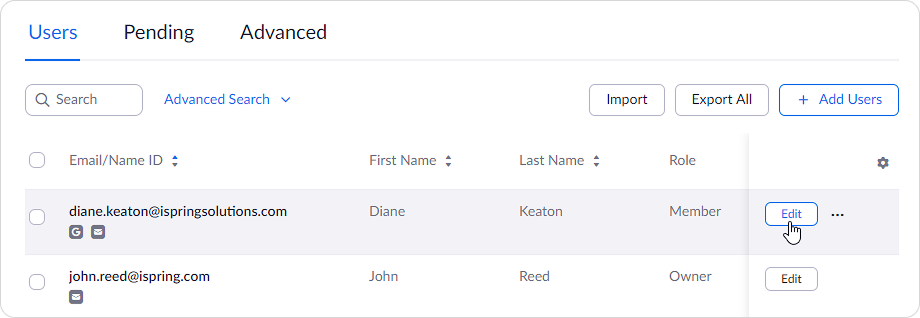
- Na seção Users (Usuários), clique em Edit (Editar) ao lado do nome do usuário necessário.
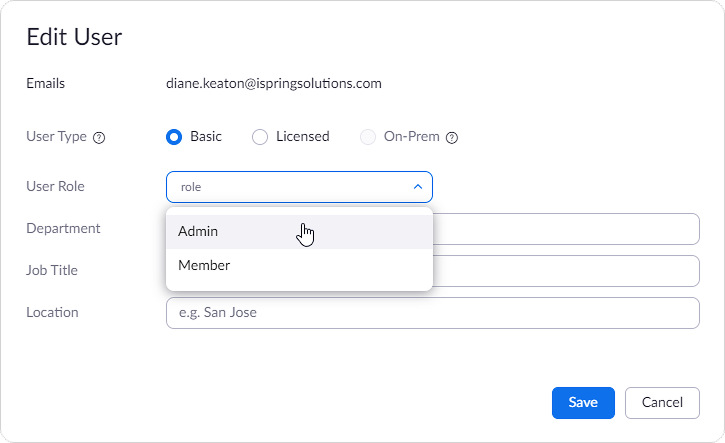
- Por fim, escolha a função Admin e clique em Save (Salvar).
- Abra a seção User Management (Gerenciamento de usuários) e clique em Users (Usuários).
- Desabilite a opção de agendar novas reuniões com o ID de reunião pessoal (PMI).
- Faça login na sua conta do Zoom e abra a guia Settings (Configurações).
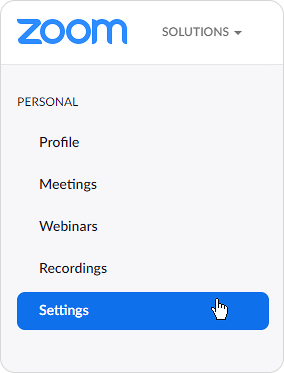
- Certifique-se de que a opção Use Personal Meeting ID (PMI) when scheduling a meeting (Usar ID de reunião pessoal (PMI) ao agendar uma reunião) esteja desabilitada.

- Faça login na sua conta do Zoom e abra a guia Settings (Configurações).
- Habilite a opção de incluir uma senha criptografada no link do convite.
- Faça login na sua conta do Zoom e abra a guia Settings (Configurações).
- Habilite a opção Embed password in invite link for one-click join (Incorporar senha no link do convite para entrar com um clique).

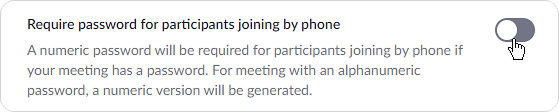
- Desabilite a opção Require password for participants joining by phone (Exigir senha para participantes que entram por telefone). Se você habilitar essa opção, todos os que usarem seus smartphones para entrar na reunião precisarão inserir uma senha.
- Faça login na sua conta do Zoom e abra a guia Settings (Configurações).
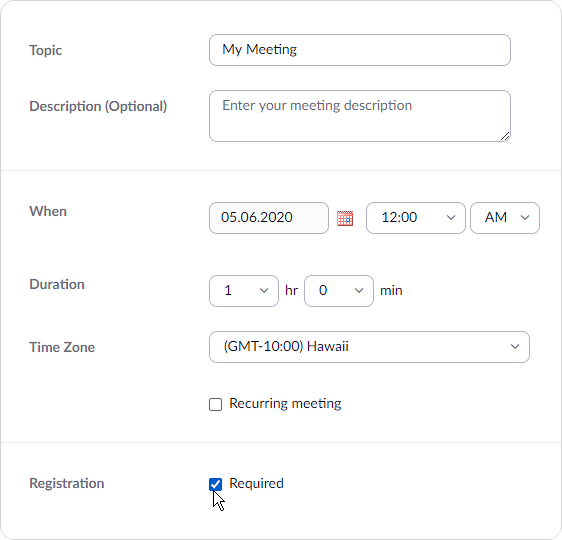
- Reuniões adicionadas no iSpring LMS são sempre criadas com o registro habilitado. Não desabilite o registro das reuniões do Zoom criadas no iSpring LMS. Caso contrário, os alunos não conseguirão entrar na reunião.
- Você pode conceder o privilégio de agendamento a outro usuário somente se os tipos de vocês forem Licensed (Licenciados) ou On-Prem. Certifique-se de que seu plano de associação permita adicionar mais de um usuário com os tipos Licensed (Licenciados) ou On-prem.
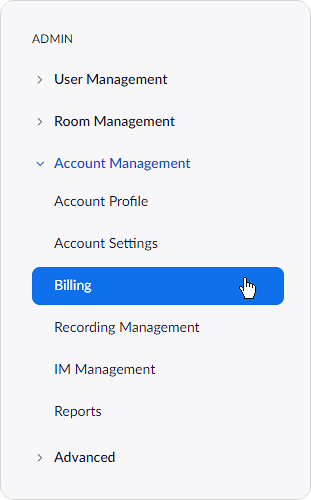
Para verificar isso, vá para a seção Billing (Faturamento).
Na guia Current Plans (Planos atuais), você verá quais recursos e quantos hosts seu plano de associação inclui.
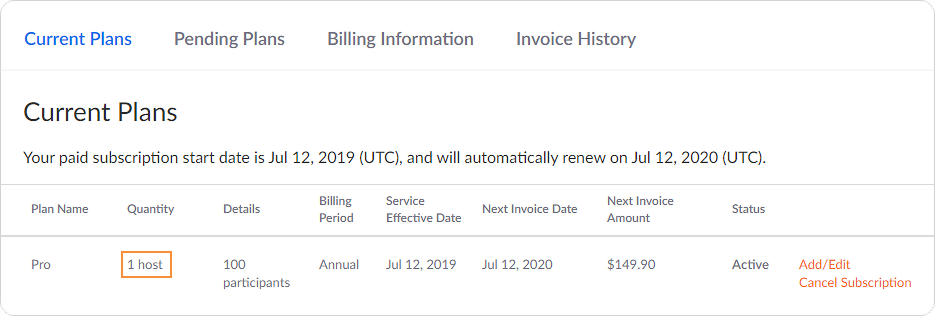
Para editar seu plano de associação, por exemplo, adicionar mais hosts a ele, clique no link Add/Edit (Adicionar/Editar).