


...
| Panel |
|---|
...
iSpring LMS: Como desativar um usuário
...
| ||
| O proprietário da conta não pode ser desativado. |
Aqui estão algumas maneiras de desativar usuários:
...
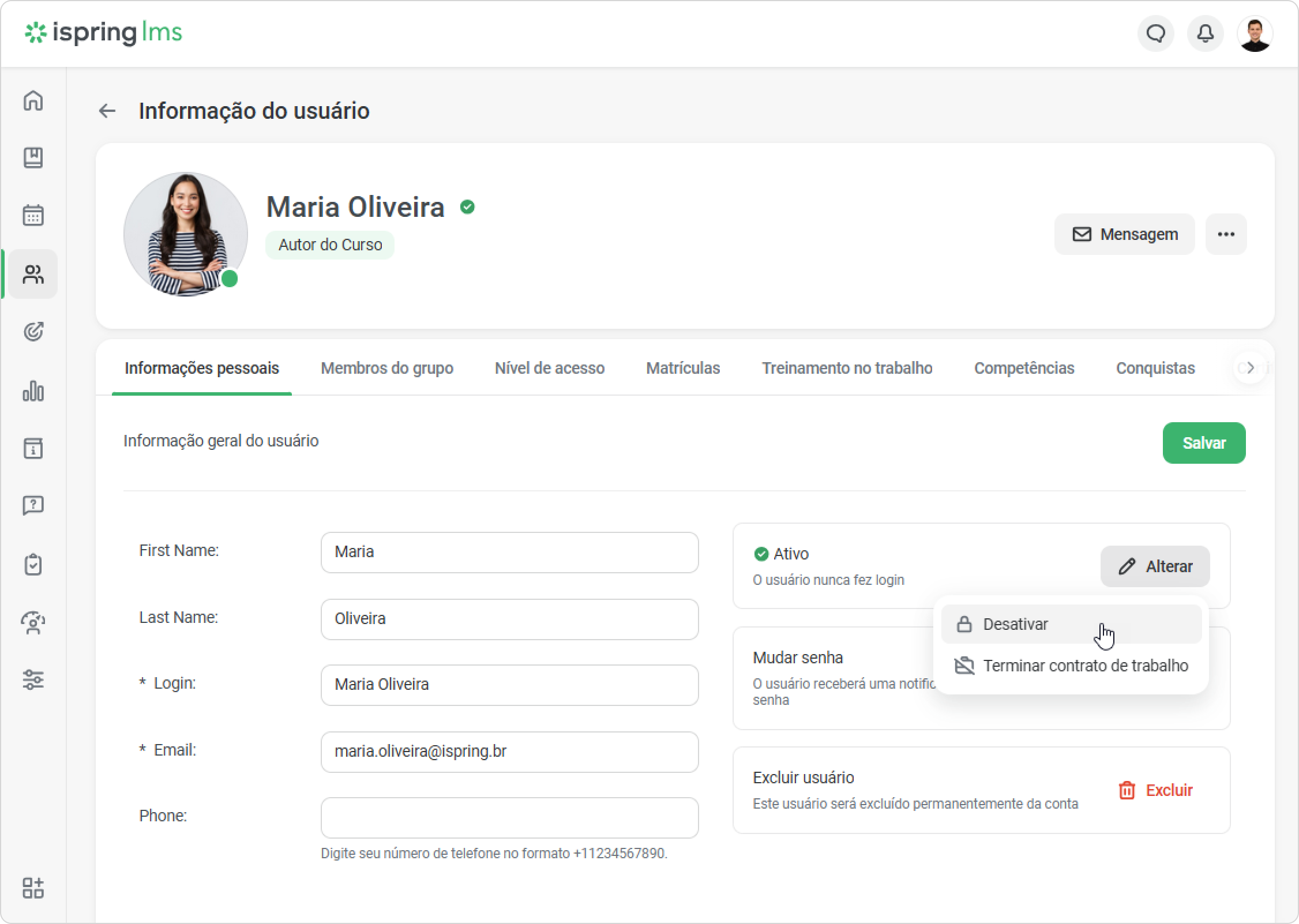
Na página Informação do usuário
- Vá para a guia
...
- Informações pessoais.
...
- Clique em
...
- Alterar ao lado do status do usuário e selecione Desativar.
...
- Selecione Desativar agora
...
- para desativar o usuário imediatamente ou Agendar desativação para
...
- escolher a data
...
- da desativação.
...
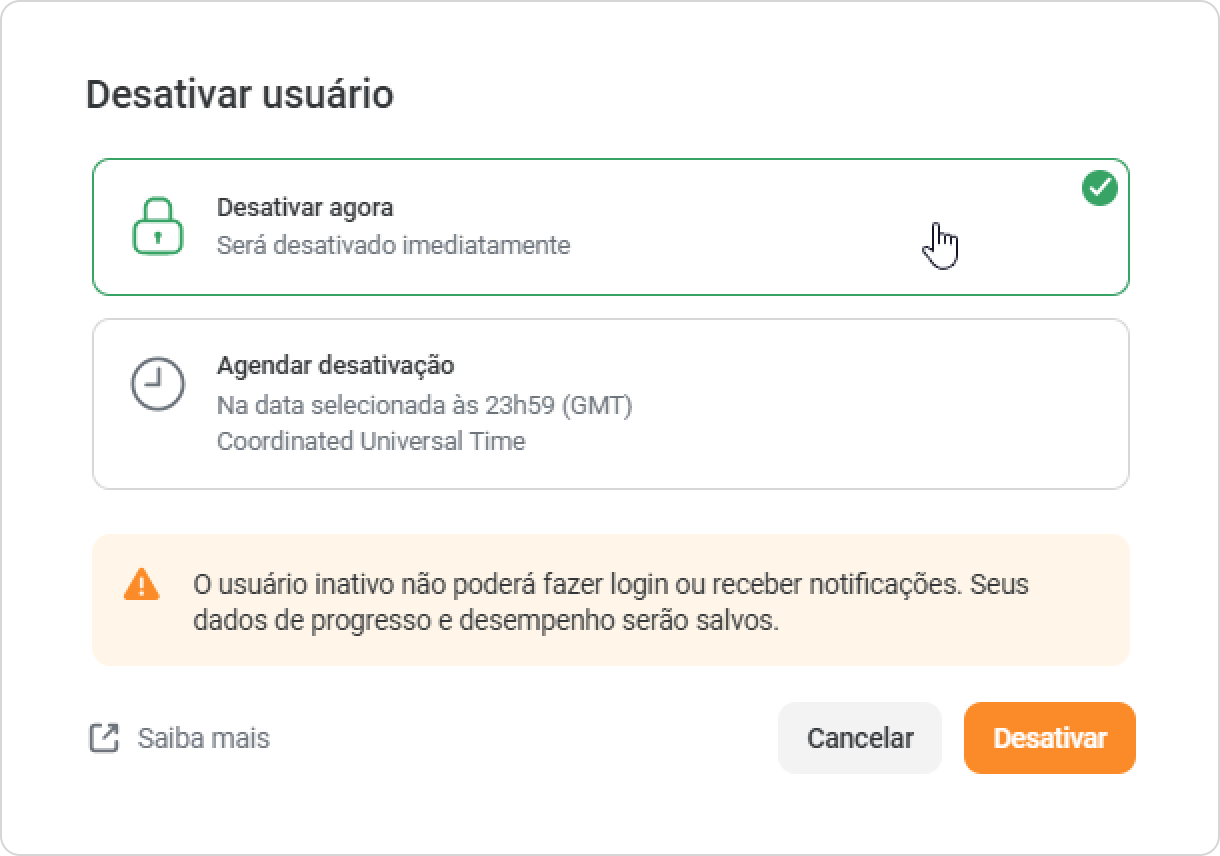
- Se você selecionar Agendar desativação, defina a data em que
...
- o usuário será desativado.
...
- Clique em Desativar.
...
- Você também pode cancelar a desativação agendada.
...
Na
...
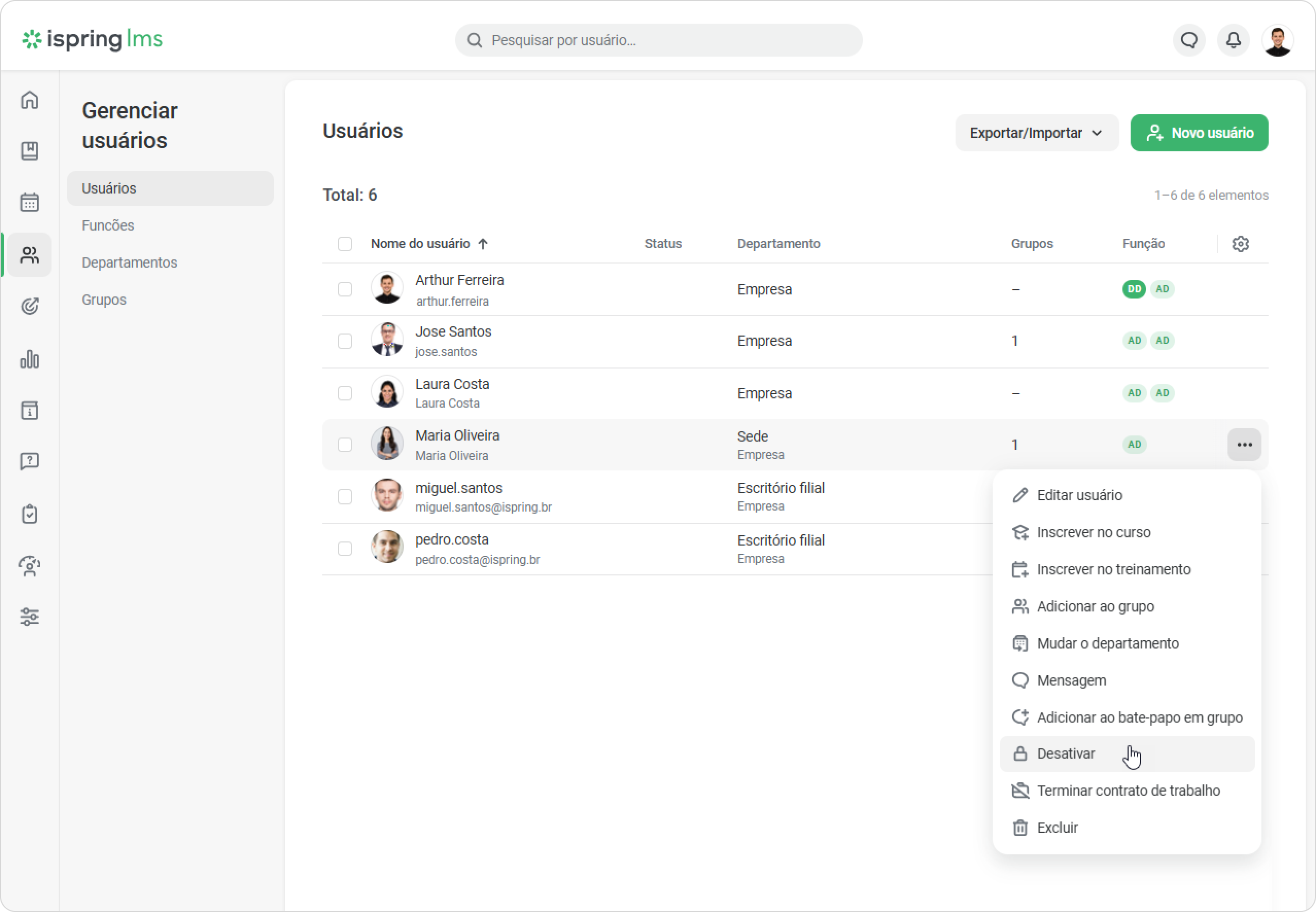
lista de usuários
- Escolha um ou vários usuários na Seção Usuários. Selecione Desativar.
...
Ou você pode clicar em "..."
...
- > Desativar.
...
- Selecione Desativar agora
...
- para desativar os usuários imediatamente ou Agendar desativação para escolher a data da desativação.
- Clique em Agendar desativação para selecionar a data em que o usuário será desativado.
...
- Clique em Desativar.
...
No arquivo Excel
- Clique em Exportar/Importar na seção Usuários e selecione Importar usuários.
...
- Baixe o modelo de importação.
...
- Preencha o modelo com as informações do usuário e altere o status do usuário para
...
- Inativo
...
- na coluna Status.
- Selecione um arquivo com o modelo preenchido.
...
- Por fim, clique em Importar.
...
- Confirme que você deseja atualizar sua lista de usuários.
...
Via API
Os usuários terão seu status alterado para
...
Inativo
...
e não poderão acessar nem receber notificações
...
Anexos:
...
.
...
Documento gerado pelo Confluence em 17 de ago de 2026 10:24
...