


Como adicionar uma tabela a uma página
...
- Selecione Tabela na barra de ferramentas.

- Você pode adicionar mais linhas e colunas à sua tabela, se necessário.
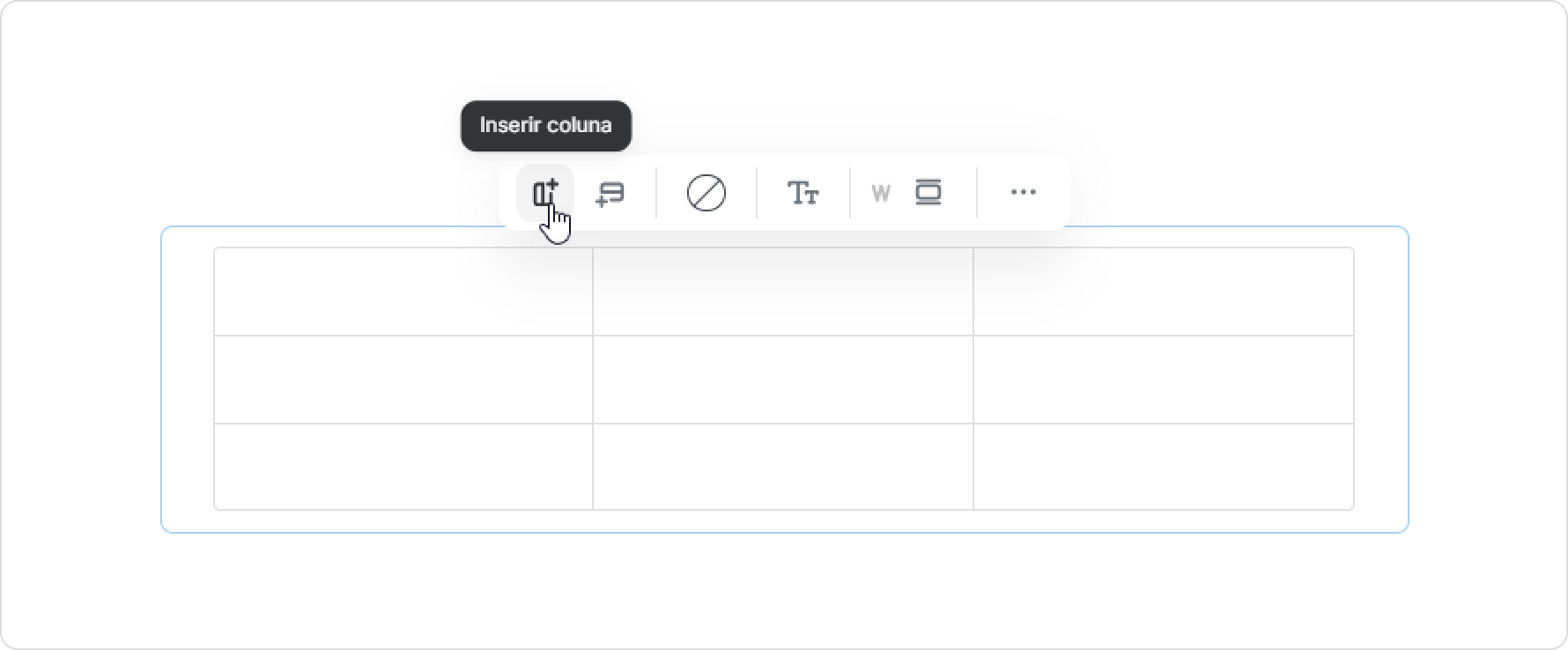
- Clique no ícone
...
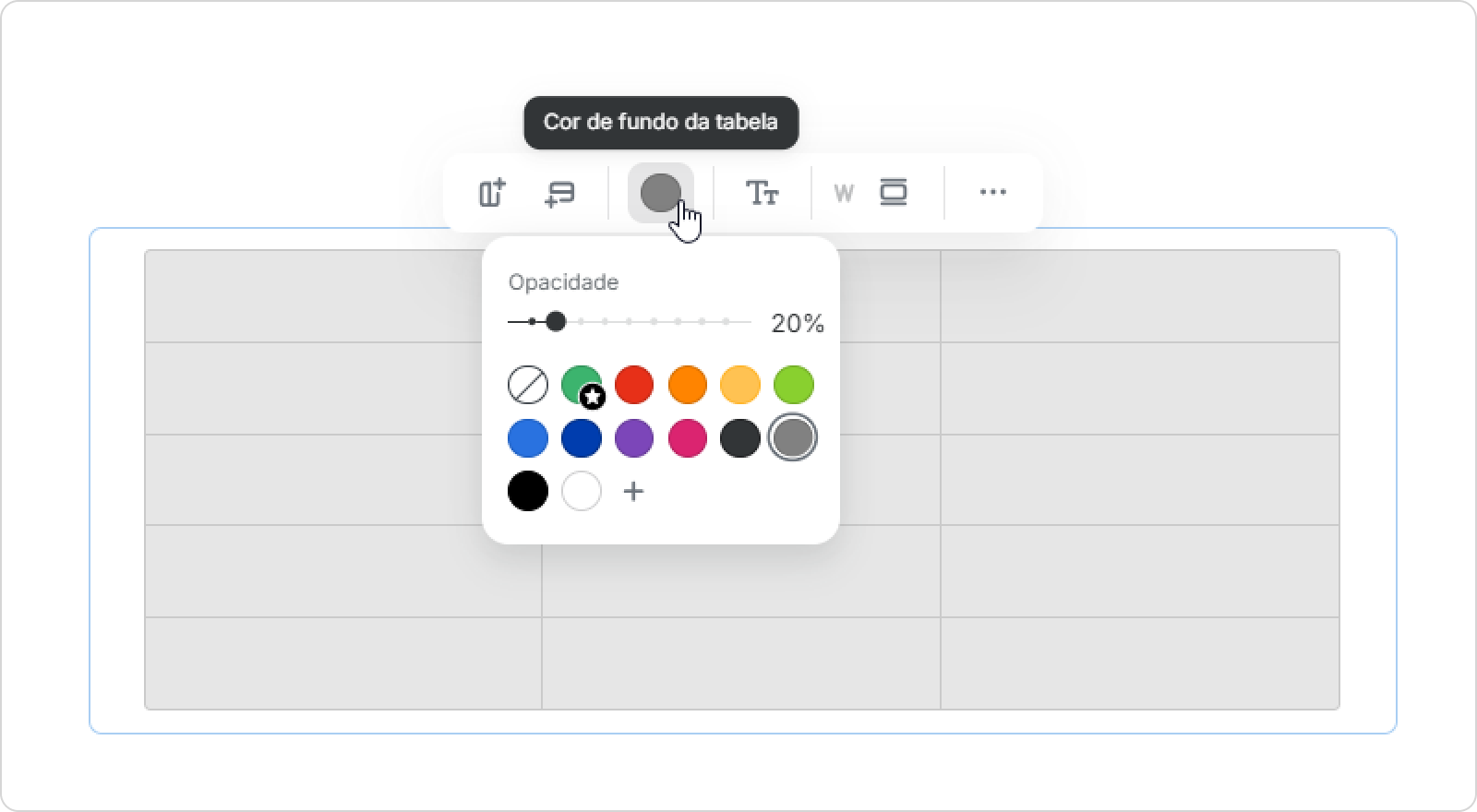
- Cor de fundo da tabela
...
- e escolha uma cor para preencher toda a tabela
...
- .
- Selecione o tamanho, a cor e o estilo da fonte da sua tabela.
- Em seguida, selecione a largura da tabela: Alinha texto, Mais larga que o texto ou Largura total.
- Você também pode abrir a barra lateral de configurações.
- Mova sua tabela para onde precisar. Para isso, passe o mouse sobre os pontos à esquerda e arraste e solte-o em qualquer lugar do seu artigo.
- Use as ferramentas de edição para
...
- formatar o texto nas células da tabela: altere o tamanho, a cor e o estilo da fonte
...
- e adicione links.
Como editar colunas e linhas
- Clique nos três pontos
...
- na parte superior de uma coluna ou à esquerda de uma linha para
...
- abrir as opções de edição. No menu, você pode adicionar ou mover colunas e linhas, ajustar a cor de preenchimento e a formatação do texto, duplicá-las ou excluí-las.
- Selecione a primeira linha e clique em Congelar e destacar linha para congelá-la.
Você também pode descongelar a linha, como mostrado aqui. - Você pode selecionar as células e clicar em Mesclar células.
...
- Para separá-las novamente, selecione as células mescladas e clique em Desmesclar células.
- Passe o mouse sobre a borda da coluna, clique nela e segure, e arraste para redimensioná-la.
Você também pode redefinir o tamanho da coluna para sua largura original.
Como adicionar elementos de conteúdo a uma tabela
Os autores
...
podem enriquecer as tabelas com vários elementos de conteúdo. Isso inclui imagens, vídeos, listas e trechos de código. Aprimore suas tabelas e torne suas páginas mais informativas e envolventes.
Clique em
...
+
...
e selecione o elemento de conteúdo. Adicione uma imagem, por exemplo.
Você pode adicionar os seguintes elementos à tabela:
- Texto
- Emoji
- Cabeçalho H1-H3
- Lista com marcadores
- Lista numerada
- Frase de destaque
- Citação 1-2
- Divisor
- Imagem
- Vídeo
- Incluído
- Pré-visualização do link
- Trecho do código
Em seguida,
...
ajuste a formatação do elemento na tabela. Por exemplo, centralize o texto.
Se precisar destacar uma única célula, você pode
...
aplicar uma cor de fundo a ela.
É isso! Agora a tabela ficou mais clara.