


...
- Na barra de ferramentas, navegue até Mídia e selecione Imagem.
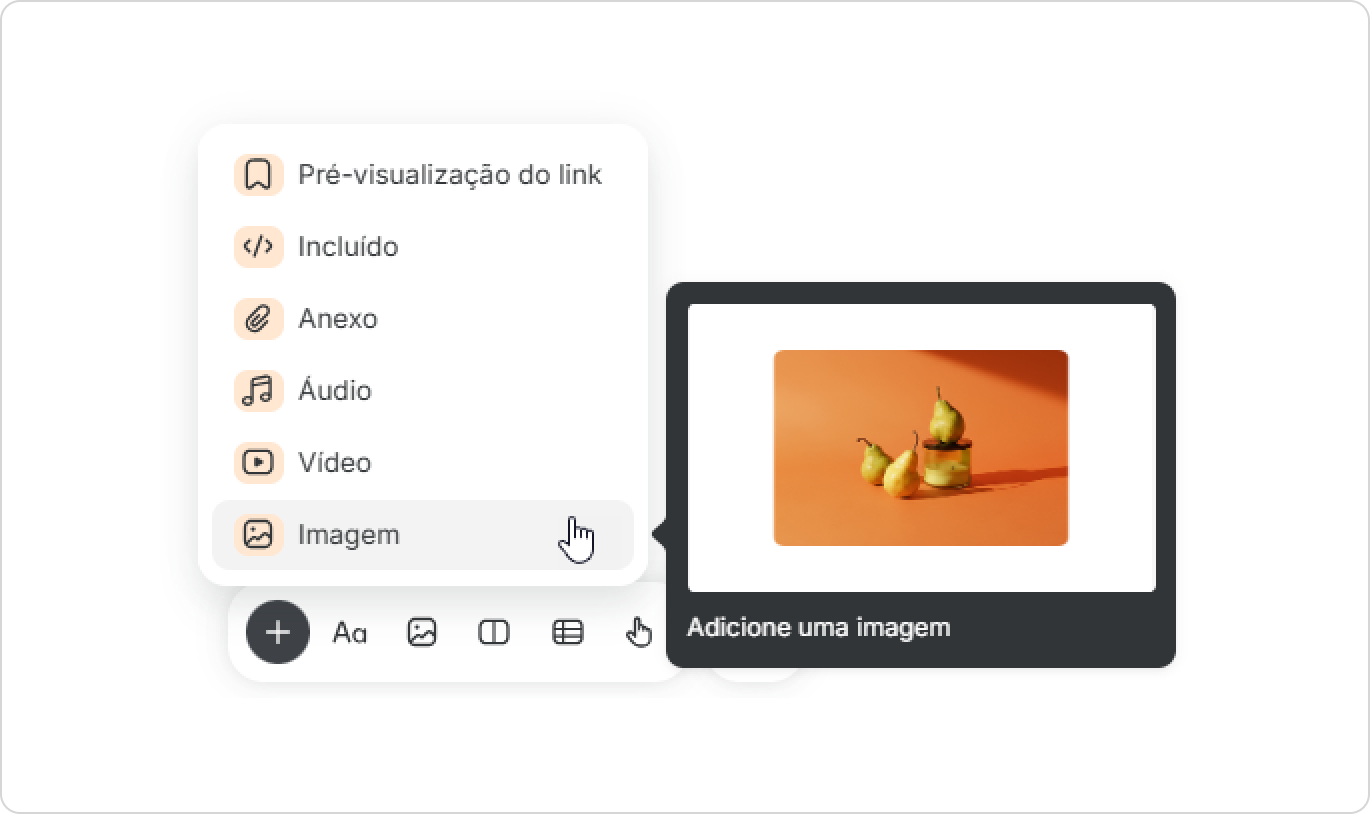
- Escolha um arquivo no seu PC e clique em Abrir.
Você também pode arrastar e soltar arquivos.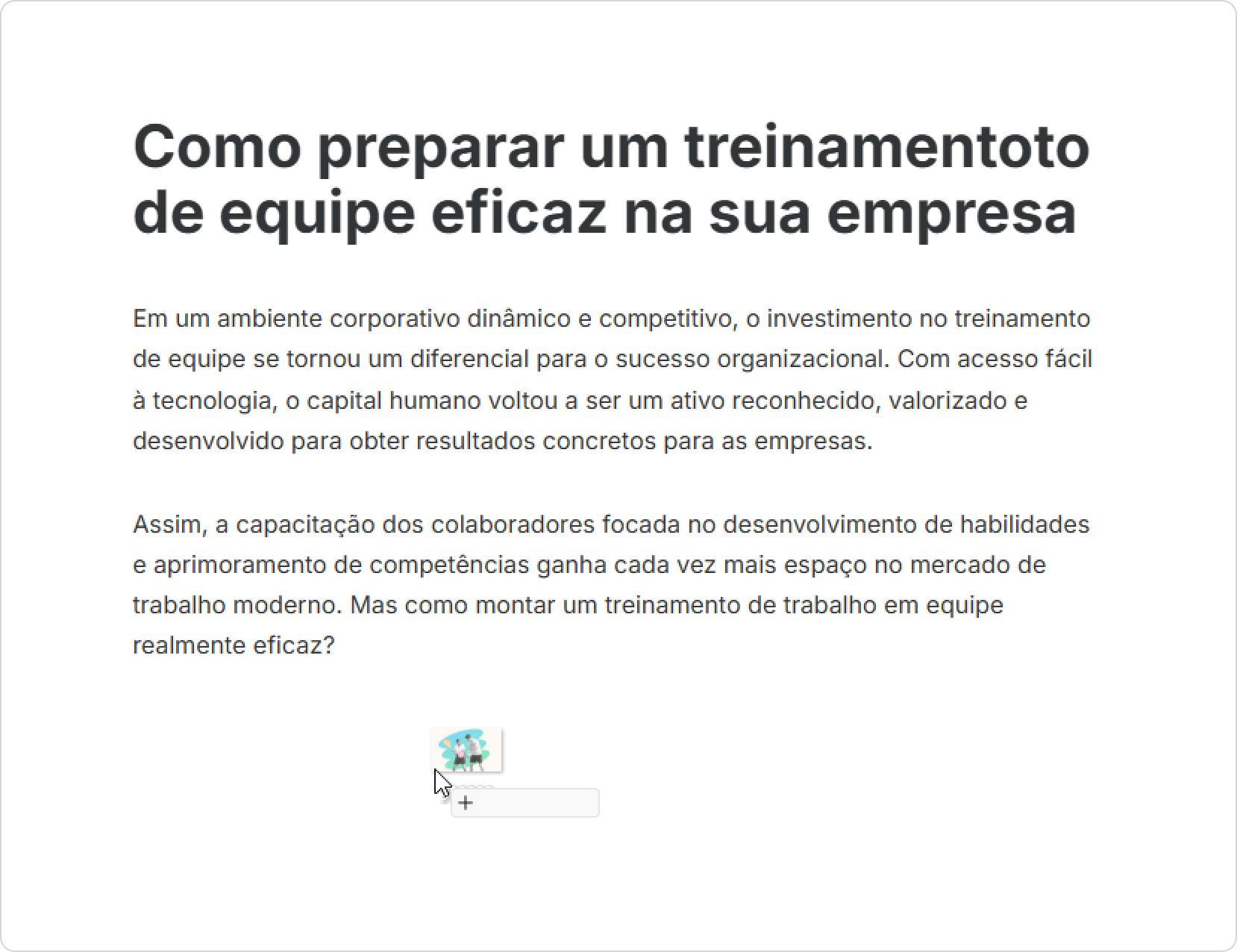
A imagem será adicionada à página.
...
| Panel | ||
|---|---|---|
| ||
|
...
|
...
|
...
|
Altere o tamanho e a posição da imagem em relação ao texto e a outros elementos da página. Basta clicar na imagem e escolher a forma como ela será exibida no conteúdo.
...
- Clique na imagem adicionada e pressione Adicionar imagem na barra de ferramentas.
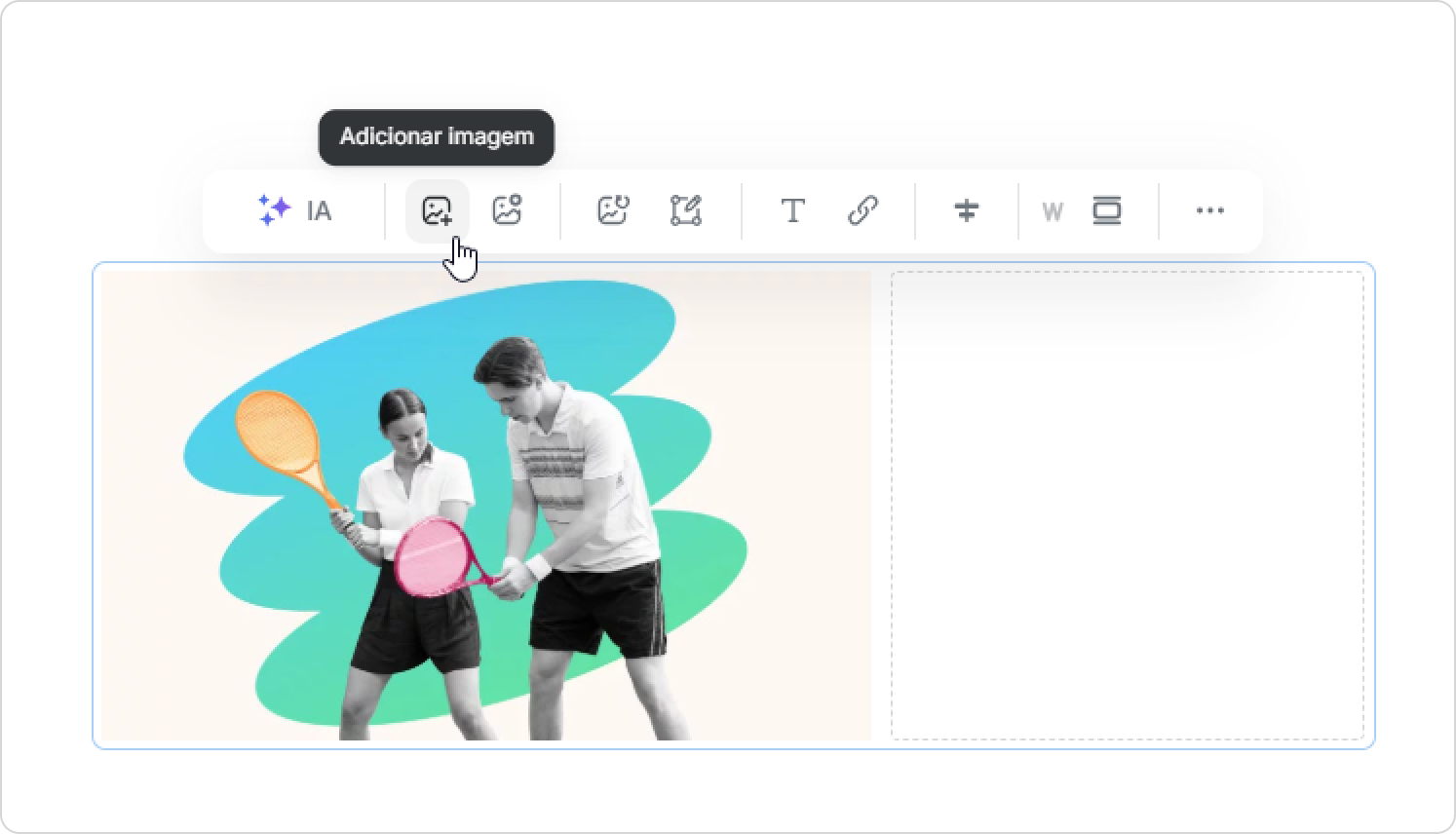
Você também pode arrastar e soltar arquivos. - Adicione legendas. Para fazer isso, clique no campo abaixo da imagem.
Pronto! Agora você adicionou uma galeria de imagens à sua página.
...
- Especifique a posição das suas imagens:
- Alinha texto
- Mais largo que o texto
- Largura total
Para fazer isso, selecione as imagens e clique no botão desejado na barra de ferramentas.
- Clique na imagem e selecione Substituir ou ou Excluir.
Você pode mover as imagens arrastando-as para onde precisar.
Quando um autor está fazendo upload ou editando imagens, os outros membros da equipe não podem editá-las. A área que está sendo editada fica cinza.
- Na versão web, as imagens são colocadas lado a lado. Na versão mobile, elas aparecem uma abaixo da outra.
Redimensionando imagens
Você pode redimensionar livremente a imagem — Há várias maneiras de redimensionar imagens: torná-la maior, menor ou mantê-la como está, dependendo do contexto.
...
Escolha uma imagem.
Se a imagem for redimensionada para corresponder à largura do texto, ficar mais larga que o texto ou ser definida com largura total, o alinhamento não mudará, mas permanecerá centralizado por padrão.
- Clique na imagem e selecione seu alinhamento.
Você também pode determinar o alinhamento da imagem nas configurações.
Ampliando e reduzindo o zoom
No modo Visualizar, você pode ampliar e reduzir a imagem clicando e.
...
- .