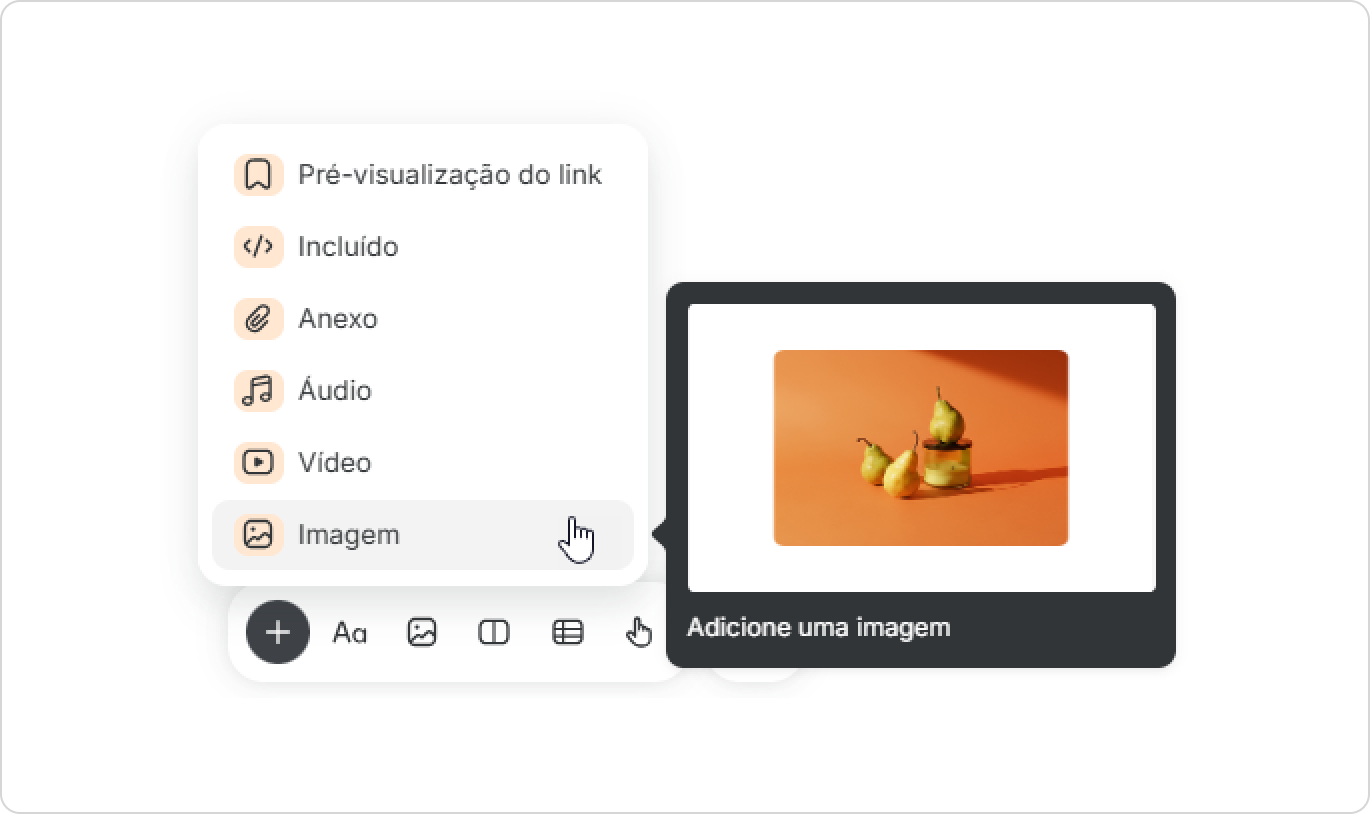
Você pode tornar seus cursos mais atraentes adicionando imagens. Há 2 maneiras de fazer upload de imagens:
Você também pode arrastar e soltar arquivos.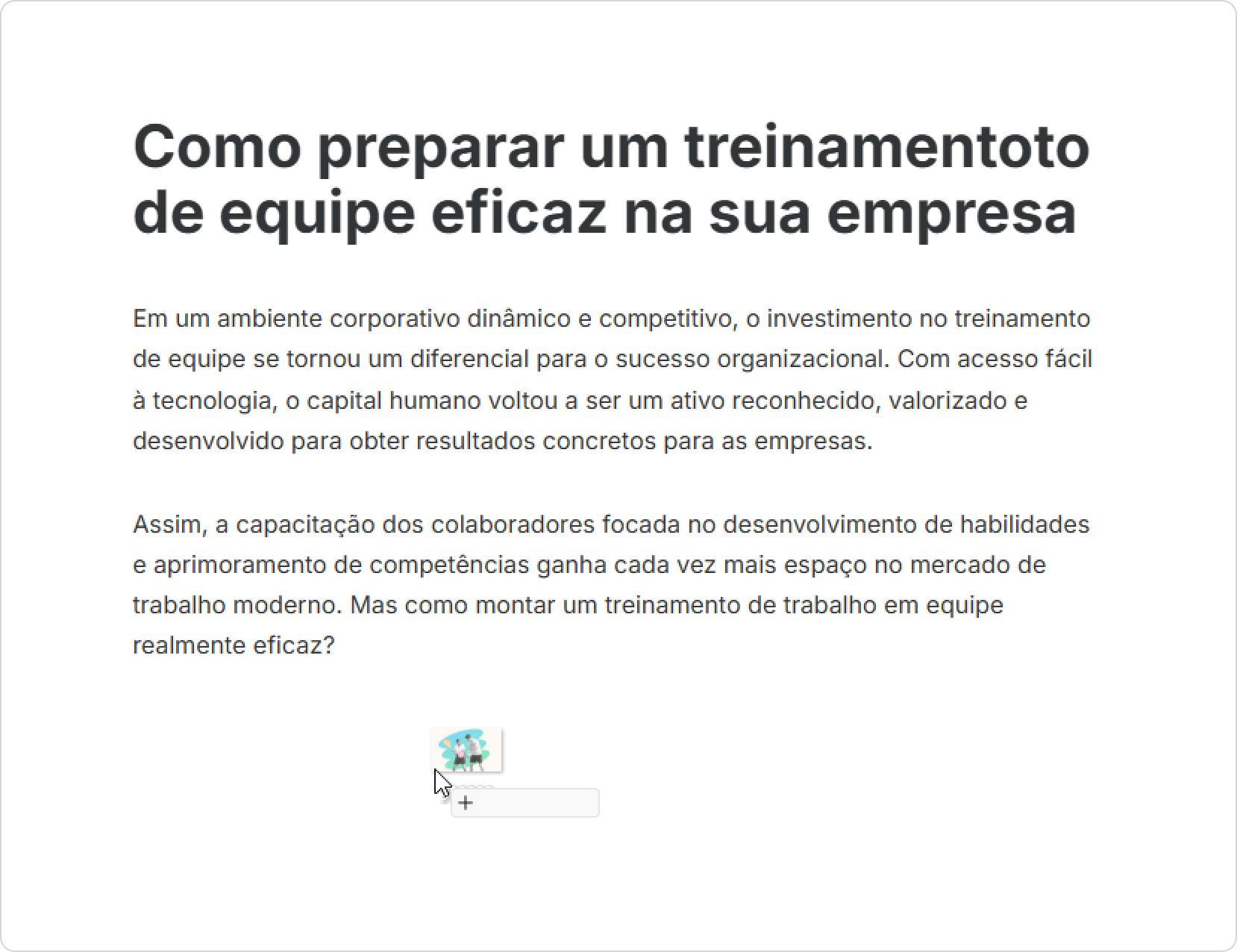
A imagem será adicionada à página.
|
Altere o tamanho e a posição da imagem em relação ao texto e a outros elementos da página. Basta clicar na imagem e escolher a forma como ela será exibida no conteúdo.
Opcionalmente, você pode escrever uma legenda para a ilustração. Para fazer isso, clique abaixo da imagem e digite o texto.
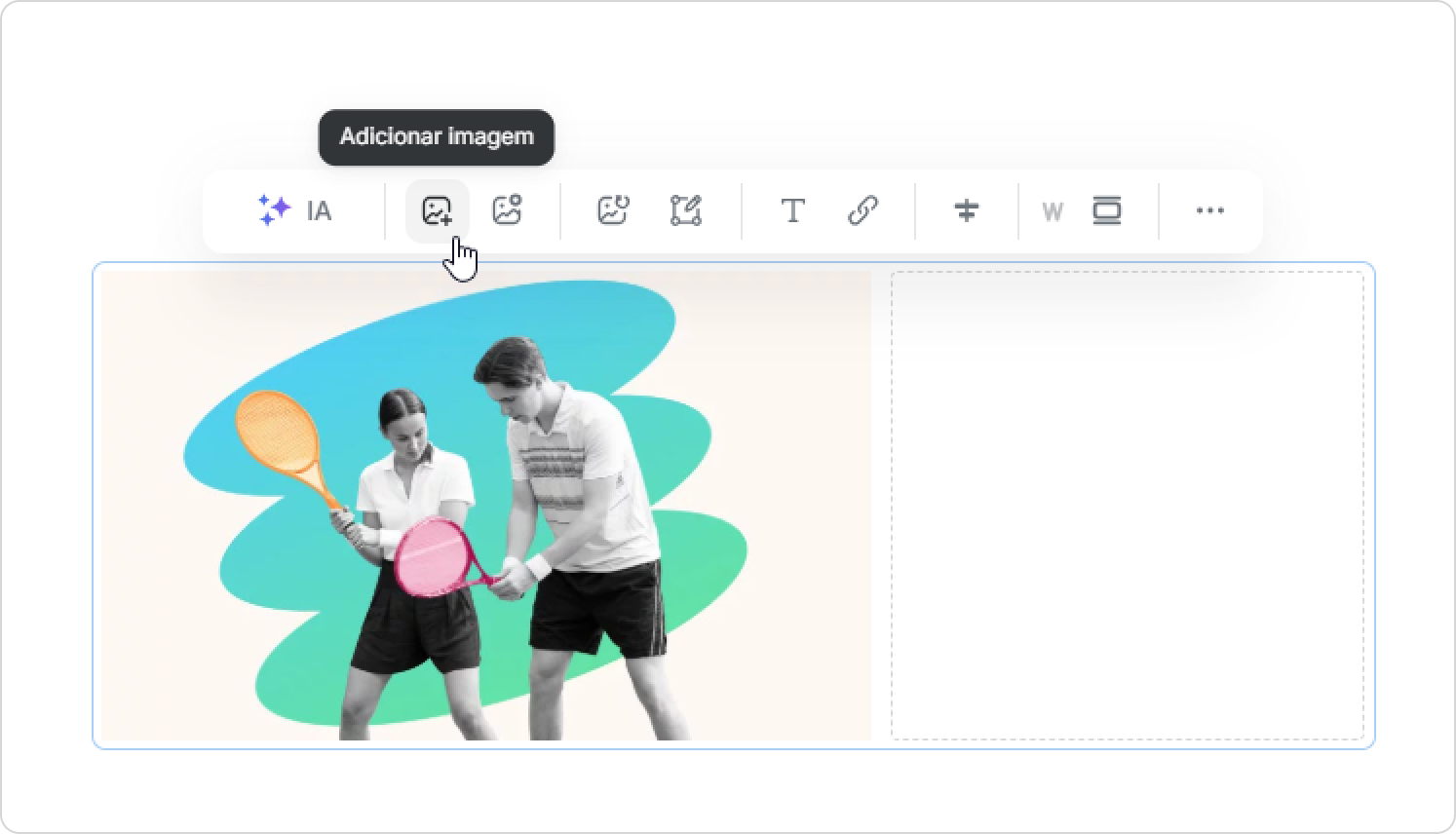
Para fazer isso, selecione as imagens e clique no botão desejado na barra de ferramentas.
Você pode mover as imagens arrastando-as para onde precisar.
Quando um autor está fazendo upload ou editando imagens, os outros membros da equipe não podem editá-las. A área que está sendo editada fica cinza.
Há várias maneiras de redimensionar imagens: torná-la maior, menor ou mantê-la como está, dependendo do contexto.
Há várias maneiras de redimensionar blocos:
Você pode mover uma imagem para a esquerda, para o centro ou para a direita. Para fazer isso, use as opções de alinhamento. O alinhamento pode ser aplicado não apenas a imagens, mas também a vídeos e códigos incluídos.
Escolha uma imagem.
Se a imagem for redimensionada para corresponder à largura do texto, ficar mais larga que o texto ou ser definida com largura total, o alinhamento não mudará, mas permanecerá centralizado por padrão.